
Come impostare il controllo genitori su Android per i bambini

In questa guida vedremo alcuni metodi per poter impostare il controllo genitori su Android per i bambini. Sempre più discussioni trovate online fanno riferimento a un’età giusta per permettere ai bambini più piccoli di avere accesso a uno smartphone e alcune persone pensano che l’età migliore per far iniziare a usare uno smartphone al proprio figlio sia di 13-14 anni, ma come ben sappiamo l’età media a cui un bambino si avvicina al mondo della telefonia mobile è decisamente molto più bassa e non è raro infatti, trovare bambini di 6 anni o anche molto meno già con il telefono in mano per essere intrattenuti con giochi e video di cartoni animati. Incuriositi e fatto il “rodaggio” con lo smartphone del padre e della madre, dopo pochi mesi molti di questi bambini, stanno già chiedendo un dispositivo tutto loro da usare quando e come vogliono.

Molti dei bambini che desiderano uno smartphone o perché no anche un tablet, non vogliono un terminale del genere per telefonare sicuramente, ma più che altro per poter giocare con i giochi del Play Store ed eventualmente i genitori accettano la richiesta così da poterli sempre rintracciare in qualsiasi caso e per tenerli tranquilli per un po’ di tempo. Bisogna però considerare che molti bambini anche se piccoli hanno già capito come si naviga in rete e sicuramente i genitori più attenti, non vorranno sicuramente che il proprio piccolo vada a finire su pagine con contenuti violenti, per adulti o pieni di parolacce nuove da imparare, come accade spesso a chi guarda i video su Youtube. Una volta che il dispositivo sarà in mano al bambino, non si potrà stare sempre accanto a lui a vedere cosa guarda, con cosa gioca e cosa va ad ascoltare, per evitare però che entri dentro siti poco educativi e non adatti a una piccola età, si possono impostare alcuni metodi per impostare il controllo genitori su Android per i bambini così da poterli proteggere dai contenuti più dannosi e non ritenuti adeguati a una certa età. Vediamo quindi di seguito, quali sono queste soluzioni che si possono usare.
| Come impostare il controllo genitori su Android per i bambini creando un profilo con restrizioni |
|---|
Potresti essere in possesso di uno smartphone dove non si è in grado di visualizzare l’opzione per poter creare un nuovo account utente da aggiungere. Questo succede in genere perché si è in possesso di uno smartphone che è particolarmente datato e che ha installata una versione molto vecchia di Android (in genere inferiore alla 4.2 Jelly Bean) e quindi non è possibile poter aggiungere un nuovo utente perché non c’era ancora questa funzionalità nelle versioni vecchie di Android.
Se vuoi creare un nuovo account utente da poter poi far usare al bambino con solo le applicazioni a cui può accedere, di seguito troverai la guida con tutti i passaggi da seguire per poterci riuscire. Per creare un nuovo profilo utente su Android fai in questo modo:
- Tocca l’icona con l’ingranaggio per accedere alle Impostazioni del telefono

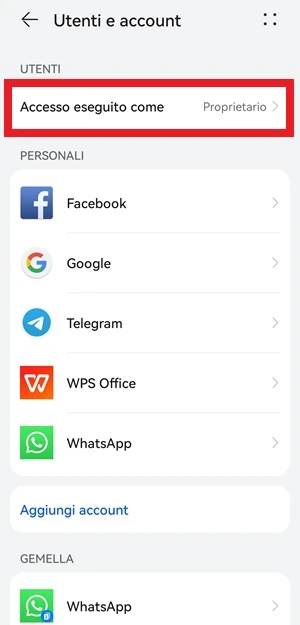
- Vai su Utenti e account

- Dalla sezione Utenti, tocca la voce Accesso eseguito come
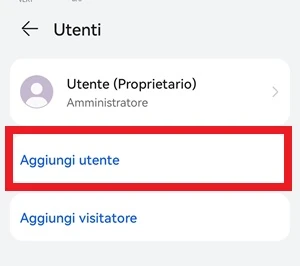
- Premi adesso Aggiungi utente
- Inserisci adesso il Nickname (in questo esempio ho usato Account Bambino) e premi su Aggiungi
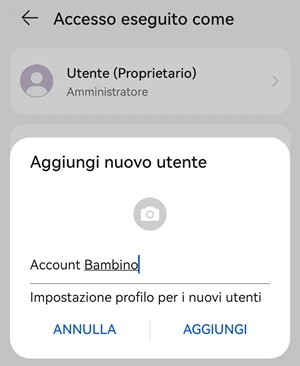
Attendi la creazione dello spazio dedicato al nuovo utente appena creato, quindi se vuoi utilizzarlo puoi farlo premendo su Passa e procedi con la configurazione rispettando i cambi richiesti. Adesso il bambino potrà usare solo le applicazioni che andrai a installare in questa area separata di uso e archiviazione del telefono.
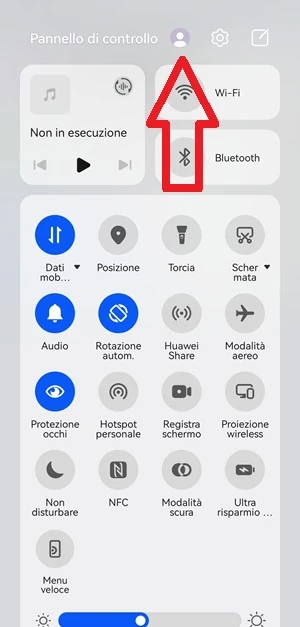
In qualsiasi momento potrai passare da un account proprietario ovvero quello principale a quello del nuovo utente che è stato assegnato al bambino e viceversa e senza il bisogno di riavviare il dispositivo. Per farlo ti basterà abbassare la tendina del pannello di controllo con le impostazioni rapide e selezionare l’utente desiderato toccando l’apposita icona come visibile nell’immagine sotto
Ma potresti trovarti anche in questa situazione:
- Apri le Impostazioni del telefono e vai su Utenti
- Vedrai due account utente già creati: uno con il tuo nome e uno invece come ospite
- Premi sulla voce Aggiungi utente per creare un nuovo profilo per il bambino
- Dovrebbe apparire un disclaimer
- Premi su Ok
- Dovrebbe quindi apparire la schermata di installazione e verrà chiesto di connettersi con la rete Wi-Fi
- Assegna un nome al nuovo profilo, quindi procedi con l’accettare il contratto Google Tos nella schermata successiva
- Dovresti visualizzare adesso alcune opzioni aggiuntive, tra cui, una delle quali è un nuovo account Google. Ciò ti permetterà di creare un account Google per il bambino in modo da mantenere separate le sue applicazioni dal tuo account, inoltre impedirà al piccolo di usare in maniera accidentale la tua carte di credito se collegata al Google Play Store
- Completa il procedimento
- Adesso dovresti visualizzare una nuova schermata iniziale di Android senza nessuna delle tue app che avevi installate visibili, vai avanti e installa le applicazioni che vuoi vengano usate dal tuo bambino
Hai quindi due account a disposizione adesso, con diverse applicazioni differenti di cui un account sarà il tuo ufficiale, mentre invece quando vorrai prestare il telefono al bambino, basterà cambiare account dall’area notifiche del tuo Android e selezionare quello che avevi creato per il piccolo e contenente tutte le applicazioni che hai deciso di fargli usare.
Questa è la soluzione che si può usare per impostare il controllo genitori su Android per i bambini creando un profilo con restrizioni se il dispositivo permette di aggiungere un nuovo account oltre a quello principale. Se invece il dispositivo non permette di creare un nuovo account, ci si può affidare ad applicazioni di terze parti per limitare le funzioni dello smartphone, come vedremo nella soluzione successiva.
| Come impostare il controllo genitori su Android per i bambini attraverso l’uso dell’applicazione Spazio Bimbi Parental Control |
|---|
 Oltre a poter creare un profilo utente con tutte le app approvate per l’uso dei più piccoli, esiste anche un altro metodo per impostare il controllo genitori su Android per i bambini ed è quello di scaricare applicazioni di terze parti che offrono la funzione di Parental controls e tra queste abbiamo l’app Spazio Bimbi Parental Control, che permette di creare un PIN di 4 cifre come sicurezza all’accesso. Una volta impostata la schermata di sicurezza e avuto accesso all’applicazione Spazio Bimbi Parental Control, potrai controllare praticamente ogni aspetto del tuo telefono.
Ti basterà premere su Impostazioni e ti verrà richiesto di reinserire nuovamente il PIN creato poco prima, quindi dovrai premere sulla voce Parental Controls da cui potrai bloccare il pulsante Home in modo che il bambino non possa uscire da un’applicazione senza la tua autorizzazione. L’app che sta utilizzando, può essere forzata a riavviarsi se si esce per errore o di proposito, inoltre se un gioco può essere giocato offline, è possibile disabilitare tutte le connessioni wireless. C’è poi un’opzione che serve per poter forzare il riavvio di Spazio Bimbi Parental Control di default, nel caso lo smartphone o il tablet in uso venissero riavviati.
Puoi bloccare inoltre l’area di notifica, in questo modo tutti i tuoi messaggi ricevuti e notifiche varie saranno al sicuro. Con Spazio Bimbi Parental Control, ogni applicazione potrà essere bloccata o autorizzata all’uso. Esiste poi una versione Premium a pagamento, che offre ancora più opzioni rispetto alla versione standard, come l’impostazione di un timer, l’accesso a internet solo per alcune specifiche applicazioni selezionate, la modifica dei nomi delle app e altre impostazioni che interessano l’interfaccia utente. Sotto puoi vedere un video che mostra il funzionamento dell’app Spazio Bimbi Parental Control.
| Come impostare il controllo genitori su Android per i bambini impostando il blocco su Google Play Store |
|---|
Anche il Google Play Store offre una funzione di Parental Controls e di come impostare il controllo genitori sui dispositivi Android, ne avevamo già parlato nell’articolo su come attivare il controllo genitori su Google play motivo per cui, per sapere come attivare questa impostazione, ti consiglio di leggere direttamente la guida linkata con tutti i passaggi necessari per l’attivazione.
 Google Family Link, è stato lanciato l’anno scorso per poter aiutare i genitori a monitorare e impostare le regole base per i dispositivi affidati ai bambini. L’applicazione è ancora in versione beta e in alcuni paesi non è ancora disponibile, fortunatamente però in Italia è possibile il suo utilizzo. Come abbiamo già avuto modo di vedere in precedenza con le applicazioni di terze parti, l’app Google Family Link, darà modo di impostare un limite di tempo per il display e permette di monitorare il tempo d’utilizzo delle applicazioni, inoltre sarà possibile bloccare il funzionamento del device usato dal bambino da remoto.
Google Family Link permette di creare ai figli minori di 13 anni, un account Google, gestibile da Google Family Link. L’app però non funziona su tutte le versioni di Android, per i bambini è consigliato un dispositivo con almeno Android 7.0 Nougat o versioni successive, ma può funzionare anche sulle versioni di Android inferiori come la 5.0 Lollipop e la 6.0 Marshmallow. I genitori che invece vogliono controllare il device del bambino, possono usare Google Family Link su dispositivi aventi Android 4.4 KitKat o versioni successive, inoltre funziona anche sui dispositivi iPhone, purchè sia installata una versione iOS 9 o successiva. Per saperne di più, ti rimando alla lettura della pagina Family Link di Google.
| Conclusioni |
|---|
Queste sono le soluzioni possibili che si possono usare per impostare il controllo genitori su Android per i bambini, così da impedire che vadano a visitare siti non educativi o che usino applicazioni non adatte a un bambino piccolo. Ricorda che è sempre il genitore che ha la responsabilità sulla protezione dell’innocenza del proprio piccolo, uno smartphone con le tante funzioni, permette di lasciarsi trasportare facilmente, in particolare nella navigazione web, fino a raggiungere contenuti che possono far avere ai bambini idee sbagliate sul mondo che li circonda. Riuscire a stabilire delle regole di base per il piccolo e fornirgli un ambiente digitale più sicuro, riuscirà a garantirgli una crescita più sana che gli permetterà di crescere al giusto ritmo con l’uso della tecnologia di un moderno smartphone.