
Cosa fare se uno smartphone Samsung è bloccato all’avvio [GUIDA]
Punti chiave
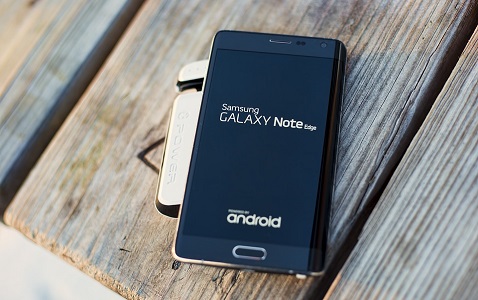
- Se uno smartphone Samsung resta fermo sul logo di avvio, non è sempre un guasto serio: dopo un aggiornamento di Android può rimanere bloccato per alcuni minuti mentre sistema i file di sistema.
- Il problema può comparire anche sui tablet Samsung che usano lo stesso sistema operativo, quindi molte delle verifiche valgono anche lì.
- Quando il blocco dura troppo, soprattutto se il telefono si riavvia in loop o non arriva mai alla Home, conviene passare alle soluzioni pratiche una alla volta.
- La risposta più rapida da provare è quasi sempre il riavvio forzato, mentre la soluzione più drastica è il factory reset: funziona spesso, ma cancella tutti i dati se non hai fatto un backup.
Come risolvere uno smartphone Samsung bloccato all’avvio
Se il tuo Samsung resta sulla schermata iniziale e non raggiunge la Home con le app, il telefono in pratica non è utilizzabile. La buona notizia è che, nella maggior parte dei casi, il blocco dipende da un problema temporaneo o da una configurazione risolvibile con pochi passaggi. L’importante è distinguere subito il caso normale da quello più grave, così non perdi tempo con tentativi inutili.

Se hai appena aggiornato Android, aspetta prima di intervenire
Se hai avviato da poco un aggiornamento del sistema operativo, è normale che dopo la richiesta di riavvio il telefono resti fermo sulla schermata di avvio più a lungo del solito. In questa fase Android può impiegare anche qualche minuto per aggiornare i file di sistema.
Di solito, quando il blocco dipende davvero dall’aggiornamento, compare anche una barra di avanzamento o una percentuale che continua a muoversi. Se vedi che il progresso avanza, non devi fare altro che attendere la fine dell’operazione: alla fine il dispositivo si avvierà normalmente e ai riavvii successivi non dovresti più notare lo stesso ritardo.
Se invece non stai aggiornando Android, il telefono resta fermo per 5-10 minuti o addirittura per ore, allora non è più un ritardo normale e conviene passare alle altre soluzioni.
Se il telefono è caduto in acqua, non forzare l’accensione
Se il Samsung è entrato in contatto con acqua o umidità, non devi mai tentare l’accensione del dispositivo. Se però hai già fatto questo errore e lo smartphone si è acceso solo fino al logo, oppure è entrato in riavvio continuo, la prima cosa da fare è spegnerlo e lasciarlo asciugare bene.
In questi casi ti conviene anche leggere la guida su cosa fare se uno smartphone è caduto in acqua. Una volta risolto il problema dell’umidità interna, il telefono dovrebbe tornare ad avviarsi normalmente e arrivare alla schermata Home come sempre.
Forza il riavvio del dispositivo
Se non ci sono aggiornamenti in corso e il telefono è rimasto bloccato sulla schermata di avvio senza andare oltre, il primo tentativo concreto da fare è il riavvio forzato. È la soluzione più rapida e spesso basta per sbloccare un errore di sistema temporaneo.
- Tieni premuti insieme il pulsante di accensione e il pulsante di riduzione del volume finché il telefono non si spegne e compare di nuovo il logo Samsung.
- Aggiungi il tasto Home insieme ai due pulsanti precedenti se il tuo modello Samsung richiede anche questo terzo tasto per il riavvio forzato.
Questa procedura è utile sia quando il telefono resta bloccato all’avvio, sia quando il dispositivo Samsung smette semplicemente di rispondere. In molti casi è davvero il tentativo che risolve tutto al primo colpo.
Se il logo appare e poi il telefono si spegne
Se riesci a vedere il logo di avvio ma subito dopo il dispositivo si spegne, il problema può essere legato alla batteria. Può trattarsi di una batteria completamente scarica oppure di una batteria ormai guasta e da sostituire.
La prova più semplice consiste nel collegare subito il caricabatterie allo smartphone. Se il telefono si avvia senza difficoltà, il guasto è molto probabilmente nella batteria: se era solo scarica, basta lasciarlo in carica; se invece, dopo circa dieci minuti collegato, si spegne quasi subito una volta scollegato il cavo, è probabile che la batteria sia da cambiare o che ci sia un problema di alimentazione.
Avvia il telefono in modalità provvisoria
Se il Samsung resta bloccato nel logo, puoi provare ad accenderlo in modalità provvisoria. Questo passaggio è utile soprattutto quando una app di terze parti o un malware impedisce l’avvio corretto del dispositivo.
In modalità provvisoria restano attivi solo i processi e le applicazioni necessari al funzionamento del telefono, mentre le app installate dall’utente vengono disattivate. Se il blocco dipende da un’app problematica, in questa modalità il telefono può avviarsi e ti permette di rimuoverla.
- Forza il riavvio del dispositivo se è ancora fermo sulla schermata di avvio, premendo insieme il pulsante di accensione e il pulsante di riduzione del volume finché il telefono non si spegne e si riaccende; su alcuni modelli potrebbe servire anche il tasto Home.
- Premi Volume – non appena compare il logo Samsung e continua a tenerlo premuto fino alla schermata di blocco da sbloccare.
- Controlla la scritta in basso a sinistra: se l’accesso è riuscito, dovresti vedere “Modalità provvisoria”.
Se il telefono entra correttamente in modalità provvisoria, puoi eliminare le applicazioni installate di recente che sospetti abbiano causato il blocco e poi provare a riavviare normalmente il dispositivo.
Per disinstallare un’app da un dispositivo Samsung, procedi così:
- Apri Impostazioni del telefono.
- Scorri fino ad App e/o Applicazioni e notifiche.
- Seleziona l’app sospetta dall’elenco delle applicazioni installate per aprire la pagina delle informazioni.
- Tocca Disinstalla e, quando richiesto, conferma con OK.
Cancella i file temporanei della cache
Un blocco all’avvio può dipendere anche dalla partizione cache, dove a volte si nasconde un file danneggiato che impedisce al telefono di avviarsi correttamente. In questi casi pulire la cache può sbloccare la situazione.
- Forza lo spegnimento del dispositivo.
- Attendi almeno una ventina di secondi.
- Entra in recovery usando la combinazione di pulsanti corretta per il tuo modello Samsung, perché non è uguale su tutti i dispositivi; se non la conosci, puoi cercare su Google le keyword “Modello telefono Samsung” modalità ripristino oppure “Modello telefono Samsung” Recovery Mode.
- Seleziona Wipe Cache Partition con i tasti del volume per spostarti nel menu della recovery.
- Conferma con il tasto di accensione e scegli Yes quando viene chiesta la conferma della cancellazione.
Formatta il dispositivo solo se non resta altra strada
Se nessuna delle soluzioni precedenti ha funzionato, l’unica operazione che può riportare il telefono al funzionamento normale è il factory reset, cioè la formattazione completa del dispositivo. È una soluzione efficace, ma ha un costo preciso: tutti i dati salvati sul telefono andranno persi se non avevi eseguito prima un backup.
Foto, video, applicazioni, appunti e tutto ciò che era memorizzato sul telefono verranno cancellati. Se preferisci, puoi anche rivolgerti a un centro assistenza Samsung, ma devi sapere che al ritiro potresti scoprire che hanno semplicemente eseguito un reset allo stato di fabbrica e che i dati sono comunque stati eliminati.
Per fare il reset, devi seguire gli stessi passaggi usati per entrare in recovery e cancellare la cache, ma al posto di Wipe Cache Partition dovrai selezionare Wipe data/factory reset.
- Entra in recovery con la combinazione di tasti del tuo modello Samsung.
- Seleziona Wipe data/factory reset invece di Wipe Cache Partition.
- Conferma l’operazione e attendi il completamento della formattazione.
Al termine, il telefono dovrebbe avviarsi normalmente, ma sarà completamente resettato. Dovrai quindi configurarlo di nuovo da zero, come quando lo hai acceso per la prima volta.
Errori comuni e limiti
Il primo errore da evitare è confondere un aggiornamento ancora in corso con un blocco vero e proprio. Se la barra di avanzamento si muove o la percentuale cambia, fermarsi troppo presto può creare solo confusione, perché il telefono sta ancora lavorando.
Un altro punto critico riguarda l’acqua: se ci sono ancora umidità o circuiti bagnati, provare ad accendere il dispositivo può peggiorare la situazione. In quel caso la priorità non è il riavvio forzato, ma l’asciugatura completa.
La modalità provvisoria è utile quando il problema dipende da una app, però non risolve un guasto alla batteria o un danno hardware. Allo stesso modo, la cancellazione della cache può aiutare se il blocco è causato da file temporanei corrotti, ma non basta se il telefono ha un problema più profondo di alimentazione.
Il factory reset, infine, è la soluzione più incisiva sul piano software, ma anche quella più costosa sul piano dei dati: se non hai un backup, tutto ciò che era memorizzato sullo smartphone viene perso.
Quando conviene e quando no
Nella maggior parte dei casi conviene partire dal riavvio forzato, perché è veloce e non comporta rischi per i dati. Se non basta, la sequenza più sensata è controllare se c’è un aggiornamento in corso, poi provare la modalità provvisoria e, se serve, pulire la cache.
Il factory reset ha senso solo quando hai già escluso le cause più semplici o quando sei disposto ad accettare la cancellazione completa dei dati. Se invece il telefono è stato bagnato, prima va risolta l’umidità interna; se il problema nasce subito dopo un aggiornamento, spesso basta attendere il completamento del processo.
Il punto è questo: la soluzione più efficace resta quella che corrisponde davvero alla causa del blocco. Forzare il reset troppo presto può rimettere in moto il telefono, ma al prezzo della perdita totale dei contenuti.
Domande Frequenti
Quanto può restare fermo un Samsung sulla schermata di avvio dopo un aggiornamento?
Anche qualche minuto è normale, perché Android deve aggiornare i file di sistema. Se la barra o la percentuale continuano ad avanzare, conviene aspettare.
La modalità provvisoria funziona anche sui tablet Samsung?
Sì, molte delle procedure citate valgono anche per i tablet Samsung che usano lo stesso sistema operativo, anche se la combinazione di tasti può cambiare in base al modello.
Wipe Cache Partition elimina foto e applicazioni?
No, cancella solo i file temporanei della cache. Non è un reset completo e non dovrebbe rimuovere i dati personali.
Il factory reset cancella davvero tutto?
Sì, se non hai fatto un backup perdi foto, video, app, appunti e ogni altro contenuto salvato sul telefono. È la soluzione finale, non quella da provare per prima.