
Come trasferire il registro delle chiamate ed SMS da iPhone ad Android [GUIDA]

Punti chiave
- Il trasferimento del registro delle chiamate e degli SMS da iPhone ad Android non avviene in modo diretto: bisogna passare da un backup fatto sul computer e poi importare i file giusti sul telefono Android.
- iMessage non è utilizzabile su Android, se non con il piccolo trucco spiegato in quest’altra guida; qui, invece, il risultato riguarda SMS e registro chiamate.
- Non esiste, tra le normali app di archiviazione cloud, una soluzione che faccia questo trasferimento da iPhone ad Android al posto tuo.
- Ti servono un computer con Windows oppure macOS e i due smartphone: senza questi elementi la procedura si blocca, e se il backup è crittografato i dati non si possono leggere.
Come trasferire il registro delle chiamate ed SMS da iPhone ad Android
Se hai appena cambiato telefono e sei passato da iPhone ad Android, il punto critico è proprio questo: portare con te SMS e cronologia delle chiamate. La strada più semplice resta quella del backup su computer, seguita dall’importazione su Android con un’app dedicata. Non è un trasferimento immediato, ma funziona se segui i passaggi nell’ordine giusto e usi un backup non cifrato.

La procedura che segue si può fare con Windows 10 e anche con macOS.
Effettua un backup sul computer
- Scarica iTunes e avvialo dopo l’installazione, poi accedi con il tuo ID Apple, cioè lo stesso che usi su iPhone. Assicurati anche che il backup sia offline e non crittografato, perché con la crittografia i dati non possono essere letti.
- Apri il telefono facendo clic sull’icona con il disegno del dispositivo che trovi in alto a sinistra, vicino alla barra dei menu.

- Seleziona Questo computer dalla scheda Riepilogo, togli la spunta da Codifica backup iPhone e poi fai clic su Esegui backup adesso nella sezione Effettua backup e ripristina manualmente.
- Attendi il completamento del backup e controlla l’avanzamento accanto alla barra dei menu finché l’operazione non è terminata.

Trova i file del backup e copiali su Android
Il backup appena creato si trova in una di queste cartelle:
C: Users [USERNAME] AppData Roaming Apple Computer MobileSync Backup
Se hai installato iTunes da Microsoft Store, devi seguire questo percorso:
C: Users [nome utente] di Apple MobileSync Backup
Su MacOs il percorso è questo:
~ / Libreria / Supporto applicazioni / MobileSync / Backup /
Ora devi individuare i file che contengono i registri delle chiamate e gli SMS, quindi copiarli nella cartella principale oppure in quella di download dello smartphone Android.
Nome del file per i messaggi: ‘3d0d7e5fb2ce288813306e4d4636395e047a3d28’ nella cartella 3d
Nome file per i registri delle chiamate: “5a4935c78a5255723f707230a451d79c540d2741” nella cartella 5a
Questo passaggio è necessario perché useremo un’app del Play Store per leggere quei file e rendere visibile il contenuto sul telefono Android, quindi sia gli SMS sia il registro delle chiamate.
Importa il backup con iSMS2droid

Adesso che hai scaricato il backup del tuo iPhone, devi installare l’app iSMS2droid, che puoi scaricare gratuitamente dal Google Play Store. È un’app completamente gratuita, non richiede acquisti in-app e si sostiene con qualche annuncio pubblicitario, senza creare disturbo durante l’uso. Serve proprio per leggere i dati contenuti nel file e scriverli o estrarli nell’app messaggi e nel registro chiamate di Android.
- Scarica iSMS2droid dal Google Play Store.
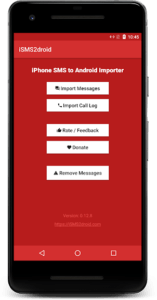
- Avvia l’app e premi su Import Messages, poi concedi tutte le autorizzazioni richieste, compresa quella per impostarla come app di messaggistica predefinita.
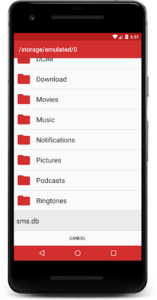
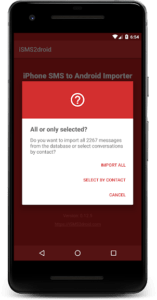
- Seleziona il backup dei messaggi dalla finestra popup che compare e avvia il ripristino.
- Ripeti la procedura per il registro delle chiamate toccando Import Call Log e scegliendo il file del registro chiamate.
Una volta ripristinati SMS e registro delle chiamate da iPhone ad Android, iSMS2droid ti chiederà di ripristinare automaticamente l’app SMS predefinita o quella usata in precedenza. Se preferisci, puoi farlo anche dalle Impostazioni del telefono Android.
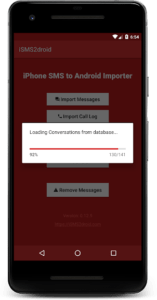
Il tempo necessario dipende dal numero di messaggi da trasferire, dalla loro dimensione e dalla potenza del telefono. Se hai molti dati, può essere utile collegare il telefono al caricatore e lasciarlo lavorare per tutta la notte, così al mattino troverai tutto già pronto. In media, per rendere accessibili circa mille messaggi su Android servono 4-5 minuti.
Quando hai finito di trasferire il registro delle chiamate e gli SMS da iPhone ad Android, puoi anche disinstallare iSMS2droid se non ti serve più: a quel punto avrà già svolto il suo lavoro.
Questo è tutto quello che puoi fare per trasferire il registro delle chiamate ed SMS da iPhone ad Android. Non è una procedura difficile, ma richiede un po’ di tempo e pazienza: se segui con ordine i passaggi, alla fine ti ritroverai sullo smartphone Android sia i messaggi sia le chiamate che avevi sull’iPhone.
Errori comuni e limiti
Il limite più importante è il backup crittografato: se attivi la codifica, i file non si leggono e la procedura si ferma lì. Un altro errore frequente è cercare di saltare il computer, ma questa guida richiede proprio il passaggio intermedio su Windows o macOS.
Va anche chiarito che il trasferimento riguarda SMS e registro chiamate, non iMessage. Per quello serve un’altra soluzione, diversa da questa. Infine, i file del backup vanno copiati nella cartella corretta del telefono Android: se li lasci sul computer, iSMS2droid non può importarli.
Quando conviene e quando no
Conviene quando vuoi salvare la cronologia di messaggi e chiamate dell’iPhone sul nuovo Android e hai a disposizione un computer per fare il passaggio iniziale. È una buona scelta anche se non hai bisogno di migrare tutto il resto del telefono, ma solo questi dati specifici.
Non è invece la strada giusta se cerchi un trasferimento immediato senza PC, oppure se vuoi spostare anche iMessage come se fosse un normale SMS. In quel caso il limite non è l’app, ma proprio la differenza tra i sistemi Apple e Android.
Domande Frequenti
Posso trasferire SMS e chiamate da iPhone ad Android senza computer?
No. In questa procedura il computer è indispensabile, perché prima devi creare il backup dell’iPhone e poi estrarre i file da importare su Android.
Cosa succede se il backup di iTunes è crittografato?
I dati non si possono leggere, quindi SMS e registro chiamate non vengono recuperati. Per questo il backup deve essere non crittografato.
Devo usare per forza iSMS2droid?
Per questa guida sì, perché è l’app indicata per leggere i file del backup e portarli dentro Android. È anche gratuita e non richiede acquisti in-app.
Quanto tempo serve per importare i messaggi?
Dipende da quanti messaggi hai e dalla potenza del telefono. In media, per circa mille messaggi servono 4-5 minuti, ma con archivi molto grandi può volerci di più.
Dove trovo il backup se ho installato iTunes dal Microsoft Store?
Devi seguire il percorso C: Users [nome utente] di Apple MobileSync Backup.