
Come impostare uno sfondo WhatsApp personalizzato

Punti chiave
- Su WhatsApp puoi cambiare lo sfondo delle chat e passare da quello stock a un’immagine personalizzata, a una foto della Galleria oppure a uno sfondo a tinta unita messo a disposizione dall’app.
- La modifica può riguardare una sola chat oppure tutte le chat: il risultato cambia molto, quindi conviene scegliere il percorso giusto fin dall’inizio.
- Se scegli uno sfondo che non ti convince, puoi sempre sostituirlo con un altro oppure tornare allo sfondo predefinito in qualsiasi momento.
- L’errore più comune è aprire il menu sbagliato: nella chat singola si parte dalla conversazione, mentre per applicare lo stesso sfondo a tutte le chat bisogna passare dalle Impostazioni.
- Le sezioni “Luminoso” e “Scuro” sono più adatte quando vuoi restare coerente con il tema del telefono, mentre “Le mie foto” usa immagini salvate nello smartphone o comunque disponibili nell’app.
Come impostare uno sfondo WhatsApp personalizzato su Android
Lo sfondo standard di WhatsApp è uguale per tutti, ma puoi sostituirlo con qualcosa di più personale. La scelta può essere molto semplice: una foto, un’immagine salvata nella Galleria oppure uno sfondo a tinta unita. Tieni solo presente che il percorso cambia in base a quello che vuoi fare, e che per tornare indietro puoi sempre reimpostare lo sfondo di default.

Procedura per cambiare lo sfondo di una singola chat
Se vuoi personalizzare solo una conversazione, non devi toccare le impostazioni generali dell’app. Ti basta entrare nella chat giusta e scegliere lo sfondo da lì, così il resto delle conversazioni rimane invariato.
- Apri WhatsApp toccando la sua icona.

- Entra nella chat del contatto a cui vuoi impostare uno sfondo diverso da quello predefinito.

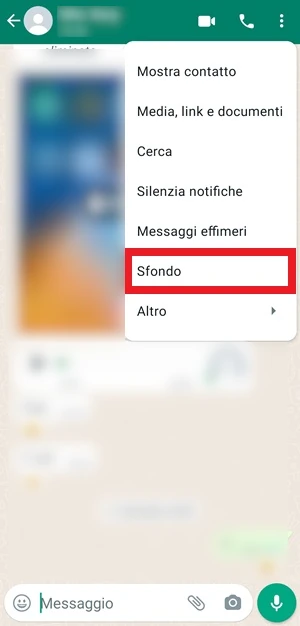
- Apri il menu in alto a destra
 e, nella piccola finestra popup con l’elenco delle opzioni, premi sulla voce Sfondo.

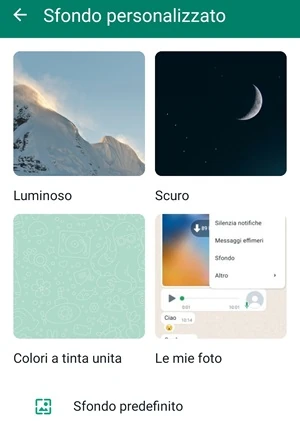
- Scegli la schermata che si apre per impostare un nuovo sfondo personalizzato solo per questa chat.

- Luminoso: sono immagini di sfondo adatte a chi usa temi chiari sul proprio telefono Android. Qui trovi una buona varietà di wallpaper pronti per essere applicati.

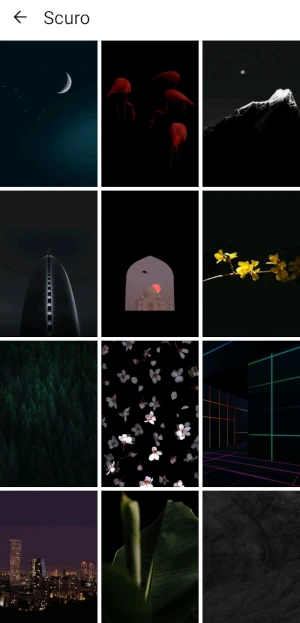
- Scuro: se usi un tema scuro sullo smartphone, questa sezione contiene sfondi più adatti. Anche qui WhatsApp propone diversi wallpaper già selezionati e applicabili in pochi secondi.
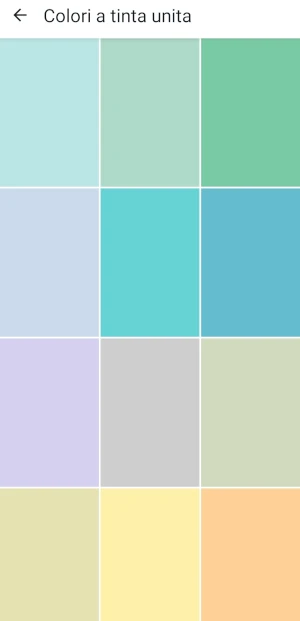
- Colori a tinta unita: qui trovi sfondi senza immagini, quindi solo colori pieni. In pratica vedrai la fantasia dello sfondo stock, ma in una colorazione diversa da quella originale perché verrà usata quella scelta da te.

- Le mie foto: da questa sezione puoi selezionare una foto o un’immagine presente nella Galleria fotografica dello smartphone. Se vuoi mettere la foto della tua anima gemella, della tua macchina o della persona con cui hai aperto quella chat, qui puoi farlo facilmente.

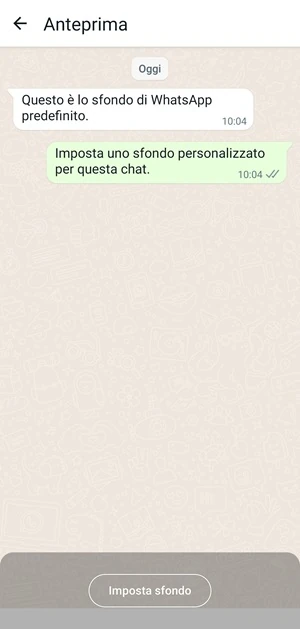
- Sfondo predefinito: da qui puoi reimpostare in qualsiasi momento lo sfondo originale della singola chat.
- Luminoso: sono immagini di sfondo adatte a chi usa temi chiari sul proprio telefono Android. Qui trovi una buona varietà di wallpaper pronti per essere applicati.
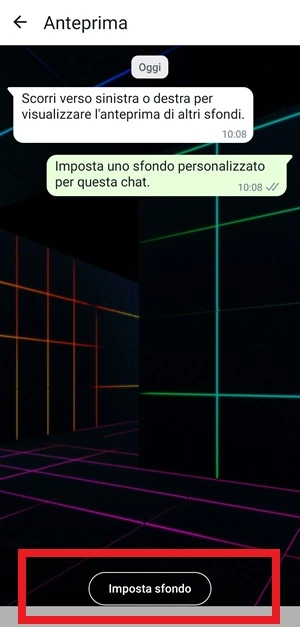
- Conferma lo sfondo dopo aver scelto quello che preferisci. Puoi scorrere i wallpaper della sezione con il dito verso destra o verso sinistra e, una volta trovato quello giusto, premi il pulsante Imposta sfondo in fondo alla schermata per applicarlo.



 e, nella piccola finestra popup con l’elenco delle opzioni, premi sulla voce Sfondo.


Procedura per cambiare lo sfondo di tutte le chat
Se invece vuoi dare lo stesso aspetto a tutte le conversazioni, il passaggio è diverso. Qui non si entra da una singola chat, ma dalle impostazioni generali di WhatsApp, così lo sfondo viene applicato a ogni chat che aprirai.
- Apri WhatsApp toccando l’icona dell’app.
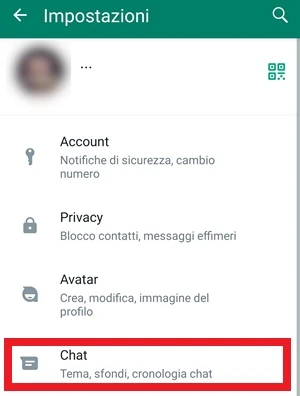
- Apri il menu in alto a destra e poi tocca Impostazioni.

- Seleziona Chat dalle voci disponibili.

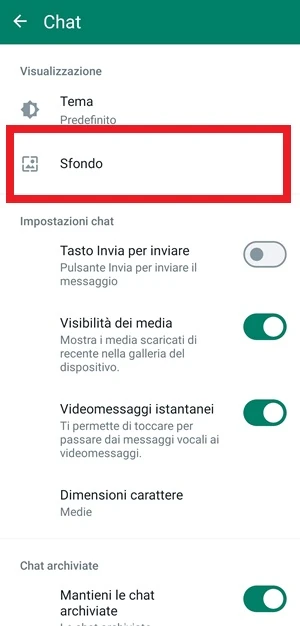
- Tocca Sfondo nella nuova pagina che si apre.
- Premi Cambia nella schermata successiva.

- Scegli il tipo di sfondo da usare in generale in tutte le chat di WhatsApp.
- Conferma l’impostazione toccando il pulsante Imposta sfondo.

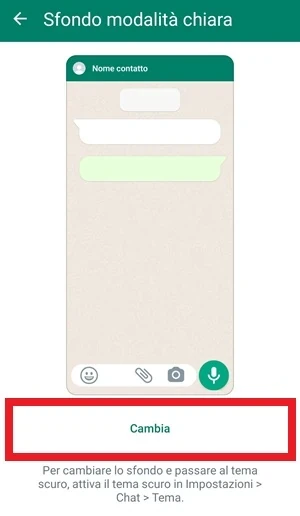
Una volta impostato lo stesso sfondo personalizzato per tutte le chat, ogni conversazione che aprirai userà quello sfondo. Se però vuoi cambiare solo un contatto, puoi sempre tornare alla procedura della singola chat. E naturalmente puoi reimpostare lo sfondo stock di WhatsApp per una sola chat oppure per tutte, in qualsiasi momento.
Errori comuni e limiti
Il primo punto da non confondere è il percorso: se sei dentro una chat e apri il menu del contatto, cambi solo quello sfondo; se invece passi da Impostazioni > Chat > Sfondo, la modifica vale per tutte le conversazioni. Questa differenza è importante perché un tocco nel punto sbagliato porta a un risultato diverso da quello che magari volevi ottenere.
Un altro limite reale è legato alle immagini disponibili: con Le mie foto puoi usare contenuti presenti nella Galleria fotografica dello smartphone, mentre nelle altre sezioni scegli tra sfondi già offerti da WhatsApp. Se preferisci un aspetto più pulito, gli sfondi a tinta unita evitano l’effetto foto, ma non sostituiscono un’immagine personalizzata.
Se cambi idea dopo aver impostato lo sfondo, non devi rifare tutto da zero: puoi tornare allo sfondo predefinito della singola chat oppure a quello stock delle chat generali. È comodo, ma significa anche che la personalizzazione non è definitiva e può essere sostituita in qualunque momento.
Quando conviene e quando no
La personalizzazione ha senso soprattutto se vuoi distinguere una conversazione importante o dare un aspetto più riconoscibile a tutte le chat. Se usi un tema chiaro, di solito la sezione Luminoso è più coerente; se il telefono è in tema scuro, ha più senso partire da Scuro. Quando invece vuoi un effetto neutro, i Colori a tinta unita sono la scelta più semplice.
Se cerchi qualcosa di davvero personale, Le mie foto è la soluzione più immediata, perché ti permette di usare un’immagine scelta da te. Se però vuoi tornare alla grafica originale, conviene usare Sfondo predefinito invece di cercare un’immagine simile a quella di partenza. In pratica, il cambio dello sfondo è utile quando vuoi personalizzare, ma non è obbligatorio se ti trovi bene con quello stock.
Domande Frequenti
Posso usare una foto della Galleria come sfondo di WhatsApp?
Sì. Nella sezione Le mie foto puoi scegliere un’immagine o una foto presente nella Galleria fotografica dello smartphone.
Si può cambiare lo sfondo solo per una chat?
Sì, ed è proprio la procedura più comoda se vuoi personalizzare una sola conversazione senza modificare tutte le altre.
Come faccio a tornare allo sfondo originale?
Puoi reimpostare lo Sfondo predefinito per la singola chat oppure ripristinare lo sfondo stock dalle impostazioni generali.
Gli sfondi “Luminoso” e “Scuro” dipendono dal tema del telefono?
Sì, sono più adatti rispettivamente a chi usa un tema chiaro o un tema scuro sul proprio dispositivo Android.
Se cambio lo sfondo per tutte le chat, posso comunque modificarne una sola?
Sì. Anche dopo aver applicato uno sfondo comune a tutte le conversazioni, puoi sempre entrare nella singola chat e cambiarne solo quella.