
Come rimuovere la pubblicità dalla lock screen su Android

Punti chiave
- Molte app gratuite mostrano pubblicità per finanziare sviluppo e manutenzione, e spesso esiste anche una versione a pagamento per togliere i banner.
- Il problema della lock screen nasce quando la pubblicità viene “iniettata” fuori contesto, fino alla schermata di blocco: a ogni sblocco compare un annuncio casuale.
- Se gli annunci sono iniziati da poco, la pista più utile è quasi sempre un’app installata di recente; se invece scarichi molte app, può servire un controllo più ampio dei permessi.
- Non tutte le app che compaiono nelle autorizzazioni sono colpevoli: alcune funzioni, come le notifiche popup di Viber Messenger, richiedono davvero certi permessi.
- Disinstallare l’app sospetta o bloccarne i permessi è la soluzione più efficace, ma conviene anche riavviare il dispositivo e controllare cosa installi in futuro.
Come rimuovere la pubblicità dalla lock screen su Android
Quando la pubblicità compare sulla schermata di blocco, di solito non è un comportamento normale del telefono ma il segnale di un’app troppo invadente. Il modo più veloce per risolvere è identificare l’app responsabile e rimuoverla; se non è evidente, bisogna passare ai permessi che le consentono di lavorare in background o sopra altre app.

Non sempre basta guardare il nome dell’app che hai aperto per ultima. Se installi molte applicazioni, il colpevole può essere una delle ultime app aggiunte oppure un software che ha ricevuto autorizzazioni troppo ampie.
Recati nelle attività recenti di Google Play Store
Se hai iniziato a vedere gli annunci nella schermata di blocco da poco, è molto probabile che il problema sia legato a una delle app installate di recente. Quando però scarichi tante applicazioni, trovare quella giusta non è immediato: in questi casi conviene partire dal Google Play Store, dove puoi rivedere le app installate e disinstallarle una alla volta finché la pubblicità non sparisce.
- Apri Google Play Store con un tocco sull’app installata sul telefono.
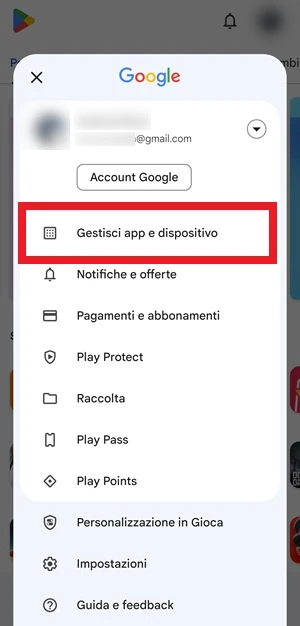
- Apri il profilo premi sull’icona circolare del tuo account che vedi in alto a destra.

- Vai su Gestisci app e dispositivo tocca la voce corrispondente nel menu.

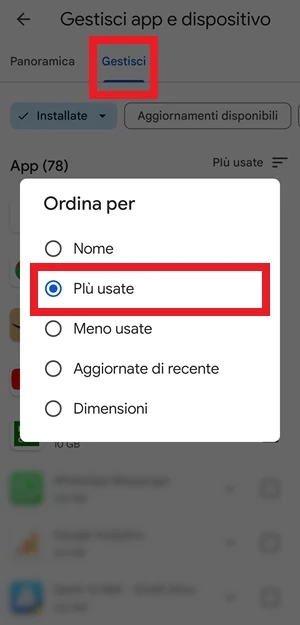
- Apri Installate premi sulla scheda Gestisci e poi su Installate.
- Ordina per uso tocca Aggiornate di recente e seleziona la voce Più usate.

- Controlla l’elenco osserva le applicazioni ordinate da quelle più usate a quelle meno usate e cerca quella che sembra attiva anche senza che tu l’abbia avviata.
- Disinstalla l’app premi sulla sua icona e usa l’apposito pulsante di disinstallazione mostrato sullo schermo.
- Riavvia il device se la rimozione è andata a buon fine, riavvia il telefono per sicurezza.

Se tutto è andato nel modo giusto, non dovresti più vedere annunci pubblicitari nella schermata di blocco. Se però il problema resta, conviene passare alla soluzione successiva.
Blocca alcune autorizzazioni all’app colpevole
Alcune app riescono a mostrare banner sulla schermata di blocco perché, durante l’installazione, hanno ricevuto permessi che le autorizzano ad auto-avviarsi in background senza un consenso ulteriore. Spesso gli utenti non controllano con attenzione queste richieste, e il risultato è un’app troppo aggressiva che può arrivare a far comparire annunci persino sopra altre applicazioni o nella lock screen.
Qui il riconoscimento del colpevole è più difficile rispetto al metodo con il Play Store, ma non è impossibile. In molti casi si tratta di giochi o app di terze parti poco affidabili, con pochi download e molti feedback negativi.
- Apri Impostazioni tocca l’icona delle impostazioni del tuo smartphone.
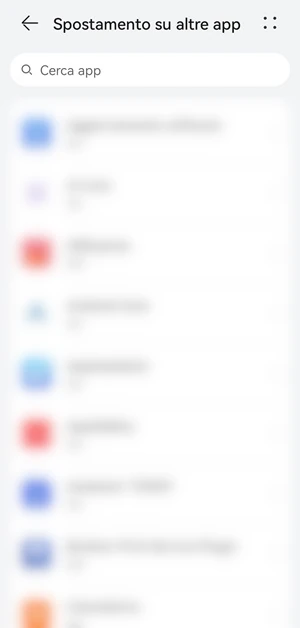
- Cerca Spostamento usa la barra di ricerca in alto e digita Spostamento su altre app.
- Apri la voce tocca Spostamento su altre app quando la trovi e controlla l’elenco delle applicazioni autorizzate a eseguire determinate operazioni sopra le altre app. Alcune app possono averne bisogno per funzionare correttamente: per esempio Viber Messenger può comparire in lista perché usa le notifiche popup, e questo non significa automaticamente che sia la colpevole. Di solito, invece, i problemi arrivano da giochi o app di terze parti dubbie, con pochi download e molti feedback negativi.

- Disattiva il permesso controlla l’elenco delle app presenti nella lista Spostamento su altre app e valuta se hanno davvero bisogno di restarci; se trovi un’app sospetta che non ti convince, premici sopra e togli la spunta oppure spegni l’interruttore accanto a Scrittura su altre app. In questo modo disattivi la funzione per quell’app e, se hai individuato quella giusta, la pubblicità sulla schermata di blocco dovrebbe sparire.
In alternativa a questo metodo, puoi rimuovere un’autorizzazione alla lock screen in modo rapido con l’applicazione APK Permission Remover; per saperne di più ti consiglio di leggere la nostra guida su come rimuovere i permessi di un’applicazione Android con Apk Permission Remover. Tieni però presente che non tutte le app inserite in drawing over other apps, o che hanno permessi per l’uso della schermata di blocco, sono automaticamente in grado di avviare banner pubblicitari: qui serve anche un po’ di logica e di giudizio per capire quali autorizzazioni togliere.
Evita le app invasive prima ancora di installarle
Se vuoi ridurre il rischio di ritrovarti con pubblicità aggressiva sulla lock screen, conviene fare un controllo prima del download. Basta osservare qualche segnale semplice: se un’app ha già molte lamentele sulla pubblicità invasiva, è meglio cercarne un’alternativa simile.
- Prima di scaricare un’applicazione, controlla sempre le ultime recensioni lasciate dagli altri utenti che l’hanno già installata. Se il problema riguarda banner pubblicitari nella lock screen, di solito ci sono già molte segnalazioni in merito; in quel caso evita il download e cerca un’app simile che svolga la stessa funzione.
- Prima di procedere con il download, verifica anche i permessi richiesti dall’app. Per sapere quali autorizzazioni servono, vai su Google Play Store, cerca l’app che ti interessa, apri la sua pagina e scorri fino a Info sull’app. Poi premi su Mostra altro accanto a Autorizzazioni app.
- Cerca l’app apri Google Play Store e trova l’app che ti interessa.
- Apri la pagina una volta trovata la scheda dell’app, scorri fino alla voce Info sull’app e premi sopra.
- Mostra i dettagli scorri verso il basso e, nella sezione Info app, tocca Mostra altro che si trova di fianco a Autorizzazioni app.
A questo punto puoi vedere tutte le autorizzazioni richieste. Se noti qualcosa di strano che fa riferimento al blocco schermo, è meglio non procedere con l’installazione.
Errori comuni e limiti
Un errore frequente è dare la colpa a qualsiasi app con pubblicità: non è così, perché molte applicazioni restano gratuite proprio grazie ai banner e, in alcuni casi, la versione a pagamento serve proprio a rimuoverli. Un altro sbaglio è disattivare a caso i permessi di tutte le app che compaiono in Spostamento su altre app: alcune autorizzazioni sono davvero necessarie per il funzionamento corretto dell’app, come succede spesso con le notifiche popup.
Il limite più concreto è che non sempre l’app colpevole si trova subito. Se hai installato molte applicazioni, potresti dover fare più prove, disinstallando una app alla volta o controllando i permessi con attenzione. Anche il metodo con APK Permission Remover è utile, ma non sostituisce il ragionamento: non tutte le app con quei permessi sono realmente responsabili degli annunci.
Quando conviene e quando no
Se la pubblicità sulla lock screen è comparsa di recente, il primo metodo con Google Play Store è di solito il più rapido, perché ti fa risalire alle app installate o usate più spesso. Se invece il colpevole non è evidente, la verifica di Spostamento su altre app è più adatta, soprattutto quando sospetti un’app di terze parti poco affidabile.
In pratica, la soluzione più efficace resta individuare l’app e rimuovere o limitare il permesso che le permette di sovrapporsi alle altre schermate. Con un po’ di pazienza puoi eliminare le pubblicità invasive dalla schermata di blocco, e se impari a controllare recensioni e autorizzazioni prima del download, il rischio si riduce moltissimo.
Domande Frequenti
Perché gli annunci compaiono solo sulla schermata di blocco?
Di solito perché un’app ha ottenuto permessi troppo ampi o si comporta in modo aggressivo in background. Non è una funzione normale di Android, ma l’effetto di un’app che inietta pubblicità fuori contesto.
Devo disinstallare tutte le app con pubblicità?
No. Molte app usano banner normali per restare gratuite e non sono un problema. Ha senso intervenire solo sulle app sospette, soprattutto quelle installate da poco o quelle con recensioni negative sulla pubblicità invadente.
Viber Messenger può comparire nell’elenco dei permessi?
Sì, e non significa che sia colpevole. Alcune app, come Viber Messenger, possono comparire perché usano funzioni legittime come le notifiche popup.
Cosa faccio se la pubblicità resta anche dopo la disinstallazione?
Passa al controllo dei permessi in Spostamento su altre app e verifica se c’è un’altra app sospetta. Se serve, riavvia il telefono dopo ogni rimozione per vedere se il problema si sblocca.
APK Permission Remover è obbligatorio?
No, è solo un’alternativa rapida. Può aiutare a rimuovere un permesso in modo più diretto, ma la scelta giusta dipende sempre dall’app che stai controllando e da come si comporta davvero sul dispositivo.