
App YouTube non funziona su Android. Ecco tutte le soluzioni per risolvere il problema

Punti chiave
- YouTube è disponibile sia dal sito web sia tramite app per smartphone e tablet Android, e per milioni di utenti è un servizio di uso quotidiano per guardare o caricare video. Quando l’app smette di funzionare, il disagio si nota subito.
- Il blocco non dipende sempre dal telefono: a volte l’app sembra guasta perché YouTube è in manutenzione, la rete è lenta oppure data e ora non sono impostate bene.
- Prima di passare a soluzioni più invasive, conviene partire da riavvio, aggiornamento dell’app e pulizia di cache e dati: sono i controlli che più spesso risolvono il problema.
- Se il servizio è bloccato nel paese in cui ti trovi, le correzioni classiche non bastano. In quel caso serve una VPN, altrimenti l’accesso continuerà a fallire.
App YouTube non funziona su Android: come risolvere passo dopo passo
Se YouTube si blocca, non si apre oppure non carica i video su Android, il problema può avere origini diverse. Non riguarda solo l’app: anche altre applicazioni Android possono smettere di funzionare apparentemente senza motivo. Per questo conviene procedere con ordine, partendo dalle verifiche più semplici e arrivando solo dopo alle soluzioni più incisive.

In alcuni casi il difetto è temporaneo e dipende proprio dalla piattaforma YouTube; in altri, invece, la causa è locale e si trova nel dispositivo, nella connessione o nella versione dell’app installata.
Verifica subito se il problema è temporaneo
Prima di fare qualsiasi operazione sul telefono, controlla che il blocco non dipenda da YouTube stesso. A volte la piattaforma viene sottoposta a controlli o manutenzione proprio quando provi ad accedervi dall’app, e in quella fase l’applicazione può non funzionare correttamente.
Prova quindi ad accedere dal browser e verifica anche con un altro smartphone se incontri gli stessi problemi. Se il guasto dipende dalla piattaforma e non dal tuo dispositivo, eviti di perdere tempo in tentativi inutili.
Riavvia il dispositivo
È una delle soluzioni più semplici da mettere in pratica, ma spesso è anche quella che risolve la maggior parte dei problemi. Se l’app YouTube non funziona su Android, prova a riavviare il telefono o il tablet e controlla se tutto torna normale.
- Tieni premuto il pulsante di accensione finché non compare un menu con l’opzione di riavvio.
- Riavvia il dispositivo e, una volta completato l’avvio, prova ad aprire di nuovo YouTube.
Il procedimento può cambiare leggermente da un modello all’altro, ma la logica resta la stessa. Se il blocco era leggero o temporaneo, dopo il riavvio l’app dovrebbe aprirsi e funzionare senza problemi.
Controlla se ci sono aggiornamenti di YouTube
Un’app troppo vecchia può essere la vera causa del malfunzionamento. In questo caso devi collegarti al Play Store e verificare se è disponibile un nuovo aggiornamento per YouTube.
- Apri il Play Store e cerca YouTube.
- Installa l’aggiornamento, se presente, e poi prova ad accedere di nuovo alla piattaforma.
Se il problema era legato a una versione ormai obsoleta, dopo l’aggiornamento dovresti riuscire a usare l’app normalmente.
Svuota cache e dati dell’app
Se YouTube continua a non funzionare, puoi provare a cancellare cache e dati dell’app. Questa operazione è utile quando i file temporanei sono corrotti o quando l’app conserva informazioni interne che impediscono il corretto avvio.
- Accedi alle Impostazioni dello smartphone toccando l’icona con l’ingranaggio.

- Vai su App.

- Apri App (o Gestione app) e, dalla lista con tutte le applicazioni, cerca YouTube e premi sulla voce per accedere alla pagina Informazioni applicazione.

- Apri Memoria e premi sul pulsante con scritto Cancella cache; se non basta, ripeti i passaggi e questa volta tocca Cancella dati.



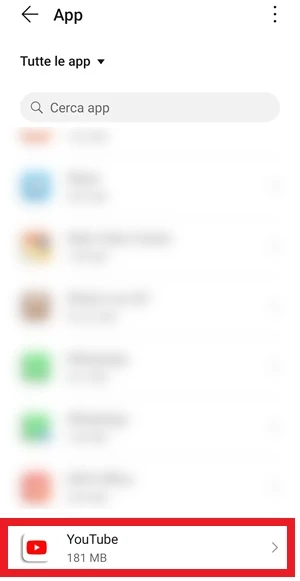
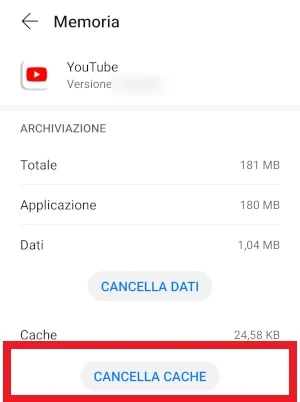
I passaggi possono variare leggermente da un dispositivo Android all’altro, ma il percorso generale è questo. Dopo aver rimosso cache e dati, prova ad aprire YouTube e verifica se il problema è stato risolto.
Controlla la velocità della rete
Il malfunzionamento può dipendere anche da una connessione troppo lenta. Se la rete è sovraccarica o instabile, YouTube può non aprirsi correttamente oppure non riuscire a caricare i video come dovrebbe.
Fai quindi un test della velocità della rete con le migliori app e controlla che sia tutto a posto. Se la velocità è troppo bassa, probabilmente hai trovato la causa del problema, ma in quel caso dovresti notare difficoltà anche in altre app che richiedono Internet per funzionare, come i browser, con problemi a navigare e a caricare i contenuti delle pagine.
Disinstalla e reinstalla YouTube
Se l’app continua a non voler funzionare, puoi provare a disinstallarla e reinstallarla. Se il problema persiste anche dopo questa operazione, potrebbe esserci un bug legato al tuo dispositivo e solo un nuovo aggiornamento potrebbe correggerlo.
Il modo più semplice per cancellare un’applicazione su Android è usare il launcher:
- Premi a lungo sull’icona di YouTube.
- Controlla il cestino che compare in alto o in basso sullo schermo.
- Trascina l’icona di YouTube verso il cestino.
- Rilascia l’icona sopra il cestino.
- Conferma la cancellazione quando ti viene chiesto.
Puoi cancellare l’app anche dal Play Store, cercando YouTube e premendo su Disinstalla dalla sua pagina di download.
Se però YouTube è un’app di sistema e non riesci a rimuoverla, puoi eliminare gli ultimi aggiornamenti e poi reinstallarli in questo modo:
- Entra nelle Impostazioni dello smartphone.
- Vai su App > App (Gestione app).
- Cerca YouTube nella lista delle applicazioni e aprila.
- Tocca i tre punti in alto a destra e premi su Disinstalla aggiornamenti.

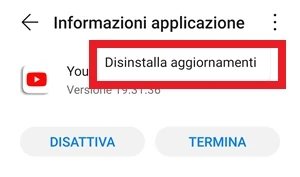
In questo caso l’app non viene rimossa: si cancellano solo gli aggiornamenti, perché YouTube è un’app di sistema. Prova ad aprirla così e verifica se funziona; poi aggiorna di nuovo e controlla come va.
Se con una versione più vecchia YouTube funziona bene, mentre con l’ultimo aggiornamento no, fai così:
- Disinstalla di nuovo gli aggiornamenti di YouTube.
- Apri il Google Play Store e cerca YouTube.
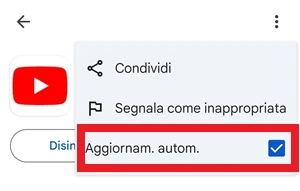
- Apri la pagina di download di YouTube e premi sul 3 punti in verticale in alto a destra
 .
. - Disattiva gli aggiornamenti automatici togliendo la spunta a Aggiornam. autom. (aggiornamenti automatici).

 .
.
Così continuerai ad aggiornare in automatico tutte le app quando esce una nuova versione, tranne YouTube. Più avanti potrai provare di nuovo un aggiornamento quando verrà rilasciata una nuova versione dell’app: se allora funzionerà correttamente, il problema era molto probabilmente un bug di quella versione specifica con il tuo smartphone o tablet.
Imposta correttamente data e ora
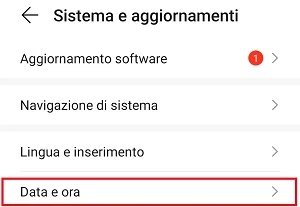
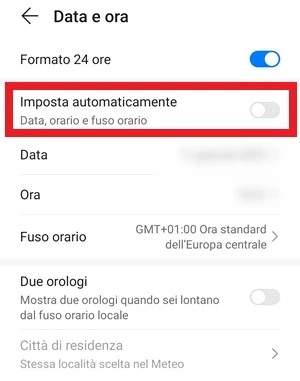
Una data e un’ora errate non sono sempre la causa diretta del problema, ma possono comunque influire sul funzionamento dell’app perché interferiscono con alcuni servizi Google. Se l’orario del dispositivo non è corretto, anche YouTube può andare in errore.
- Apri le Impostazioni del tuo dispositivo Android.
- Entra in Sistema e aggiornamenti.

- Apri Data e ora.

- Imposta la data e l’orario corretti, preferibilmente usando l’opzione automatica con l’apposita spunta.


Se sei all’estero, usa una VPN
Se ti trovi in un paese straniero dove YouTube è bloccato, come ad esempio la Cina, puoi provare tutte le soluzioni viste sopra, ma il problema non si risolverà. In alcuni territori YouTube è proprio bloccato, quindi il mancato funzionamento dell’app non dipende dal telefono.
In questi casi puoi provare con un’app VPN. In pratica maschera la tua vera posizione e fa sembrare che tu stia navigando da un’altra regione o da un altro continente, così dovresti riuscire ad accedere a YouTube anche dove risulta bloccato.
Errori comuni e limiti da considerare
Non tutte le cause si risolvono allo stesso modo. Se il problema è temporaneo sulla piattaforma, intervenire sul telefono non serve a molto. Se invece la rete è lenta, YouTube può sembrare bloccato anche quando sta solo aspettando una connessione più stabile.
C’è anche un limite concreto da tenere presente: quando il blocco è geografico, le soluzioni locali non bastano. E se l’ultimo aggiornamento introduce un bug, può avere senso restare per un po’ sulla versione precedente e bloccare gli aggiornamenti automatici solo per YouTube.
Quando conviene provare una soluzione e quando no
Nella maggior parte dei casi conviene partire dalle verifiche più leggere: controlla se il problema è della piattaforma, poi prova il riavvio, l’aggiornamento dell’app e la pulizia di cache e dati. Sono i passaggi che più spesso riportano tutto alla normalità senza toccare in modo drastico il sistema.
Se YouTube funziona male solo dopo un aggiornamento, allora ha senso rimuovere gli aggiornamenti e vedere se la versione precedente si comporta meglio. Se sei all’estero e il servizio è bloccato, la soluzione pratica è la VPN. Se invece il problema compare anche con altre app che usano Internet, il primo sospettato resta la connessione.
Il punto, in pratica, è questo: non esiste una sola causa da dare per scontata. Se segui i controlli nell’ordine giusto, spesso arrivi alla soluzione prima del previsto.
Domande Frequenti
Perché YouTube si apre ma non carica i video?
Di solito il problema è una connessione troppo lenta, instabile oppure un blocco temporaneo dell’app. Conviene controllare prima la rete e poi la cache.
Se cancello la cache, perdo i miei contenuti?
No, la cache contiene solo file temporanei. Se il problema non si risolve, puoi passare ai dati dell’app, ma in quel caso la pulizia è più profonda.
Cosa devo fare se YouTube è un’app di sistema e non si disinstalla?
Non devi rimuovere l’app, ma solo Disinstalla aggiornamenti dalle Informazioni applicazione. È la procedura prevista quando l’app fa parte del sistema.
La data e l’ora sbagliate possono davvero creare problemi?
Sì, anche se spesso in modo indiretto. Possono interferire con alcuni servizi Google e far sembrare YouTube bloccato o malfunzionante.
Se sono in un paese dove YouTube è bloccato, basta riavviare il telefono?
No. Il riavvio non cambia un blocco geografico. In quel caso serve una VPN, perché il problema non dipende dal dispositivo ma dall’area in cui ti trovi.
Se il difetto nasce da un bug dell’app o da un problema temporaneo di accesso alla piattaforma, puoi comunque provare a entrare da web tramite browser.