
Come eliminare le icone doppie su Android ed evitare che si presenti di nuovo il problema

Punti chiave
- Le icone doppie su Android possono comparire sulla schermata Home e anche nel drawer, se presente, e in alcuni casi occupano spazio senza portare alcun vantaggio.
- Nella maggior parte dei casi conviene partire dalla causa più probabile: clonazione dell’app, cache dell’app o del launcher, aggiornamenti disponibili e, solo dopo, scansione antivirus.
- Un errore comune è pensare che basti eliminare l’icona dalla Home: se il problema nasce dall’app, dal launcher o dal sistema, l’intervento va fatto alla fonte.
- Se la duplicazione dipende da malware o da un bug più profondo, dal telefono puoi risolvere solo una parte del problema e potrebbe servire tempo, un aggiornamento o una scansione completa.
Come eliminare le icone doppie su Android ed evitare che si presenti di nuovo il problema
Le icone servono a distinguere rapidamente le applicazioni nella schermata Home dello smartphone, e spesso sotto compare anche il nome dell’applicazione: in questo modo diventa molto difficile aprire quella sbagliata, anche quando i disegni sono simili. Il problema nasce quando sulla Home, e a volte anche nel drawer, compaiono icone duplicate: oltre a occupare spazio inutilmente, possono creare confusione e, in certi casi, l’app potrebbe perfino non aprirsi. Per questo conviene procedere con ordine, partendo dalle impostazioni dell’app, poi dalla cache, dal launcher, dagli aggiornamenti e infine dalla verifica di virus o malware. Un errore frequente è fermarsi alla sola icona visibile, mentre il limite reale è che se la causa è un bug del sistema o un software nocivo, la correzione deve essere fatta nel punto giusto.

Controlla non abbia attivato la clonazione dell’app
Se, per esempio, vedi una doppia icona di WhatsApp, potresti aver attivato la duplicazione dell’app per usarla con due account differenti. La stessa situazione può capitare con applicazioni come WhatsApp o Facebook, quando si ha bisogno di gestire due account separati.
Procedura passo-passo
- Apri Impostazioni dello smartphone
- Vai su App nel menu del dispositivo
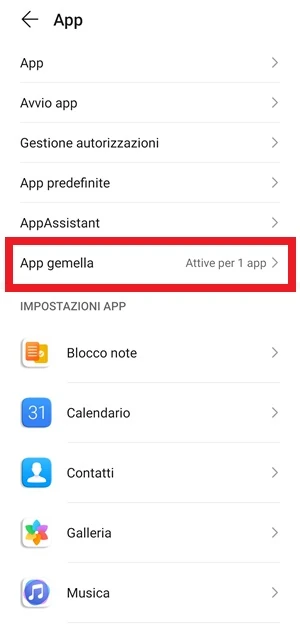
- Tocca App gemella per vedere le app clonabili
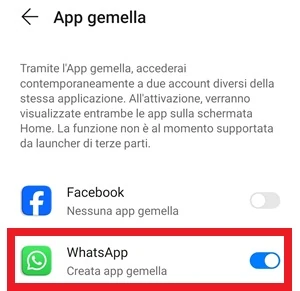
Qui puoi vedere per quale applicazione l’interruttore della clonazione dell’app è stato attivato.
Se, ad esempio, ti sei ritrovato l’icona di WhatsApp duplicata, di fianco all’icona di WhatsApp che trovi su App clonate dovresti visualizzare l’interruttore attivo, così come per tutte le altre applicazioni che hai autorizzato alla duplicazione e per cui verranno quindi mostrate le icone doppie.
- Cancella l’app responsabile se non ti serve più duplicata
- Spegni l’interruttore di fianco all’app in App clonate
In questo modo l’applicazione sarà installabile una sola volta e, di conseguenza, visualizzerai una singola icona.
Aggiorna o reinstalla l’applicazione da zero
Se noti la comparsa di una doppia icona sempre per la stessa applicazione, il problema potrebbe dipendere proprio da quell’app. In questo caso vale la pena controllare se sono disponibili nuovi aggiornamenti oppure, se non ci sono, disinstallare l’app e reinstallarla da zero.
Procedura passo-passo
- Apri Google Play Store e premi sull’icona di profilo che trovi in alto a destra

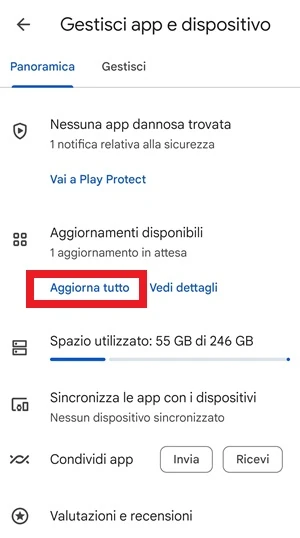
- Vai su Gestisci app e dispositivo e apri la lista Aggiornamenti disponibili
- Controlla gli aggiornamenti in attesa di essere scaricati
- Premi Aggiorna tutto se vedi degli aggiornamenti disponibili
Se anche dopo l’aggiornamento continui a riscontrare lo stesso problema delle icone duplicate, puoi provare a disinstallare l’applicazione e reinstallarla. Vedi quindi se viene mostrata un’icona duplicata ancora, altrimenti passa alla soluzione successiva.
Cancella la cache dell’app con icona duplicata
Una soluzione che ha risolto il problema delle icone doppie sulla Home di Android a diversi utenti è stata quella di rimuovere la cache dell’app incriminata. Questi file, a quanto pare, potrebbero dare origine al problema delle icone duplicate visibili sulla schermata iniziale del telefono; rimuovendoli, però, tutto dovrebbe tornare alla normalità.
Procedura passo-passo
- Apri Impostazioni dello smartphone
- Premi su App
- Entra in App (Gestione app)
- Cerca l’applicazione duplicata nell’elenco mostrato
- Premici sopra per aprire le sue impostazioni
- Vai su Memoria
- Tocca Cancella la cache
- Riavvia il telefono
- Ripeti i passaggi appena visti se il problema non si è risolto
- Premi solo su Cancella dati per eliminare tutti i dati salvati nell’applicazione
- Riavvia lo smartphone dopo la pulizia
Attenzione però: questa procedura che richiede la pressione del pulsante “Cancella dati”, rimuoverà tutti i dati e le impostazioni salvate dell’app, riportandola a come quando è stata installata per la prima volta.
Cancella la cache del launcher in uso
Che tu stia usando il launcher stock di sistema o un launcher alternativo come Nova launcher, puoi rimuoverne la cache per capire se il problema delle icone duplicate dipende proprio dal launcher, che normalmente è responsabile della presenza delle icone e delle app nel drawer, se presente.
Procedura passo-passo
- Cerca il launcher che stai usando nella lista delle applicazioni
- Apri Impostazioni > App > Tutte le app per trovarlo
- Rimuovi la cache del launcher
- Cancella i dati se necessario
- Fai un backup se ti è possibile, oppure imposta tutto da zero
Cancellando i dati, però, tutte le impostazioni del launcher andranno perse, motivo per cui, se puoi, è meglio fare un backup. In alternativa puoi reimpostare tutto manualmente da zero. Se noti però che con il backup ripristinato il problema delle icone duplicate sulla Home si presenta di nuovo, procedi ancora una volta con la rimozione dei dati e reimposta tutto da capo, stavolta senza ripristinare il backup.
Controlla non siano presenti nuovi aggiornamenti per il sistema operativo
Se dopo aver aggiornato o reinstallato le applicazioni che duplicano le proprie icone sulla schermata Home non hai risolto, puoi verificare se sono presenti aggiornamenti del sistema operativo. I passaggi potrebbero variare leggermente a seconda del modello di telefono che hai in possesso.
Procedura passo-passo
- Apri Impostazioni del telefono
- Premi su Sistema e aggiornamenti
- Vai su Aggiornamento software per controllare la presenza di update

- Avvia la scansione per cercare un nuovo aggiornamento
- Scarica e installa l’aggiornamento se risulta disponibile
Questo può risolvere il bug delle icone duplicate delle app, soprattutto se il problema nasce dal sistema e non dalla singola applicazione.
Scansiona lo smartphone alla ricerca di virus e malware
Le icone duplicate visibili sulla Home e nel drawer di uno smartphone Android potrebbero essere causate anche dalla presenza di virus o malware installati sul dispositivo, con conseguenze che possono andare dal furto dei dati al danneggiamento dello smartphone.
Procedura passo-passo
- Scarica uno degli antivirus Android più adatti alla scansione del dispositivo: i migliori antivirus per Android
- Avvia la scansione dello smartphone
- Blocca ciò che viene trovato come nocivo
- Controlla le icone dopo la rimozione o il blocco delle minacce
Se viene trovato qualcosa di dannoso, questo verrà bloccato e le doppie icone dovrebbero scomparire una volta per tutte.
Errori comuni e limiti
- Un errore frequente è confondere una vera duplicazione dell’app con la clonazione attivata in App gemella o App clonate.
- La cancellazione della cache non sempre basta: se il problema è più profondo, devi provare anche con i dati dell’app o del launcher.
- Quando cancelli i dati del launcher, perdi tutte le impostazioni salvate e potresti dover configurare di nuovo la schermata e le preferenze.
- I percorsi nel menu possono cambiare leggermente da un modello di telefono all’altro, soprattutto nella sezione Sistema e aggiornamenti.
- Se la causa è un malware, una semplice pulizia delle icone non risolve il problema alla radice.
Quando conviene e quando no
Generalmente le icone duplicate possono essere innocue e non creare problemi di funzionamento sul dispositivo se la causa è la cache o un bug introdotto da un aggiornamento. In questi casi conviene partire dalle soluzioni più semplici: clonazione dell’app, pulizia della cache, reinstallazione, controllo del launcher e verifica degli aggiornamenti di Android.
La soluzione più efficace resta capire dove nasce la duplicazione. Se riguarda una singola app, ha più senso intervenire su quell’applicazione; se coinvolge la schermata Home o il drawer, il launcher è il punto da controllare; se invece ci sono segnali sospetti, la scansione antivirus diventa la scelta più prudente. Se il problema dipende da malware o virus, le cose possono complicarsi, ma con i passaggi visti sopra dovresti riuscire a riportare tutto alla normalità ed eliminare le icone doppie su Android senza far tornare subito il problema.
Domande Frequenti
Perché compare una doppia icona di WhatsApp o Facebook?
Di solito succede quando è stata attivata la clonazione dell’app per usare due account diversi. In quel caso bisogna controllare App gemella o App clonate e disattivare l’interruttore.
Basta cancellare la cache per risolvere?
Non sempre. La cache può essere la causa, ma se il problema continua devi provare anche con i dati dell’app, con il launcher o con gli aggiornamenti del sistema.
Se cancello i dati del launcher perdo qualcosa?
Sì, perdi tutte le impostazioni salvate del launcher. Per questo conviene fare un backup, se possibile, oppure essere pronti a reimpostare tutto da zero.
I passaggi cambiano da un telefono all’altro?
Possono cambiare leggermente, soprattutto quando cerchi Aggiornamento software o alcune voci del menu Impostazioni. La logica però resta la stessa.
Un antivirus può davvero risolvere le icone doppie?
Sì, se il problema è causato da virus o malware. In quel caso la scansione serve a bloccare ciò che è nocivo e può far sparire anche le icone duplicate.