
Come eliminare la cronologia di Google Assistant su Android [GUIDA]

Punti chiave
- Google Assistant salva attività, richieste, risposte e conversazioni: se vuoi proteggere la tua privacy, conviene controllare e cancellare la cronologia con una certa regolarità.
- Non esiste un solo modo per farlo: puoi eliminare una singola voce, cancellare un giorno preciso, scegliere un intervallo personalizzato, svuotare tutta la cronologia oppure attivare la rimozione automatica.
- L’errore più comune è passare subito alla cancellazione senza verificare prima cosa è stato registrato: così rischi di non trovare più dettagli utili e, una volta eliminati, non li recuperi.
- Un limite reale c’è: la cancellazione automatica non è immediata, perché Google consente solo intervalli di 3, 18 o 36 mesi.
Come eliminare la cronologia di Google Assistant su Android
Google Assistant è comodo, ma ogni comando può lasciare tracce nella cronologia associata al tuo account. Se vuoi ridurre i dati conservati da Google, la prima cosa da fare è controllare cosa è stato salvato e poi scegliere il metodo di eliminazione più adatto: singolarmente, per data, per intervallo personalizzato, in blocco oppure in automatico. Il punto da non sottovalutare è che l’eliminazione completa non si annulla, quindi conviene sapere bene cosa stai rimuovendo prima di confermare.

Prima di cancellare: controlla cosa ha salvato Assistant
Per visualizzare la cronologia, le registrazioni, le risposte e le conversazioni collegate all’assistente Google salvato sul tuo dispositivo Android, procedi così:
- Avvia Google come prima cosa aprendo l’applicazione Google.
- Premi sul profilo toccando l’icona con la tua foto profilo che trovi in alto a destra.
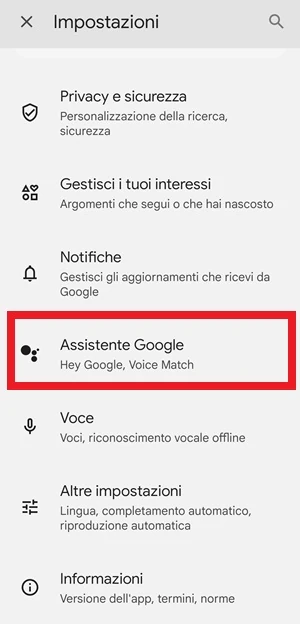
- Apri Impostazioni selezionando la voce Impostazioni.
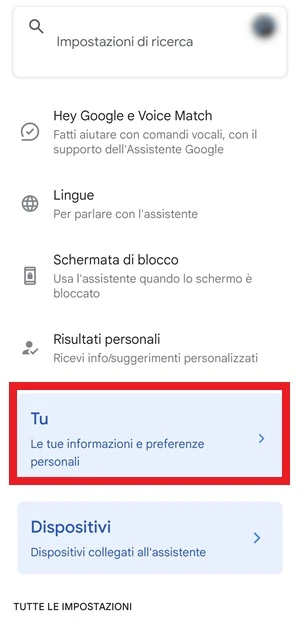
- Entra in Assistente Google dalla schermata delle impostazioni dell’applicazione, così si aprirà una nuova pagina da cui puoi gestire il tuo account e i dati salvati dall’Assistente Google.

- Tocca Tu nella sezione Impostazioni più usate, scegliendo Tu (Le tue informazioni e preferenze personali).

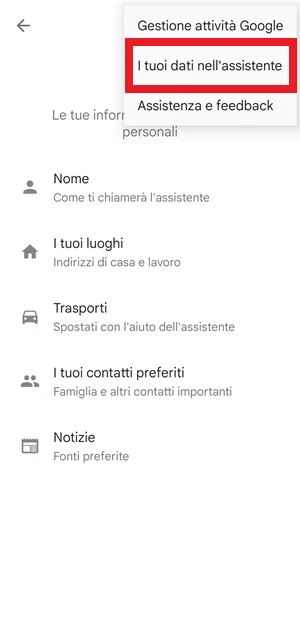
- Apri i dati toccando l’icona con i 3 punti in verticale in alto a destra e selezionando, nella finestra che si apre, la voce I tuoi dati nell’assistente.

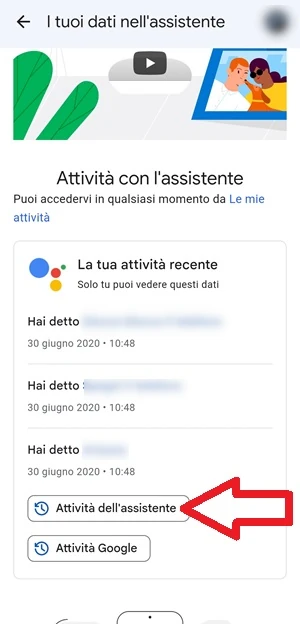
- Scorri fino alla cronologia dopo aver aperto la pagina I tuoi dati nell’assistente, dove è contenuta la cronologia salvata di Google Assistant.
- Apri Attività dell’assistente scorrendo fino alla sezione La tua attività recente e premendo sul pulsante con la voce Attività dell’assistente.
- Accedi al sito quando vieni reindirizzato a una pagina di Google nel browser predefinito, inserendo se richiesto email e password del tuo account. Assicurati che l’email usata sia la stessa in uso con Google Assistant.
- Controlla i dettagli una volta completato l’accesso, perché da lì puoi visualizzare tutte le attività e la cronologia di utilizzo del tuo assistente Google.
- Apri Dettagli per vedere le informazioni complete di ogni attività salvata dall’Assistente virtuale. Dalla pagina Dettagli puoi visualizzare ulteriori dati, come la data e l’ora di ogni attività, e in alcuni casi anche riprodurre una registrazione vocale con il comando richiesto, anche se ora questo ultimo punto sembra non essere più disponibile. Questo mostra bene quanto la cronologia possa rivelare molto di ciò che dici all’assistente e, se qualcun altro accedesse al tuo account senza permesso, potrebbe vedere informazioni private che non dovrebbero essere esposte.
Da qui in avanti puoi scegliere il metodo che preferisci. Google mette a disposizione più opzioni: cancellazione manuale, eliminazione per periodo, rimozione completa oppure impostazione automatica. Non c’è un solo percorso corretto, perché la scelta dipende da quanto controllo vuoi avere sui dati.
Eliminazione individuale
Se vuoi cancellare solo alcune interazioni invece di svuotare tutto, puoi intervenire voce per voce dalla dashboard delle attività dell’assistente Google.
- Apri la dashboard raggiungendo la pagina dei dettagli della cronologia dell’assistente Google, seguendo il percorso Google > Icona profilo > Impostazioni > Assistente Google > Tu >
 > I tuoi dati nell’assistente > dalla pagina Attività con l’assistente premi su Attività dell’assistente.
 - Elimina la voce toccando per ogni elemento della cronologia la X di fianco, oppure aprendo i dettagli con Dettagli > toccando l’icona con i 3 punti in alto nella pagina successiva e scegliendo Elimina.
 > I tuoi dati nell’assistente > dalla pagina Attività con l’assistente premi su Attività dell’assistente.
Rimozione per data e ora
Un altro metodo utile è eliminare la cronologia in base al giorno in cui è stata registrata. In pratica, invece di procedere una voce alla volta, puoi intervenire su tutto ciò che è stato salvato in una data precisa.
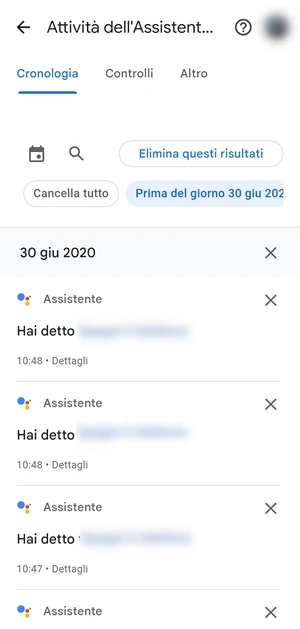
- Individua il giorno dalla dashboard delle Attività dell’assistente Google, premendo sull’icona del calendario per scegliere la data della cronologia che vuoi cancellare.

- Conferma la rimozione dalla sezione Cronologia, premendo sul pulsante Elimina questo risultati, Cancella tutto o Prima del giorno in base a ciò che vuoi ottenere. In questo modo elimini l’intera cronologia dell’assistente riferita a quel giorno specifico.

Rimozione per un numero specifico di giorni o settimane
Se ti serve un taglio più preciso, puoi usare un intervallo personalizzato. È la scelta giusta quando vuoi cancellare un periodo definito senza toccare il resto della cronologia.
- Apri Attività entrando nella pagina I tuoi dati nell’assistente Google e premendo su Attività dell’assistente.
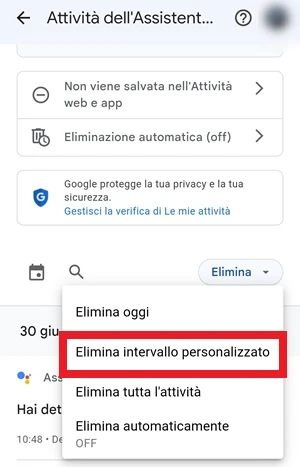
- Scegli Elimina intervallo toccando il pulsante Elimina e, dalla finestra popup che si apre, selezionando l’opzione Elimina intervallo personalizzato.

- Imposta le date compilando la voce Dopo il giorno con la data di inizio da cui vuoi iniziare la rimozione della cronologia e facendo lo stesso con Prima del giorno.
- Prosegui con Avanti dopo aver impostato l’intervallo di tempo, premendo il pulsante Avanti in basso a destra per procedere con l’eliminazione della cronologia di Google Assistant per le date selezionate.
Rimozione immediata di tutta la cronologia
Se non vuoi cancellare una parte soltanto, puoi eliminare subito tutta la cronologia salvata. È la soluzione più drastica, ma anche quella più diretta quando desideri azzerare tutto senza selezioni intermedie.
- Apri Attività accedendo alla pagina Attività dell’assistente Google.
- Tocca Elimina per avviare la procedura di cancellazione.
- Conferma l’eliminazione premendo il pulsante Elimina in basso a destra. Se cambi idea, tocca Annulla, perché poi non sarà più recuperabile nulla di quello che hai cancellato.
Rimozione automatica
Se preferisci non occupartene manualmente ogni volta, puoi attivare la cancellazione automatica. In questo caso Google elimina la cronologia da solo dopo un certo periodo, ma non permette di scegliere qualsiasi intervallo: al momento le opzioni disponibili sono 3, 18 o 36 mesi. Se invece vuoi che i dati spariscano subito e sempre, devi restare sulla rimozione manuale.
- Apri Attività entrando nella pagina Attività dell’Assistente Google.
- Tocca Elimina per visualizzare le opzioni di cancellazione.
- Seleziona l’automatica scegliendo Elimina attività automaticamente, voce che di norma dovrebbe essere impostata su OFF.
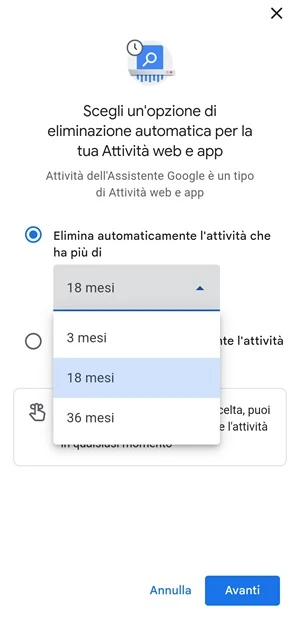
- Imposta il periodo selezionando Elimina automaticamente l’attività che ha più di e scegliendo tra 3 mesi, 18 mesi o 36 mesi.
- Premi Avanti per andare avanti con la configurazione.
- Conferma l’operazione toccando il pulsante dedicato, così verrà cancellata tutta l’attività più vecchia del numero di mesi che hai selezionato.
Errori comuni e limiti da tenere presenti
Il punto più delicato è questo: una volta eliminata, la cronologia non torna indietro. Se premi su Elimina senza aver controllato prima i dettagli, perdi definitivamente i contenuti salvati. Un altro limite reale è quello della cancellazione automatica, perché non consente di intervenire subito ma solo dopo 3, 18 o 36 mesi.
Ricorda anche che, quando il sistema ti porta alla pagina Google nel browser, devi usare lo stesso account associato a Google Assistant. Se entri con un’email diversa, potresti non trovare nessuna attività o vedere una cronologia che non corrisponde al dispositivo che stai usando.
Infine, la pagina Dettagli è utile proprio perché mostra data, ora e informazioni complete dell’attività, ma questa visibilità è anche il motivo per cui conviene intervenire periodicamente se la privacy per te è prioritaria.
Quando conviene e quando no
Se vuoi avere il massimo controllo sui dati, la soluzione più adatta resta la cancellazione manuale: puoi eliminare solo ciò che ti serve, lasciare intatto il resto e scegliere con precisione il periodo da rimuovere. Se invece preferisci non pensarci più, la rimozione automatica è comoda, ma non è immediata e non ti permette di svuotare tutto in un colpo solo.
In pratica, chi usa spesso Assistant ma vuole limitare l’accumulo dei dati può trovare utile l’automatica a 3, 18 o 36 mesi; chi invece vuole proteggere in modo più rigoroso la propria privacy tende a preferire la cancellazione manuale, soprattutto quando non vuole lasciare tracce più vecchie nel tempo.
Domande Frequenti
Posso cancellare solo una singola risposta di Google Assistant?
Sì. Dalla cronologia puoi eliminare le voci una per una, toccando la X accanto all’attività oppure passando dai dettagli e scegliendo Elimina dal menu con i tre puntini.
La cancellazione automatica può partire dopo pochi giorni?
No. Google consente solo 3, 18 o 36 mesi, quindi non puoi impostare un’eliminazione automatica dopo un periodo più breve.
Cosa succede se entro con un account Google diverso?
Potresti non vedere la cronologia corretta. Per questo va usata la stessa email associata a Google Assistant sul dispositivo.
Se elimino tutto, posso recuperare le attività cancellate?
No. Una volta confermata l’eliminazione, i dati non sono più recuperabili.
Perché conviene aprire la pagina Dettagli prima di cancellare?
Perché lì vedi la data, l’ora e gli altri dettagli delle attività salvate. È il modo più sicuro per capire cosa stai per rimuovere e per evitare cancellazioni troppo ampie.