
Come disabilitare il feed delle notizie su Mi Browser [GUIDA]

Punti chiave
- Su Mi Browser il feed delle notizie compare nella Home e anche quando apri una nuova scheda: per molti utenti è utile, ma per altri diventa solo un elemento invadente e poco pulito.
- Il metodo più rapido dipende dalla versione dell’app: nelle versioni vecchie puoi togliere Microsoft News, mentre nelle più recenti conviene cambiare l’impostazione della pagina iniziale.
- Attenzione a un errore comune: rimuovere solo Microsoft News non elimina sempre anche YouTube, Sottoscrizioni e Facebook.
- C’è anche un limite concreto da considerare: il feed si aggiorna spesso e, proprio per questo, può consumare più dati del necessario.
- Se vuoi una Home più essenziale, Xiaomi ha introdotto un’opzione per passare a un’interfaccia più semplice; se invece preferisci una pagina personalizzata, esiste ancora il vecchio metodo con un sito scelto da te.
Come disabilitare il feed delle notizie su Mi Browser
Il browser è la porta d’ingresso al web e su Android le alternative non mancano: da Chrome, che è il più usato sui dispositivi con il robottino verde perché spesso già installato, ai browser di terze parti, che in certi casi offrono più velocità e più funzioni. Su molti telefoni non Android Stock, come i Samsung o gli Xiaomi, oltre a Chrome trovi anche il browser del produttore, cioè rispettivamente Samsung Internet Browser e Mi Browser.

Proprio Mi Browser mostra, nella pagina principale e in una nuova scheda, un feed con notizie raccolte dal web. In pratica, ogni volta che apri il browser ti ritrovi davanti le news del momento, ma anche altri contenuti come video di YouTube, sottoscrizioni e Facebook. Se questo spazio ti sembra troppo vistoso, se leggi già le notizie altrove oppure se vuoi soltanto una Home più ordinata, puoi intervenire in più modi. La soluzione giusta cambia in base alla versione del browser che stai usando.
Se hai una vecchia versione dell’app, rimuovi solo Microsoft News
Questa è la strada da seguire se usi una versione meno recente di Mi Browser. L’app, in quel caso, non offriva ancora un comando diretto per spegnere tutto il feed, quindi si poteva agire sui singoli canali. Se invece hai già una versione nuova, puoi saltare questi passaggi.
- Avvia Mi Browser sul tuo smartphone.
- Tocca l’icona + che trovi alla destra dei nomi dei feed dei contenuti (Microsoft News, Youtube, Sottoscrizioni, Facebook).
- Apri Gestisci i canali, che è la schermata in cui vengono raccolte le voci del feed.
- Premi sul pallino rosso accanto a Microsoft News per rimuoverlo.
- Torna indietro con l’icona < che trovi in alto a sinistra: a quel punto il feed con le notizie non sarà più visibile nella pagina principale. Se però sono ancora attivi, resteranno YouTube, le sottoscrizioni e Facebook.
Se vuoi eliminare anche queste voci, puoi continuare con la soluzione successiva.
Nelle versioni più recenti, passa a una Home più semplice
Nelle ultime versioni di Mi Browser puoi ritrovarti ancora alcune notizie nella pagina iniziale anche se rimuovi i singoli feed, perché può restare attiva la voce “Per te”. Per questo Xiaomi ha aggiunto un’impostazione che permette di semplificare l’interfaccia del browser e togliere il blocco delle notizie dalla Home e dalle nuove schede.
- Apri Mi Browser sul tuo telefono.
- Tocca l’icona del tuo profilo in basso a destra

- Premi sull’icona delle impostazioni in alto

- Vai su Impostazioni pagina iniziale e seleziona Semplice

- Rientra nella Home di Mi Browser: vedrai che tutti i feed delle notizie sono scomparsi.


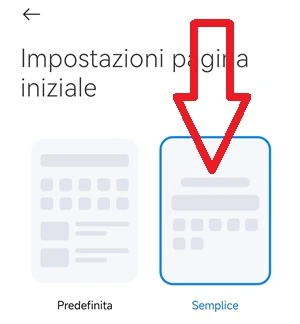
Questa è la soluzione più pulita se vuoi una schermata iniziale essenziale, senza dover gestire ogni singolo canale uno per uno.
Disattiva il feed dei contenuti in un colpo solo
Se non ti basta togliere una sola voce e vuoi spegnere insieme Microsoft News, YouTube, Sottoscrizioni e Facebook, Mi Browser permette anche di disattivare tutto il feed dei contenuti dalla schermata di gestione. In questo modo elimini il blocco unico invece di intervenire su ogni canale separatamente.
- Accedi a Mi Browser sul tuo smartphone.
- Premi sull’icona + che trovi di fianco alle voci Microsoft News, YouTube, Sottoscrizioni e Facebook.
- Apri Gestisci canali, dove trovi il controllo principale del feed.
- Spegni l’interruttore accanto a Feed dei contenuti.
- Torna alla pagina principale toccando l’icona < in alto a sinistra.
- Controlla la Home: non vedrai più alcun feed, ma solo le icone dei siti preferiti e la barra “Consigliati per te” con il suo interruttore. La stessa cosa succede anche se apri una nuova scheda. Se attivi di nuovo l’interruttore vicino a “Consigliati per te” nella schermata principale, torneranno a comparire il feed di Microsoft News, YouTube, Sottoscrizioni e Facebook.
Nascondi il feed creando una pagina personalizzata
Questa soluzione era molto usata quando Mi Browser non permetteva ancora di disattivare direttamente il Feed delle notizie o il Feed dei contenuti. Il vantaggio è semplice: puoi sostituire la Home del browser con un sito a tua scelta, per esempio Google.it, così da non vedere più il feed ogni volta che apri il browser o una nuova scheda. Se in futuro vuoi ripristinare la pagina stock di Mi Browser, puoi farlo seguendo il percorso corretto nelle impostazioni.
- Avvia Mi Browser toccando la sua icona.
- Tocca l’icona del profilo in basso a destra.
- Premi sull’icona delle Impostazioni in alto a destra.
- Scorri fino ad Altro e tocca Avanzate per entrare nella sezione corretta.
- Apri Imposta pagina iniziale dentro Impostazioni pagina.
- Seleziona Personalizza.
- Inserisci il sito nella finestra popup “Imposta come”, cioè la pagina che vuoi visualizzare quando entri nella Home del browser o apri una nuova scheda. Nell’esempio viene usato https://www.google.it.
- Chiudi completamente Mi Browser e aprilo di nuovo.
- Verifica la nuova Home: vedrai Google.it come pagina iniziale, e lo stesso succederà quando apri una nuova scheda.
- Ripristina la pagina predefinita seguendo questo percorso: Impostazioni > Avanzate > Imposta pagina iniziale > Pagina iniziale predefinita > Riavvia il Mi Browser.
Quando conviene e quando no
Se vuoi solo una schermata più pulita, senza rinunciare del tutto ai contenuti consigliati, la scelta più rapida è passare a Semplice. Se invece preferisci gestire ogni canale separatamente, puoi rimuovere uno per uno Microsoft News, YouTube, Sottoscrizioni e Facebook dalla schermata Gestisci canali. La pagina personalizzata, invece, ha più senso se vuoi aggirare del tutto il feed con una Home che decidi tu, ma tieni presente che è una soluzione più “manuale” rispetto alle opzioni più recenti del browser. Se il tuo problema riguarda solo le notifiche di Facebook, non serve toccare il feed: puoi intervenire direttamente su quelle.
Come disabilitare le notifiche di Facebook su Mi Browser
Oltre al feed delle notizie, alcune persone trovano fastidiose anche le notifiche di Facebook inviate da Mi Browser. Possono riempire il pannello delle notifiche molto velocemente, quindi se non ti servono conviene spegnerle. Puoi farlo in tre modi diversi, a seconda di dove ti è più comodo intervenire.
Metodo 1: disattiva le notifiche di Facebook dalle impostazioni di Mi Browser
- Apri Mi Browser e tocca l’icona del profilo in basso a destra.
- Tocca l’icona delle Impostazioni in alto a destra.
- Spegni l’interruttore accanto a Notifiche Facebook nella sezione Accessibilità.
Metodo 2: disattiva le notifiche di Facebook dal pannello delle notifiche
- Tieni premuta la notifica di Mi Browser nel pannello delle notifiche e disattiva l’interruttore per la ricezione delle sue notifiche.
Metodo 3: disattiva le notifiche di Facebook dalle impostazioni di sistema
- Apri Impostazioni del tuo telefono Android e vai su App.
- Entra in Gestisci app.
- Cerca Mi Browser nell’elenco oppure digita il nome nella barra di ricerca.
- Apri Notifiche dalla schermata Informazioni applicazione di Mi Browser e disattiva l’interruttore accanto a Visualizza notifiche.
Conclusioni
Questo è tutto quello che puoi fare per disabilitare il feed delle notizie su Mi Browser. Se usi una versione vecchia, puoi ancora intervenire sui singoli canali; con le versioni più recenti, invece, la scelta più comoda è passare a una Home semplice oppure spegnere il Feed dei contenuti in un colpo solo. Se il tuo obiettivo è solo ridurre il rumore delle notifiche, hai anche i tre metodi dedicati a Facebook. Spero che la guida ti sia stata utile.
Domande Frequenti
Se tolgo Microsoft News spariscono anche gli altri contenuti?
No, non sempre. Nelle versioni vecchie puoi rimuovere Microsoft News e ritrovarti ancora YouTube, Sottoscrizioni e Facebook attivi.
Perché continuo a vedere notizie anche dopo aver disattivato il feed?
Perché nelle versioni più recenti può restare la voce “Per te”. In quel caso conviene cambiare l’impostazione della pagina iniziale su Semplice.
Posso tornare alla Home originale di Mi Browser?
Sì. Basta seguire il percorso Impostazioni > Avanzate > Imposta pagina iniziale > Pagina iniziale predefinita e poi riavviare Mi Browser.
La pagina personalizzata sostituisce davvero il feed?
Sì, perché ogni volta che apri il browser o una nuova scheda si carica il sito che hai scelto al posto della schermata con le notizie.
Le notifiche di Facebook si possono spegnere senza toccare il feed?
Sì, e spesso è la scelta più pratica se il problema riguarda solo gli avvisi. Puoi farlo dalle impostazioni di Mi Browser, dal pannello notifiche o dalle impostazioni di sistema di Android.