
Come risolvere Errore Apri Le mie app per stabilire una connessione con il server su Android [GUIDA]

Punti chiave
- Questo errore blocca il download prima ancora che parta: il problema non è l’app scelta, ma il Google Play Store che non riesce a stabilire la connessione corretta.
- La prima cosa da fare è un riavvio del telefono: è la soluzione più semplice e spesso sblocca un malfunzionamento temporaneo.
- Se aprire “Le mie app” non cambia nulla e il messaggio ricompare a ogni tentativo, conviene intervenire sulla cache, sui dati o sugli aggiornamenti del Play Store.
- La cancellazione dei dati può essere efficace, ma comporta la perdita delle impostazioni salvate dell’app Play Store, per esempio la modalità scura o altre preferenze personali.
Come risolvere Errore Apri Le mie app per stabilire una connessione con il server su Android
Quando compare il messaggio “Apri Le mie app per stabilire una connessione con il server”, il download non arriva nemmeno a iniziare. Anche entrando nella schermata indicata dall’avviso, spesso non succede nulla e l’errore torna fuori a ogni nuovo tentativo. Per questo conviene procedere per gradi, partendo dalla soluzione meno invasiva e passando solo dopo a quelle che agiscono direttamente sul Play Store.

Riavvia il dispositivo
La prima soluzione da provare è il classico riavvio del telefono: semplice, rapido e spesso sufficiente quando si tratta di un blocco momentaneo del sistema o del Play Store. È il punto di partenza più sicuro, prima di passare a interventi più profondi.
- Spegni il telefono e poi riaccendilo, così da chiudere eventuali processi rimasti bloccati.
- Apri il Play Store e prova di nuovo a scaricare un’app qualsiasi; se il messaggio compare ancora, passa alla soluzione successiva.
Cancella la cache del Play Store
Se il riavvio non ha risolto, il passo successivo è pulire la cache dell’app Google Play Store. Questa operazione rimuove solo i file temporanei, che verranno ricreati automaticamente con l’uso dell’app, quindi non comporta la perdita dei dati principali. In molti casi è proprio qui che si sblocca il download.
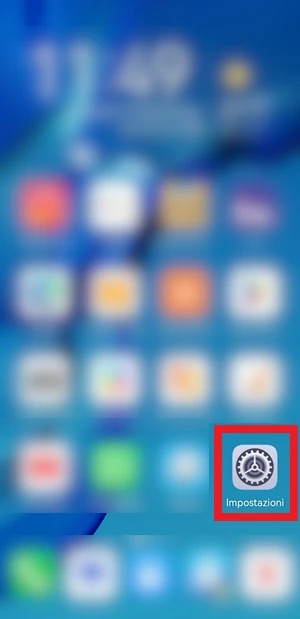
- Apri Impostazioni del telefono.

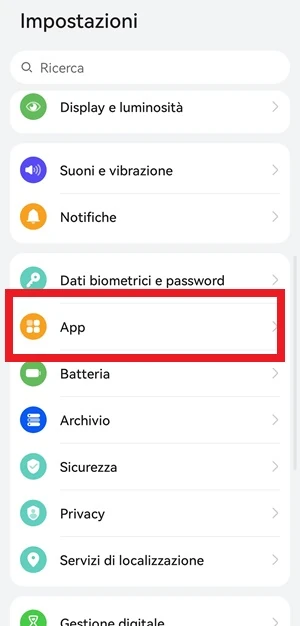
- Scorri fino ad App e toccala.

- Seleziona App oppure Gestione app nella nuova schermata.
- Cerca Google Play Store nell’elenco delle applicazioni e apri la sua scheda.
- Vai su Memoria e tocca Cancella cache.

- Riavvia il telefono per applicare la pulizia in modo corretto.
- Riapri il Play Store e verifica se il download parte senza l’errore.

Cancella i dati del Play Store
Se anche cache e riavvio non bastano, puoi cancellare i dati del Play Store. Qui l’intervento è più deciso: tutte le impostazioni salvate nell’app verranno azzerate e dovrai reimpostarle da capo, ma le applicazioni già scaricate e le loro configurazioni non subiranno conseguenze, perché restano indipendenti dal market di Google. Se, per esempio, avevi attivato la modalità oscura, dovrai selezionarla di nuovo dopo la rimozione dei dati.
- Apri Impostazioni del telefono.
- Tocca App e poi di nuovo App, oppure Gestione app, per vedere l’elenco completo delle applicazioni installate.
- Apri Google Play Store dall’elenco delle app.
- Entra in Memoria e tocca Cancella dati.
- Riavvia lo smartphone per completare la procedura.
- Prova un download e controlla se il messaggio di errore è scomparso.

Disinstalla gli ultimi aggiornamenti del Play Store
Questa è spesso la soluzione che dà i risultati migliori. Molti utenti riescono a risolvere proprio rimuovendo gli ultimi aggiornamenti del Play Store e tornando a una versione più stabile dell’app. Dopo questa operazione, in genere il negozio di Google si aggiorna di nuovo da solo nel giro di qualche minuto, sperando che l’errore non ricompaia.
- Apri Impostazioni del telefono.
- Tocca App per entrare nella sezione dedicata alle applicazioni.
- Apri App oppure Gestione app, così da visualizzare l’elenco completo delle app installate.
- Seleziona Google Play Store per aprire la pagina delle informazioni dell’app.
- Tocca i 3 punti
 che si trovano in alto a destra dello schermo per aprire il menu.
 - Premi Disinstalla aggiornamenti.

- Vai nel Play Store e prova a scaricare l’app che ti interessa.
- Attendi qualche minuto: dopo la rimozione degli aggiornamenti, il Play Store dovrebbe tornare all’ultima versione disponibile.
 che si trovano in alto a destra dello schermo per aprire il menu.
Errori comuni e limiti
Il punto debole di questo problema è che il messaggio ricompare a ogni tentativo di download, quindi non basta annullare l’operazione e riprovare subito. Se apri “Le mie app” ma non succede nulla, significa che il blocco non riguarda l’app che stai cercando di installare, bensì il Play Store stesso. Per questo le soluzioni più efficaci agiscono proprio sulla sua cache, sui suoi dati o sulla sua versione installata.
Va però tenuto presente un limite reale: cancellare i dati del Play Store non elimina le app presenti sul dispositivo, ma resetta le preferenze dell’app store. Se invece disinstalli gli aggiornamenti, il negozio può richiedere qualche minuto prima di riallinearsi all’ultima versione disponibile.
Quando conviene e quando no
Nella maggior parte dei casi conviene partire dal riavvio e salire di livello solo se il problema resta identico. La cache è il passaggio meno invasivo dopo il riavvio, mentre la cancellazione dei dati ha senso quando il Play Store continua a comportarsi in modo anomalo. Se anche questo non basta, la rimozione degli aggiornamenti è spesso la strada più efficace, soprattutto quando l’errore compare sempre nello stesso modo e impedisce qualunque download.
Se il telefono scarica normalmente altre cose ma il Play Store resta fermo sul messaggio “Apri Le mie app per stabilire una connessione con il server”, il problema è quasi certamente interno all’app di Google e non alla connessione del dispositivo in generale.
Domande Frequenti
Perché il download non parte proprio?
Perché il Play Store non riesce a stabilire la connessione necessaria e blocca l’operazione prima ancora che inizi. L’errore compare subito e torna anche se riprovi.
Cancellare la cache cancella le app installate?
No. La cache contiene solo file temporanei del Play Store, quindi puoi eliminarla senza perdere le applicazioni già presenti sul telefono.
Cosa succede se cancello i dati del Play Store?
Vengono rimosse le impostazioni salvate nell’app, che dovrai configurare di nuovo. Le app scaricate e le loro impostazioni non vengono toccate.
Se disinstallo gli aggiornamenti del Play Store rischio di perdere qualcosa?
No, non perdi le app installate. In genere il Play Store torna semplicemente a una versione precedente e poi si aggiorna di nuovo da solo dopo poco tempo.
Se apro “Le mie app” ma non cambia niente, devo continuare con queste procedure?
Sì, perché il messaggio indica proprio un problema del Play Store. Se quella schermata non sblocca nulla, ha senso passare a riavvio, cache, dati e aggiornamenti.