
Cosa fare se i widget non si aggiornano su Android [GUIDA]

Punti chiave
- I widget su Android sono componenti dell’interfaccia che puoi tenere nella schermata Home, così vedi subito informazioni come meteo, email, orario o calendario senza aprire ogni volta l’app.
- Se non si aggiornano, spesso la causa è banale ma concreta: connessione assente o instabile, risparmio energetico attivo, dati in background bloccati oppure un’impostazione dell’app cambiata per errore.
- Quando il problema riguarda un solo widget, di solito non è il telefono in sé a essere guasto, ma l’app collegata a quel widget o la sua configurazione.
- Alcune soluzioni sono rapide, ma la reinstallazione può cancellare account e impostazioni: è efficace, però comporta il limite reale di dover reimpostare tutto da capo.
Se un widget si blocca, la direzione giusta è partire dai controlli più semplici e poi passare alle verifiche più “tecniche”. Prima la rete, poi il riavvio, quindi batteria, dati in background, cache e, solo alla fine, la reinstallazione dell’app. Se internet funziona ma il widget resta fermo, il problema è quasi sempre altrove.

Come risolvere i widget che non si aggiornano su Android
Riavvia la connessione internet
Molti widget per Android hanno bisogno di restare collegati a internet per aggiornarsi correttamente. Per questo, se vedi che il widget è fermo, il primo controllo da fare riguarda proprio la rete.
- Verifica la connessione aprendo YouTube o il browser per capire se internet funziona davvero.
- Riavvia la rete oppure passa dalla connessione dati al Wi-Fi, o viceversa, se noti che internet non funziona correttamente.
Se invece la connessione funziona regolarmente ma i widget non si aggiornano lo stesso, puoi passare alla soluzione successiva.
Riavvia lo smartphone
Se la rete non è il problema, il riavvio del telefono è uno dei tentativi più semplici e spesso risolutivi. In molti casi basta questo per riportare i widget alla normalità.
- Premi il pulsante fisico di accensione/spegnimento del telefono.
- Seleziona Riavvia dal menu che compare.
- Controlla i widget dopo il riavvio completo per vedere se tornano ad aggiornarsi.
Controlla se dall’app hai attivato un blocco
Potresti aver toccato nelle impostazioni dell’app qualcosa che ora impedisce al widget di aggiornarsi. Verifica se hai impostato un ritardo sull’aggiornamento del widget oppure se hai disattivato un’opzione che ne blocca il funzionamento.
Rimuovi e aggiungi di nuovo il widget
Se il problema riguarda solo un widget, questa è una delle prove più utili. A volte il widget resta bloccato per un errore temporaneo e basta rimuoverlo e inserirlo di nuovo.
- Rimuovi il widget tenendolo premuto e trascinandolo sulla voce Rimuovi oppure sull’icona a forma di Cestino , a seconda dell’interfaccia in uso.
- Riavvia il dispositivo se vuoi: non è obbligatorio, ma è comunque consigliato.
- Apri la Home e tieni premuto su un punto vuoto dello schermo oppure, in base all’interfaccia, tocca lo schermo con due dita in un punto vuoto e avvicinale tra loro fino a visualizzare un menu.
- Tocca Widget per vedere l’elenco di quelli disponibili.

- Scegli il widget che vuoi aggiungere di nuovo alla schermata Home e verifica se adesso si aggiorna normalmente.

Disattiva il risparmio energetico della batteria
Il risparmio energetico è utile per consumare meno batteria, ma ha anche un effetto collaterale: alcune applicazioni e alcuni widget possono smettere di funzionare correttamente. Se il widget ha iniziato a bloccarsi quando la modalità è attiva, vale la pena disattivarla.
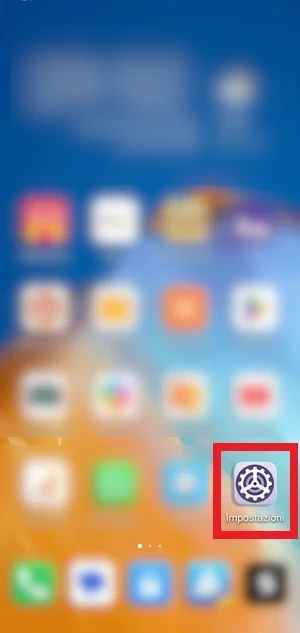
- Apri Impostazioni del tuo smartphone Android.

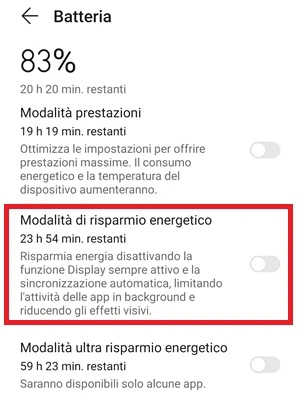
- Tocca Batteria.

- Disattiva la Modalità di risparmio energetico usando l’interruttore dedicato.


Assicurati che l’app possa funzionare in background
Un widget può non aggiornarsi anche perché l’app da cui dipende non è autorizzata a lavorare in background quando è connessa a internet. In questo caso va controllato l’accesso ai dati dell’app.
- Entra nelle Impostazioni del tuo smartphone Android.
- Vai su App > App (Gestione app).
- Seleziona l’app del widget dall’elenco delle applicazioni installate e apri la schermata delle Informazioni dell’app.
- Apri Utilizzo dati e attiva l’interruttore di fianco a Dati background, ma anche quelli di Dati mobili, Wi-Fi e Dati roaming.
- Riavvia il dispositivo e verifica se il widget adesso si aggiorna.
Aggiorna l’app con cui hai problemi
Se il widget non dipende da un’impostazione del telefono ma dall’app in sé, la causa può essere una versione obsoleta oppure un bug già corretto in un aggiornamento successivo. In quel caso devi controllare il Play Store.
- Apri il Play Store e vai alla pagina dell’app che gestisce il widget; se compare il pulsante Aggiorna, avvia l’aggiornamento.
Cancella la cache dell’app
La cache non elimina account o impostazioni: rimuove solo i file temporanei che velocizzano l’app e il widget. Sono dati che poi si ricreano da soli, quindi questa prova è sicura e spesso utile quando il widget resta fermo senza un motivo evidente.
- Apri Impostazioni.
- Vai su App > App / Gestione app e, dalla lista con Tutte le app, cerca il nome dell’applicazione con il widget che non si aggiorna; quando la trovi, toccala per aprire la schermata delle Informazioni dell’app.
- Apri Memoria e tocca il pulsante Cancella cache.
- Controlla il widget per vedere se riprende ad aggiornarsi.
Cancella e installa nuovamente l’app
Se il problema continua, è possibile che alcuni file dell’app widget siano corrotti. In quel caso la rimozione e la reinstallazione possono risolvere, ma devi considerare che account, impostazioni e configurazioni verranno cancellati e andranno rifatti da zero dopo la nuova installazione.
Errori comuni e limiti
Un errore frequente è concentrarsi solo sul widget e ignorare i blocchi che arrivano dal telefono. Risparmio energetico, dati in background e connessione instabile possono fermare gli aggiornamenti senza segnalarlo in modo chiaro. Un altro limite da tenere presente è che la reinstallazione non è una correzione “neutra”: funziona quando il problema sta nei file dell’app, ma comporta la perdita di account e impostazioni salvate dentro quell’app.
Quando conviene e quando no
Se non si aggiornano più widget diversi, conviene partire dai controlli generali: internet, riavvio, batteria e attività in background. Se invece il difetto riguarda un solo widget, ha più senso intervenire sull’app specifica con aggiornamento, cache o reinstallazione. In pratica, i widget sono utilissimi proprio perché mostrano al volo ciò che ti serve; quando smettono di aggiornarsi, perdono quasi del tutto la loro utilità.
Se hai provato i passaggi sopra, di solito il problema si chiarisce in fretta. Nei casi più semplici basta un riavvio o una rete ripristinata, mentre nei casi più ostinati serve agire sulle impostazioni dell’app. Se il widget continua a non funzionare, la soluzione più forte resta la reinstallazione, purché tu sia pronto a reimpostare tutto.
Domande Frequenti
Perché un widget si aggiorna solo quando apro l’app?
Di solito succede quando l’app non può lavorare in background oppure quando il telefono limita i dati o l’attività per risparmiare batteria. In quel caso il widget resta fermo finché non apri l’app manualmente.
Devo disattivare sempre il risparmio energetico?
No, solo se noti che i widget smettono di aggiornarsi quando la modalità è attiva. È una prova utile, ma non va lasciata disattivata per forza se il problema dipende da altro.
La cancellazione della cache elimina gli account?
No. La cache rimuove solo i file temporanei, non gli account né le impostazioni principali dell’app.
Se il problema riguarda un solo widget, devo controllare tutto il telefono?
Puoi partire dall’app specifica, perché spesso il problema è lì. Però conviene comunque verificare rete e batteria, perché anche un solo widget può smettere di aggiornarsi per un blocco generale del sistema.
La reinstallazione è davvero l’ultima prova?
Sì, perché è la soluzione più invasiva. Può risolvere file danneggiati o bug persistenti, ma ti costringe anche a rifare account, impostazioni e configurazioni dell’app.