
Cosa fare se Trova il mio dispositivo di Google non funziona su Android [GUIDA]

Punti chiave
- Se Trova il mio dispositivo non risponde, di solito il problema non è il servizio in sé ma una condizione che gli impedisce di lavorare: funzione disattivata, telefono offline, account Google diverso o dispositivo escluso dal Play Store.
- La prima verifica utile è controllare che il servizio sia attivo sul telefono Android e che il dispositivo sia davvero connesso a Internet.
- Un errore molto comune è cercare di usare il browser con un account Google diverso da quello configurato sullo smartphone.
- C’è anche un limite reale da tenere presente: il GPS non si può attivare da remoto, quindi se non era già acceso la localizzazione sarà meno precisa o non disponibile.
Cosa fare se Trova il mio dispositivo di Google non funziona su Android
Trova il mio dispositivo è uno strumento gratuito di Google pensato per localizzare, bloccare o cancellare da remoto i dati salvati su uno smartphone o un tablet Android. È molto utile quando un telefono viene smarrito o rubato, perché permette di intervenire dall’apposita app installata su un altro telefono o tablet Android oppure dalla pagina web del servizio. Per semplicità, da qui in avanti si farà riferimento solo al browser.

Come funziona Trova il mio dispositivo
Se la funzione è stata attivata dalle Impostazioni, il telefono può essere rintracciato e gestito da remoto da un altro device. Collegandosi alla pagina web da un tablet, un PC o un altro smartphone, e usando lo stesso account Google su entrambi i dispositivi, è possibile eseguire queste operazioni su un telefono Android:
- Riproduci audio: anche se il telefono è in modalità silenziosa, può squillare per 5 minuti.
- Proteggi il dispositivo: blocca il dispositivo selezionato con PIN, sequenza o password; l’account Google viene scollegato; il telefono resta comunque localizzabile; le carte di credito vengono rimosse da Google Wallet.
- Ripristina i dati di fabbrica del dispositivo: cancella tutti i dati salvati sul telefono e lo riporta allo stato di fabbrica; dopo questa operazione non sarà più possibile localizzarlo. Potrebbe essere richiesto l’accesso.
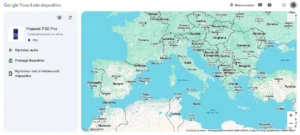
Se facendo una prova il servizio non funziona oppure smette improvvisamente di rispondere, conviene passare ai controlli qui sotto. Se hai già provato a riavviare lo smartphone e a disattivare il risparmio energetico della batteria, queste sono le altre soluzioni da verificare.
Assicurati che Trova il mio dispositivo sia attivo sul tuo smartphone
Se la funzione non è stata abilitata dalle impostazioni del telefono, non può funzionare. Il primo controllo da fare è proprio questo:
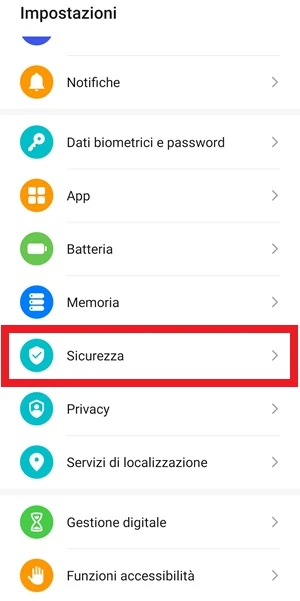
- Apri Impostazioni del telefono toccando l’apposita icona con l’ingranaggio.

- Scorri fino a Sicurezza e toccala.

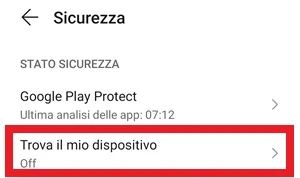
- Controlla Trova il mio dispositivo nella sezione Stato Sicurezza e, se risulta Off, premici sopra.

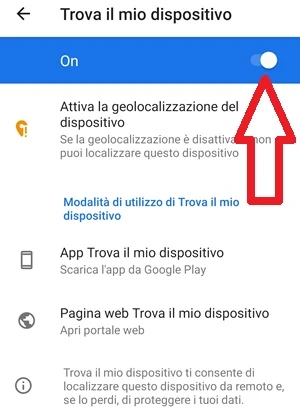
- Attiva l’interruttore nella nuova schermata per accendere “Trova il mio dispositivo”.


Accertati che lo smartphone sia connesso a una rete internet
Per funzionare, Trova il mio dispositivo richiede che lo smartphone Android sia online. Non importa se la connessione è Wi-Fi o dati mobili: se il telefono non è connesso a Internet, dal browser non potrai usare nessuna delle funzioni del servizio.
In pratica, devi verificare che il telefono abbia una connessione attiva e stabile. Solo così sarà possibile intervenire da remoto.
Abilita il GPS sul telefono
Se vuoi rendere rintracciabile un telefono perso o rubato, il GPS deve essere stato attivato prima. Purtroppo non esiste un modo per attivare la geolocalizzazione da remoto, anche se il dispositivo è connesso a Internet.
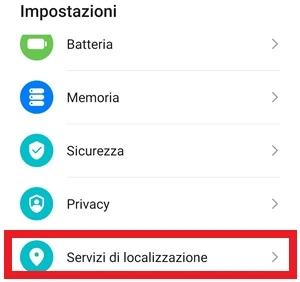
Per abilitare correttamente la localizzazione e permettere a “Trova il mio dispositivo” di rintracciare il telefono nel modo più preciso possibile, procedi dal device mobile così:
- Apri Impostazioni del telefono.
- Vai su Servizi di geolocalizzazione.

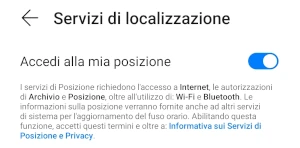
- Attiva Accedi alla mia posizione per abilitare il GPS.

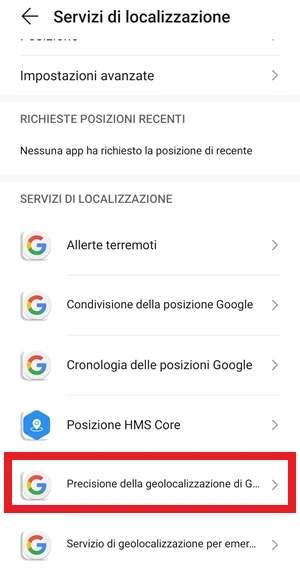
- Tocca Precisione della geolocalizzazione di Google dalla stessa schermata.

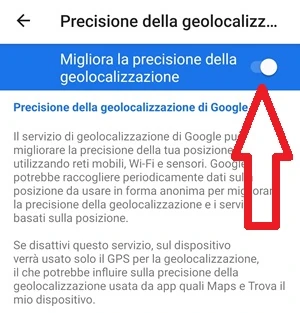
- Attiva Migliora la precisione della geolocalizzazione.

- Usa Trova il mio dispositivo dal web per localizzare il telefono su una mappa, in modo più preciso se la funzione è attiva.
Accertati di usare un account Google in comune tra i due device
Il browser che usi per agire sul telefono, ad esempio da un PC, e lo smartphone Android devono avere in comune lo stesso identico account Google. Se i due dispositivi usano account diversi, non possono comunicare da remoto e Trova il mio dispositivo non funziona.
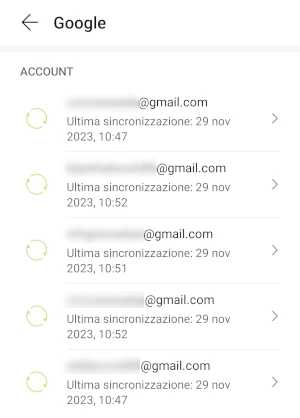
Puoi controllare l’account Google configurato sul telefono con questi passaggi:
- Premi sull’icona Impostazioni del telefono.
- Vai su Utenti e account.

- Tocca Google.

- Controlla gli account presenti: uno di questi deve essere lo stesso usato nel browser dell’altro device da cui vuoi usare Trova il mio dispositivo.

- Verifica l’elenco online dalla pagina web Trova il mio dispositivo, dove dovresti vedere il tuo smartphone in elenco.


Accertati che dalla versione web del Play Store il dispositivo sia selezionato
Anche usando lo stesso account Google, se dal Play Store hai disattivato il telefono, quando accedi da browser a Trova il mio dispositivo non vedrai più la schermata da cui far partire suoneria, blocco o reset. Al suo posto comparirà soltanto una schermata con le istruzioni di Google, come nell’immagine qui sotto.
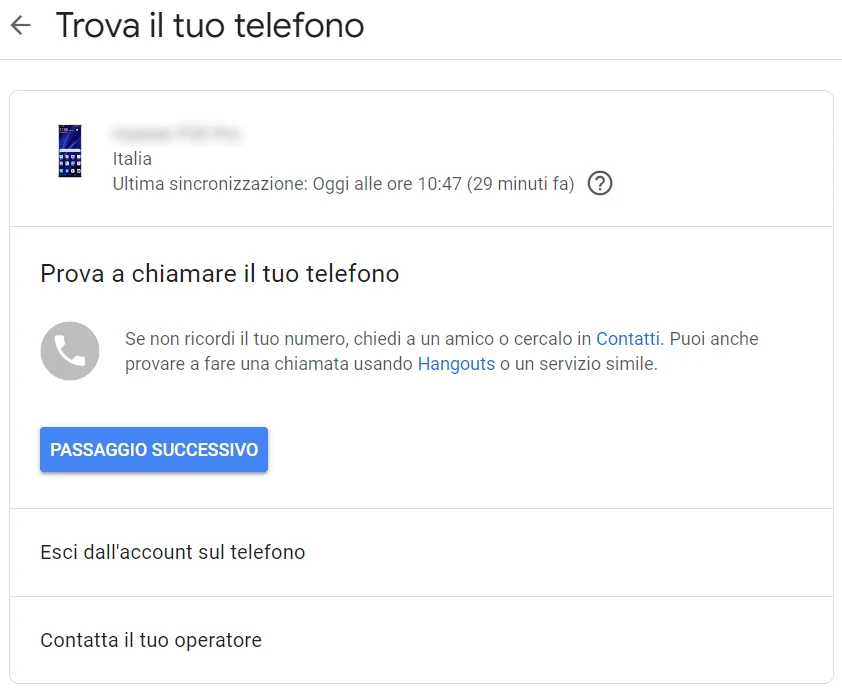
Se vedi questa schermata, invece di quella che consente di agire da remoto, devi intervenire sul Play Store perché il dispositivo risulta disattivato. Ecco la schermata di riferimento che dovresti ottenere una volta ripristinata la selezione.
Per sistemare la situazione, devi selezionare di nuovo il dispositivo dal Play Store. I passaggi sono questi:
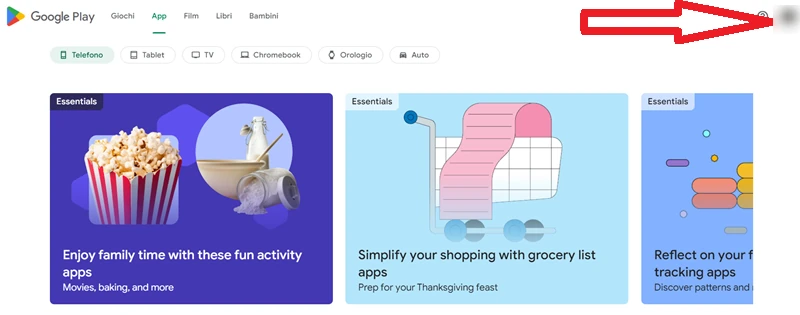
- Apri Google Play Store dal browser.

- Clicca sul profilo in alto a destra.

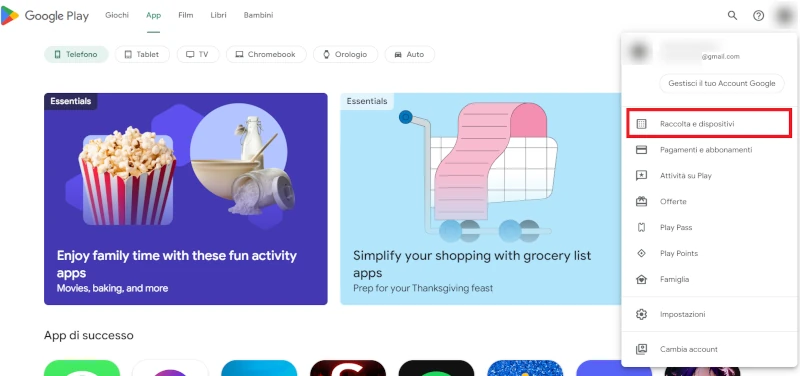
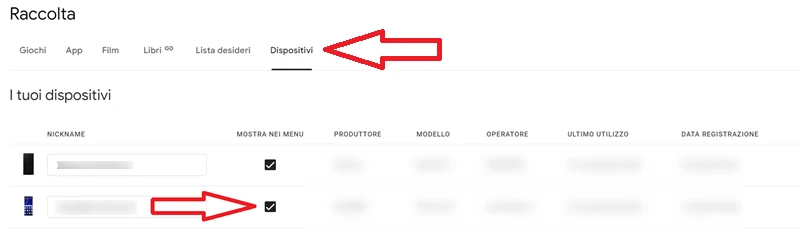
- Apri Raccolta e dispositivi dal menu che si apre.
- Seleziona Dispositivi e verifica che quello su cui vuoi usare Trova il mio dispositivo abbia il segno di spunta sotto a Mostra nei menu.

- Riapri Trova il mio dispositivo dal browser: a questo punto dovresti vedere di nuovo lo smartphone in elenco e poter usare le funzioni da remoto.
Errori comuni e limiti
Il blocco più frequente è pensare che il servizio sia guasto quando, in realtà, il telefono non è acceso, non è online oppure è stato associato a un altro account Google. Un altro caso ricorrente è la disattivazione del dispositivo nel Play Store: in quel caso il servizio non sparisce, ma mostra solo istruzioni e non i comandi operativi.
Il limite più importante resta il GPS. Se non era attivo prima, non puoi accenderlo da remoto. Questo significa che il telefono può essere comunque protetto o cancellato, ma la localizzazione potrebbe non essere precisa come quando la geolocalizzazione è già attiva.
Quando conviene e quando no
Se il problema è un’impostazione disattivata, un account sbagliato o il dispositivo escluso dal Play Store, i passaggi sopra bastano spesso a rimettere tutto in funzione. Se invece il telefono è spento, senza rete o con la localizzazione non attiva, il servizio resta utile ma non può fare tutto: in quei casi puoi arrivare al blocco o al ripristino, non sempre a una posizione affidabile sulla mappa.
Domande Frequenti
Perché Trova il mio dispositivo non mostra il telefono nella lista?
Di solito succede quando il telefono non usa lo stesso account Google del browser, oppure quando il dispositivo è stato disattivato nella versione web del Play Store.
Posso attivare il GPS da remoto se il telefono è spento?
No. La localizzazione va attivata prima dalle impostazioni del telefono. Se non era già accesa, non puoi abilitarla a distanza.
Trova il mio dispositivo funziona anche se il telefono è in modalità silenziosa?
Sì, almeno per la funzione Riproduci audio: il telefono può squillare per 5 minuti anche se è silenzioso.
Se faccio il ripristino da remoto posso ancora localizzare il dispositivo?
No. Dopo il ripristino ai dati di fabbrica non sarà più possibile localizzarlo.
Serve per forza Internet o basta il GPS?
Servono entrambi, ma con ruoli diversi: Internet permette al servizio di comunicare con il telefono, mentre il GPS aiuta a renderne più precisa la posizione.