
Cosa fare se la fotocamera frontale non funziona su Android [GUIDA]
Punti chiave
- Se la fotocamera frontale non mostra nulla, oppure restituisce un’immagine sfocata, con riflessi o distorta, il problema può dipendere sia da un errore software sia da un guasto hardware.
- Le prime prove sensate sono sempre le più semplici: controllare che la fotocamera anteriore sia attivata correttamente, riavviare il telefono e pulire cache e dati dell’app Fotocamera.
- Un errore frequente è pensare subito a un difetto del modulo frontale, quando in realtà il telefono può aprire la fotocamera posteriore per impostazione predefinita oppure essere ostacolato da una pellicola applicata male.
- Se dopo i passaggi software il difetto resta identico, il limite è probabilmente fisico: in quel caso non basta più agire dall’app e conviene valutare un centro assistenza.
La fotocamera frontale oggi non serve solo per i selfie: entra in gioco nelle videochiamate, nei contenuti social e in tutte quelle situazioni in cui devi mostrarti subito online. Proprio per questo, quando smette di funzionare, il disagio si nota immediatamente. Se il problema capita durante una riunione da remoto o in un momento in cui hai urgenza di usare il telefono, il blocco può diventare concreto e fastidioso.

Come risolvere la fotocamera frontale che non funziona su Android
Controlla che la fotocamera frontale sia attivata nel modo giusto
Prima di pensare a un guasto, verifica che il telefono stia usando davvero la camera anteriore. Su alcuni smartphone, quando apri l’app Fotocamera, parte in automatico quella posteriore. In quel caso non c’è alcun malfunzionamento: stai solo guardando l’obiettivo sbagliato.
Ma ecco come attivare la fotocamera frontale su Android:
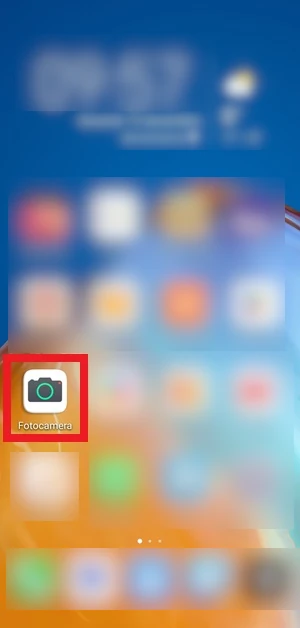
- Tocca l’icona con la Fotocamera disegnata

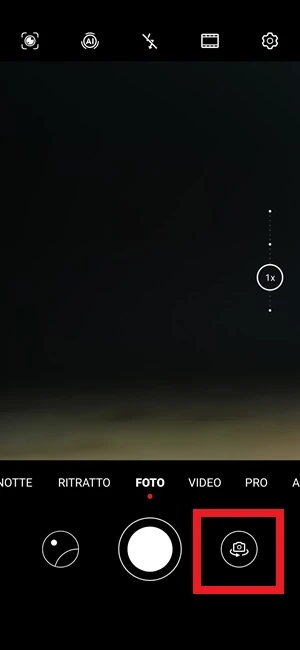
- Passa alla fotocamera anteriore toccando l’icona che consente di alternare fotocamera posteriore e frontale

- Controlla che sullo schermo compaia la tua immagine riflessa: a quel punto la fotocamera frontale è attiva correttamente
Se già sapevi come attivarla e il problema è un altro, puoi passare alle soluzioni successive.
Riavvia il telefono
Il riavvio resta una delle prove più rapide quando Android mostra un comportamento anomalo. Chiude le applicazioni aperte, riavvia il sistema operativo e può eliminare errori temporanei che coinvolgono anche l’app Fotocamera.
- Tieni premuto il tasto di accensione/spegnimento del dispositivo
- Seleziona la voce Riavvia dal menu che compare sullo schermo

- Apri di nuovo l’app Fotocamera, una volta tornato alla schermata Home, e verifica se la camera anteriore funziona

Controlla se una pellicola copre la fotocamera
Se la fotocamera frontale mostra uno sfondo nero, un’immagine sfocata, riflessi fastidiosi o una resa poco pulita, il problema può dipendere dalla pellicola protettiva applicata sul display. Il materiale della pellicola, che sia vetro o TPU, conta meno di un dettaglio molto più importante: il modo in cui è stata montata.
Se la pellicola copre anche solo in parte l’obiettivo frontale, l’immagine può risultare alterata, opaca o piena di riflessi. In questo caso la soluzione è semplice: rimuovere la pellicola che ostacola la camera. Per evitare che il problema si ripresenti, conviene scegliere una protezione con un ritaglio preciso, studiato per lasciare libera la zona della fotocamera anteriore.
Cancella la cache dell’app Fotocamera
L’app Fotocamera, come molte altre app Android, usa una cache per aprirsi più velocemente e caricare prima le sue schermate, comprese quelle dedicate a impostazioni, filtri e funzioni simili. Se però quella cache si danneggia o entra in conflitto con file rimasti da aggiornamenti precedenti, possono comparire errori e blocchi anche sulla fotocamera frontale.
Per cancellare la cache dell’app Fotocamera segui questi passaggi:
- Apri l’app Impostazioni del telefono

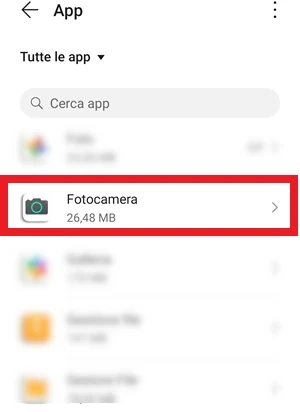
- Entra in App > App oppure, se sul tuo smartphone Android compare una voce diversa, apri Gestione app

- Individua l’app Fotocamera nell’elenco alfabetico oppure usane la barra di ricerca in alto per trovarla subito

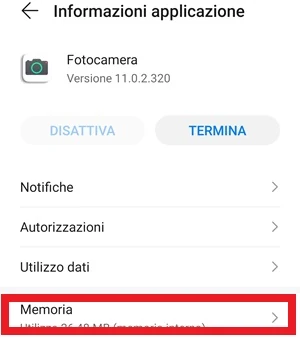
- Apri la schermata Informazioni applicazione e tocca Memoria

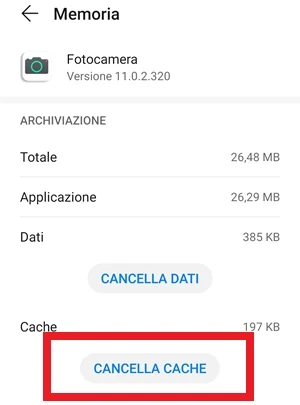
- Premi su Cancella cache

- Riapri l’app Fotocamera e verifica se la fotocamera anteriore torna a funzionare correttamente


Se il problema non è sparito, passa al controllo successivo.
Cancella i dati dell’app Fotocamera
Se la cache non è bastata, puoi provare a cancellare anche i dati dell’app Fotocamera. Questa operazione è più drastica: resetta l’app alle impostazioni iniziali, quindi eventuali configurazioni personalizzate o filtri scaricati in precedenza dovranno essere impostati di nuovo. Le foto già salvate nella Galleria, però, non vengono eliminate.
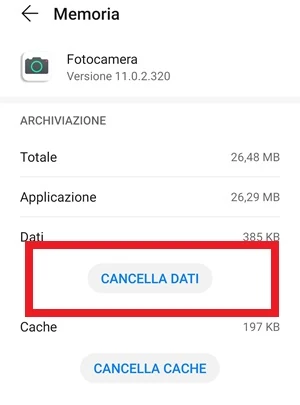
Per cancellare i dati dell’app Fotocamera su Android devi seguire gli stessi passaggi usati per la cache, ma al posto di Cancella cache devi toccare Cancella dati.
- Apri la schermata Memoria dell’app Fotocamera come nella procedura precedente
- Tocca il pulsante Cancella dati
- Controlla se la fotocamera frontale riprende a funzionare come dovrebbe
Prova un’altra app Fotocamera e, se serve, ripristina il telefono
Potrebbe esserci un bug nell’app Fotocamera preinstallata che impedisce alla camera anteriore di lavorare bene. Per capire se il difetto riguarda proprio quell’app, puoi scaricare una delle tante app Fotocamera disponibili nel Play Store. Dopo l’installazione, aprila e verifica se la fotocamera frontale funziona correttamente.
- Installa un’app Fotocamera dal Play Store e aprila
- Verifica se la fotocamera frontale funziona bene con la nuova app
Se la nuova app funziona, è molto probabile che il problema sia nell’applicazione originale del telefono. Se invece il difetto è già noto, ad esempio perché comparso dopo un aggiornamento software, potrebbe arrivare un aggiornamento correttivo da parte del produttore. Se il problema riguarda solo il tuo dispositivo e non il modello in generale, puoi anche valutare un ripristino alle impostazioni di fabbrica, ma prima è fondamentale fare un backup di foto, video, contatti, applicazioni e di tutti i dati importanti.
Se anche con l’app appena installata la fotocamera frontale continua a non funzionare, passa oltre.
Rivolgiti a un centro assistenza
Se la fotocamera anteriore resta bloccata nonostante tutte le prove software e anche dopo un reset completo del telefono, il sospetto più forte diventa un guasto hardware del modulo frontale. Può succedere dopo una caduta o per un componente difettoso.
In questo caso è meglio rivolgersi a un centro assistenza che ripara smartphone, soprattutto se il dispositivo è ancora in garanzia. I tecnici potranno verificare se la fotocamera anteriore è danneggiata e dirti se conviene procedere con la riparazione.
Errori comuni e limiti
Uno degli errori più frequenti è fermarsi alla prima impressione e pensare subito a un componente rotto. In realtà, quando la fotocamera frontale non mostra nulla o produce immagini poco leggibili, il problema può essere molto più semplice: camera posteriore selezionata per errore, pellicola che copre l’obiettivo, cache corrotta o dati dell’app da ricreare.
- Se la pellicola copre la camera, l’immagine può diventare sfocata o piena di riflessi, anche se il telefono è perfettamente funzionante.
- Cancellare i dati dell’app Fotocamera non cancella le foto già salvate, ma resetta le impostazioni dell’app.
- Se il problema compare dopo un aggiornamento software, il produttore potrebbe rilasciare una correzione in seguito.
- Se dopo il ripristino e la prova con un’altra app il difetto non cambia, la soluzione software non basta più.
Quando conviene e quando no
Le prove iniziali convengono quasi sempre perché sono rapide e non rischiano di cancellare i tuoi dati personali. Riavvio, controllo della fotocamera attiva, cache e persino la prova con un’app diversa servono proprio a distinguere un semplice blocco temporaneo da un difetto più serio.
Il cambio di applicazione è particolarmente utile quando vuoi capire se il problema sta nell’app Fotocamera o nel modulo frontale. Se con un’altra app la camera funziona, hai già un indizio molto forte. Se invece dopo tutte le verifiche e persino dopo il ripristino alle impostazioni di fabbrica la fotocamera frontale resta ferma, non conviene insistere oltre con tentativi software: è più sensato far controllare il telefono da un centro assistenza.
In pratica, la fotocamera frontale va trattata come un componente importante del telefono: spesso basta poco per farla tornare operativa, ma quando il difetto è fisico serve una verifica tecnica vera e propria.
Domande Frequenti
Se la fotocamera frontale mostra lo schermo nero vuol dire per forza che è guasta?
No, non per forza. Prima di pensare a un guasto conviene controllare l’attivazione della camera frontale, riavviare il telefono e verificare cache e dati dell’app Fotocamera.
Cancellare i dati dell’app Fotocamera elimina anche le foto già salvate?
No. Le foto restano nella Galleria del telefono. Vengono però resettate le impostazioni dell’app e dovrai configurarla di nuovo, se avevi modificato qualcosa.
Se con un’altra app Fotocamera tutto funziona, cosa significa?
Di solito significa che il problema è nell’app Fotocamera originale del telefono e non nel modulo frontale. In questo caso può aiutare un aggiornamento del produttore oppure, nei casi peggiori, il ripristino del dispositivo.
La pellicola può davvero creare riflessi o immagini sfocate?
Sì, soprattutto se copre anche solo in parte l’obiettivo frontale o se il ritaglio non è preciso. Basta rimuoverla o sostituirla con una compatibile per risolvere.
Quando è il momento di portare il telefono in assistenza?
Quando hai già provato le soluzioni software, hai testato anche un’altra app e magari hai fatto pure il reset del telefono, ma la fotocamera frontale continua a non funzionare. A quel punto il problema può essere hardware.