
Cosa fare se su Google Maps non esce il pulsante Avvia [GUIDA]
Punti chiave
- Se su Google Maps non compare il pulsante Avvia, non puoi avviare la navigazione né con le indicazioni vocali né sulla mappa.
- La verifica da fare per prima è quasi sempre il GPS: se la posizione è disattivata, Maps può non mostrare il pulsante in basso.
- Un errore comune è pensare subito a un guasto dell’app, quando spesso basta riaprire Maps dopo aver attivato il GPS o aggiornare l’applicazione.
- Se il GPS è già acceso, il limite reale può essere un bug di Google Maps, la cache corrotta oppure un problema temporaneo del telefono.
Come risolvere se su Google Maps non compare il pulsante Avvia
Quando digiti un indirizzo su Google Maps, il pulsante Avvia dovrebbe comparire nella parte bassa dello schermo e permetterti di iniziare il percorso. Se invece il tasto non si vede, la navigazione si blocca subito e non puoi partire con le indicazioni su mappa e voce. Le soluzioni sotto vanno dalla più semplice alla più incisiva, così puoi capire anche dove si nasconde il problema.

Controlla prima il GPS
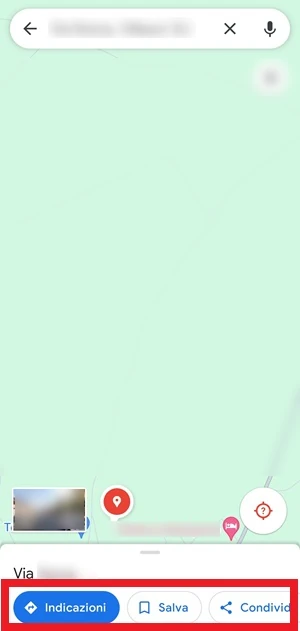
La prima cosa da verificare, se il pulsante Avvia non si vede, è che il GPS dello smartphone Android sia effettivamente attivo. Quando la posizione è spenta, su Maps il pulsante non viene mostrato nel punto basso della schermata, proprio come nell’immagine di esempio qui sotto.
La buona notizia è che, se il GPS era disattivato, spesso la soluzione è molto rapida. Procedi così:
- Scorri il dito dal punto più alto dello schermo verso il basso per vedere tutti gli interruttori delle impostazioni rapide (toggle), compreso quello per attivare il GPS sul telefono.

- Attiva il GPS toccando l’interruttore dedicato quando compare tra quelli disponibili.

- Riapri Maps e scrivi di nuovo il luogo che vuoi raggiungere nella barra in alto, quindi premi Invio o la lente
 dalla tastiera.

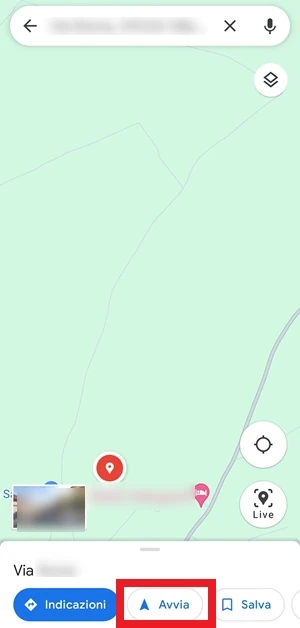
- Tocca Avvia quando il pulsante ricompare: a quel punto vedrai l’itinerario su una mappa zoomata e la voce ti guiderà indicando quali strade prendere.


 dalla
dalla 
Se il GPS è già attivo ma il pulsante Avvia continua a non comparire, non è detto che il problema dipenda dalla posizione. In quel caso conviene passare alle altre soluzioni, una per una.
Aggiorna Google Maps all’ultima versione
Una delle prove più semplici consiste nell’aggiornare l’app all’ultima versione disponibile. Tenere aggiornate le applicazioni è utile non solo per sicurezza e compatibilità, ma anche perché un bug già noto potrebbe essere stato corretto proprio in un update recente.
Se la tua versione di Maps ha un errore risolto nello sviluppo più recente, basta scaricare l’aggiornamento dal Play Store.
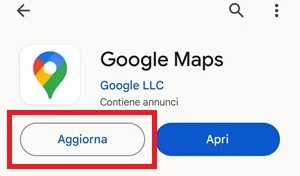
- Apri il Play Store e controlla se è disponibile un nuovo aggiornamento di Maps. Se vedi il pulsante Aggiorna, toccalo e scarica la nuova versione del navigatore di Google.

- Riapri Maps dopo l’aggiornamento e verifica se ora il pulsante Avvia compare correttamente.
Riavvia il telefono
A volte non è Maps ad essere davvero danneggiato, ma qualcosa si è semplicemente bloccato nel sistema del telefono. Un riavvio può riportare tutto alla normalità in pochi secondi.
- Tieni premuto il pulsante fisico che serve per spegnere il telefono, poi dal menu che compare sullo schermo tocca il pulsante Riavvia per avviare il riavvio del dispositivo.

- Apri Google Maps una volta riavviato lo smartphone, digita un indirizzo da raggiungere e controlla se il pulsante Avvia compare sul fondo dello schermo.

Cancella la cache di Google Maps
Se il pulsante continua a non apparire, la cache dell’app potrebbe essere la causa. Alcuni file temporanei possono danneggiarsi oppure entrare in conflitto con dati più vecchi, soprattutto dopo molti aggiornamenti o un uso prolungato dell’app.
Svuotare la cache non elimina l’app e spesso basta per sbloccare il comportamento anomalo. Ecco come fare su Android:
- Chiudi Maps in modo che non resti attiva in background.
- Apri Impostazioni toccando l’icona dell’app sul telefono.

- Vai su App e apri la voce App, Applicazioni, Gestione app o un nome simile, perché può cambiare in base all’interfaccia Android in uso.

- Seleziona Maps dall’elenco delle applicazioni, aiutandoti con la barra di ricerca in alto oppure scorrendo fino alla lettera M, quindi apri la schermata Informazioni applicazione.

- Tocca Memoria nella schermata successiva.

- Svuota la cache toccando il pulsante Cancella cache oppure Svuota cache, a seconda di come viene indicato sul tuo dispositivo.
- Riapri Maps, inserisci un indirizzo e controlla se il pulsante Avvia è finalmente tornato visibile. Se il problema era la cache, a questo punto dovrebbe essere risolto.



Ripristina l’app allo stato di fabbrica
Se anche così non cambia nulla, l’ultima versione di Maps potrebbe contenere un bug che impedisce di vedere il pulsante per avviare la navigazione. In questo caso puoi riportare l’app allo stato di fabbrica, cioè alla versione iniziale installata sul telefono quando era nuovo. È una prova utile perché ti fa capire subito se il problema dipende dall’ultimo aggiornamento.
Questa procedura può rimuovere alcune funzioni introdotte con gli aggiornamenti più recenti, ma ti permette di verificare se con una versione meno recente il pulsante Avvia ricompare.
- Apri Impostazioni dal tuo smartphone toccando l’icona con l’ingranaggio.
- Vai su App e apri la voce App oppure Gestione app.
- Cerca Maps nella lista delle applicazioni e toccala quando la trovi.
- Apri il menu dei tre punti
 in alto a destra e premi poi su Disinstalla aggiornamenti.

- Riapri Maps e verifica se il pulsante Avvia viene mostrato. Se compare, è molto probabile che il problema dipendesse da un bug dell’ultima versione rilasciata. In quel caso puoi lasciare una recensione sul Play Store e attendere un nuovo aggiornamento che corregga l’errore.
 in alto a destra e premi poi su Disinstalla aggiornamenti.

Quando conviene e quando no
Nella maggior parte dei casi conviene partire dal GPS, perché è la causa più frequente quando il pulsante non compare. Se però la posizione è già attiva, ha senso passare subito a un aggiornamento, al riavvio o alla pulizia della cache, senza fermarsi troppo sulla prima verifica.
Il ripristino allo stato di fabbrica dell’app è più drastico: va bene come prova finale, ma può farti perdere le funzioni introdotte dagli update più recenti. Se dopo tutte queste prove il pulsante Avvia continua a non comparire, il problema potrebbe essere davvero un bug non ancora risolto. In quel caso puoi anche valutare un navigatore alternativo efficiente, come Waze, almeno finché Google Maps non torna a funzionare correttamente.
Domande Frequenti
Perché su Google Maps non vedo il pulsante Avvia?
Di solito succede perché il GPS non è attivo, ma possono entrarci anche un bug dell’app, la cache corrotta o un problema temporaneo del telefono.
Se il GPS è acceso ma il pulsante manca ancora, che cosa devo provare?
Il passo successivo è aggiornare Google Maps, poi riavviare il telefono e, se serve, cancellare la cache dell’app.
Cancellare la cache elimina le mie mappe o i miei dati?
No, la cache riguarda i file temporanei dell’app. Serve proprio a rimuovere dati che possono creare conflitti, senza disinstallare Maps.
Disinstallare gli aggiornamenti è una soluzione sicura?
Sì, ma va usata come prova finale perché riporta Maps allo stato di fabbrica e può togliere alcune funzioni aggiunte con gli ultimi aggiornamenti.
Se nemmeno il ripristino dell’app risolve, cosa posso fare?
In quel caso è probabile che il problema dipenda da un bug ancora presente nell’app aggiornata. Puoi aspettare un nuovo rilascio oppure usare temporaneamente un navigatore diverso, come Waze.