
Come attivare il traduttore sulla tastiera Android [GUIDA]
Punti chiave
- Se scrivi spesso messaggi a persone che non parlano la tua lingua, una tastiera con traduzione in tempo reale ti aiuta a ridurre errori di scrittura e a comunicare con più naturalezza.
- Le due soluzioni più pratiche, tra quelle citate qui, sono Microsoft SwiftKey e Gboard di Google.
- Un errore frequente è pensare che basti installare la tastiera: in realtà, per usare la traduzione devi anche aprire una schermata in cui la tastiera sia visibile e concedere i permessi richiesti.
- Il limite da tenere presente è che la funzione è utile soprattutto quando devi scrivere in tempo reale; se manca il permesso o non hai attivato il traduttore dalla tastiera, la traduzione non parte.
Come attivare il traduttore sulla tastiera Android
Quando devi scrivere in una lingua diversa dall’italiano, una tastiera con traduzione istantanea può fare davvero la differenza. È comoda nelle chat, nelle community internazionali e anche quando cerchi qualcosa sul web usando parole che non conosci benissimo. Le due tastiere che puoi usare in modo efficace sono SwiftKey e Gboard, e il procedimento cambia leggermente da una all’altra.

Come attivare il traduttore sulla tastiera Android usando la Microsoft SwiftKey
Microsoft SwiftKey è una tastiera storica per Android e il suo punto forte è sempre stato la capacità di prevedere rapidamente le parole da scrivere. Oggi, oltre a questo, integra anche la traduzione in tempo reale, che la rende molto utile se vuoi digitare in una lingua diversa dalla tua senza complicarti troppo la vita.
Se usi spesso app di messaggistica o devi scrivere testi in inglese o in un’altra lingua, questa funzione può aiutarti a commettere meno errori e a velocizzare la scrittura.
- Scarica l’applicazione Microsoft SwiftKey sul tuo telefono Android, se non l’hai ancora fatto. La trovi gratuitamente sul Play Store scarica l’applicazione Microsoft SwiftKey.
- Apri l’app dopo il download e l’installazione, poi concedi i permessi necessari se ti vengono richiesti, così potrai sfruttare al massimo il potenziale della tastiera.
- Apri un’app qualsiasi in cui puoi visualizzare la tastiera, ad esempio il browser che usi per navigare in internet.
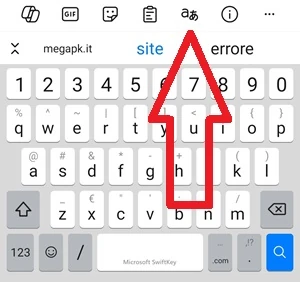
- Tocca le tre frecce opposte che si trovano al lato sinistro della barra dove vengono mostrate le parole
 .
. - Seleziona l’icona con i caratteri mostrata in figura

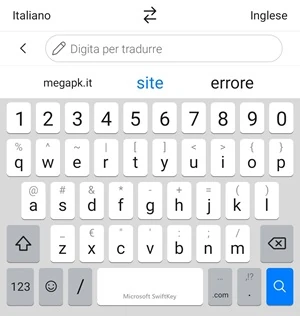
- Concedi il permesso alla tastiera di comunicare con il traduttore Microsoft e vedrai comparire una barra sopra di essa con scritto “Digita per tradurre”.

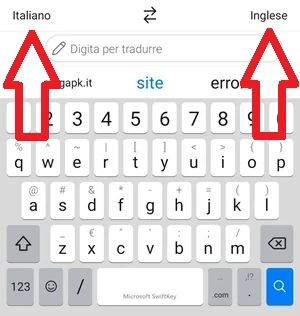
- Imposta la lingua di traduzione. Nell’esempio mostrato nell’immagine sopra, le parole vengono tradotte dall’italiano all’inglese; se vuoi cambiare lingua ti basta toccare una delle due voci e selezionare quella desiderata.
- Inverte le lingue toccando le due frecce opposte posizionate al centro
 , così puoi passare, in questo caso, da inglese a italiano.
 .
.
 , così puoi passare, in questo caso, da inglese a italiano.
Come attivare il traduttore sulla tastiera Android usando la Gboard di Google
Un’altra tastiera molto diffusa è la Gboard di Google. La trovi già preinstallata su molti smartphone Android e tra le funzioni disponibili c’è anche quella per tradurre le parole scritte in tempo reale.
Se la usi già per scrivere messaggi o per cercare contenuti online, attivare il traduttore è un passaggio utile e abbastanza immediato.
- Apri un’applicazione qualsiasi dove puoi visualizzare la tastiera Gboard, ad esempio il tuo browser.
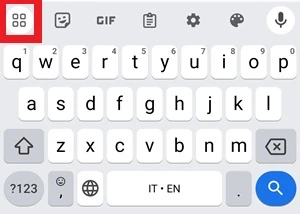
- Tocca l’icona con i 4 quadrati che vedi a sinistra della barra sopra la tastiera. In questo modo compare un menu con altre icone selezionabili con un tocco

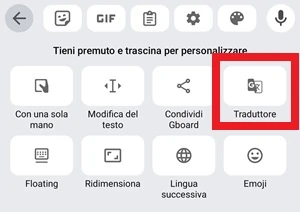
- Tocca Traduttore, cioè l’icona con l’etichetta dedicata alla traduzione

- Concedi il permesso all’app per collegarsi a Google Traduttore.
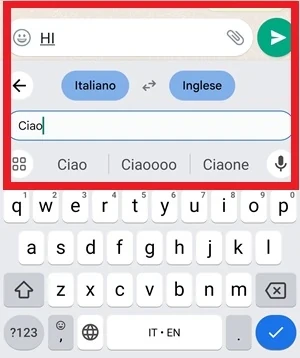
- Seleziona la lingua di partenza, che in questo caso si presume sia l’italiano, e poi scegli la lingua in cui vuoi tradurre ogni parola che scrivi. Nell’esempio, la traduzione va dall’italiano all’inglese

- Leggi la traduzione in tempo reale di tutto quello che digiti. Quando hai finito di scrivere, invia il testo tradotto.
Errori comuni e limiti
Il passaggio che spesso blocca tutto è il permesso: sia su SwiftKey sia su Gboard, se non lo concedi, la funzione di traduzione non può collegarsi al servizio esterno e non parte come dovrebbe.
- Su SwiftKey devi prima aprire la tastiera dentro un’app e poi toccare le tre frecce opposte; se passi oltre questo punto, non arrivi alla funzione di traduzione.
- Su Gboard devi aprire il menu con le 4 icone quadrate e scegliere Traduttore: se resti nella schermata iniziale della tastiera, l’opzione non compare.
- Se non selezioni correttamente la lingua di partenza e quella di arrivo, il testo tradotto non rispecchia quello che ti serve davvero.
- La traduzione in tempo reale è molto utile per scrivere, ma non sostituisce il controllo finale del testo, soprattutto se stai preparando un messaggio importante.
Quando conviene e quando no
Conviene soprattutto se usi spesso le app di messaggistica con persone che non parlano la tua lingua, se partecipi a community internazionali o se devi cercare qualcosa nel web usando parole che non conosci bene. In questi casi, una tastiera che traduce al volo è una soluzione pratica e veloce.
Se invece il tuo obiettivo è capire meglio ciò che ti viene scritto, la tastiera aiuta nella scrittura, ma resta utile in accoppiata con un traduttore che ti supporti nella lettura. In pratica, la soluzione più efficace resta usare la tastiera giusta nel momento giusto: SwiftKey e Gboard sono entrambe valide, ma danno il meglio quando hai già aperto il campo di testo e hai i permessi corretti attivi.
Domande Frequenti
Devo installare una tastiera specifica per usare la traduzione in tempo reale?
Sì, in questa guida le due tastiere indicate sono Microsoft SwiftKey e Gboard di Google, perché entrambe permettono di tradurre quello che scrivi.
La traduzione su SwiftKey si può attivare anche dopo l’installazione?
Sì. Dopo aver installato l’app, la apri, concedi i permessi richiesti e poi attivi la funzione dalla tastiera quando la vedi comparire in un’app.
Su Gboard dove si trova il Traduttore?
Va cercato nel menu che si apre toccando l’icona con i 4 quadrati, a sinistra della barra sopra la tastiera.
Posso cambiare lingua mentre sto scrivendo?
Sì. Con SwiftKey puoi toccare una delle due lingue e selezionare quella che preferisci; con Gboard scegli lingua di partenza e lingua di arrivo prima di iniziare a digitare.
Perché non vedo subito la funzione di traduzione?
Di solito perché non hai aperto un’app in cui la tastiera è visibile oppure perché non hai ancora concesso i permessi necessari al traduttore.