
Come segnare la posizione e trovare il parcheggio su Waze [GUIDA]
Punti chiave
- Se lasci l’auto e poi non segni il punto preciso, il rischio è semplice: quando torni devi perderti tra file di parcheggi, vie tutte uguali e giri inutili.
- Waze può salvare la posizione esatta del veicolo e guidarti poi fino al parcheggio con mappa e voce guida.
- Se vuoi, puoi anche aggiungere una foto del punto in cui hai lasciato la macchina, così riconosci meglio l’area quando devi tornare indietro.
- Un errore comune è aspettare troppo: il metodo più preciso funziona davvero bene solo se memorizzi il parcheggio quando sei ancora vicino all’auto.
- In alternativa puoi inviarti la posizione a te stesso su WhatsApp o su un’altra app, ma devi comunque conservare il link in un posto che ritrovi facilmente.
Come segnare la posizione e trovare il parcheggio su Waze
Capita facilmente di parcheggiare al supermercato, in una zona che non conosci o in mezzo a vie tutte uguali, e poi non ricordare più dove hai lasciato la macchina. In questi casi Waze diventa molto utile: puoi memorizzare il punto esatto del parcheggio oppure inviarti la posizione a te stesso e riprenderla quando ti serve. Il metodo diretto è il più comodo, ma ha un limite pratico: va fatto prima di allontanarti troppo dal veicolo.

Memorizza su Waze il punto dove hai parcheggiato
Questo è il sistema più semplice da usare dentro Waze e ti aiuta a ritrovare l’auto senza perdere tempo a cercarla in giro.
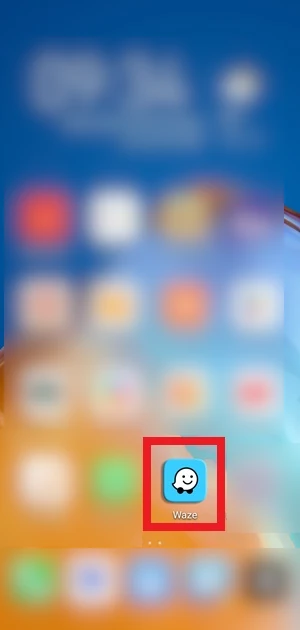
- Apri Waze toccando la sua icona oppure, se l’app è già aperta e mostra la tua posizione attuale, salta questo passaggio.

- Tieni premuta la freccia che indica la tua posizione sulla mappa finché non compare una piccola finestra popup sopra la cartina.

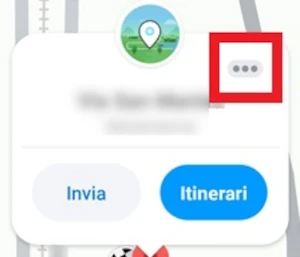
- Tocca i tre punti in orizzontale visibili dentro il popup, in alto a destra.

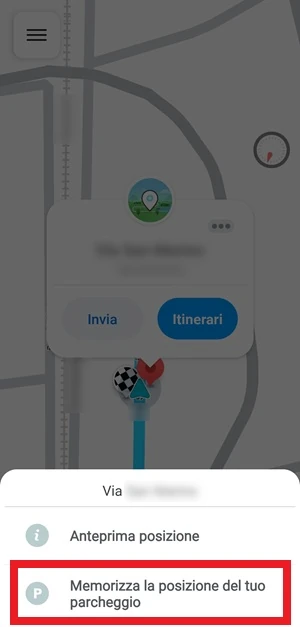
- Seleziona Memorizza la posizione del tuo parcheggio nella nuova finestra popup che compare in basso sulla mappa.

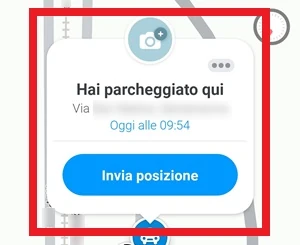
- Controlla il parcheggio nella piccola finestra che ti mostra dove hai lasciato l’auto e a che ora.

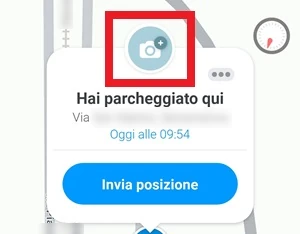
- Aggiungi una foto se vuoi ricordarti meglio il punto esatto: tocca l’icona della fotocamera che trovi sopra la scritta “Hai parcheggiato qui”.

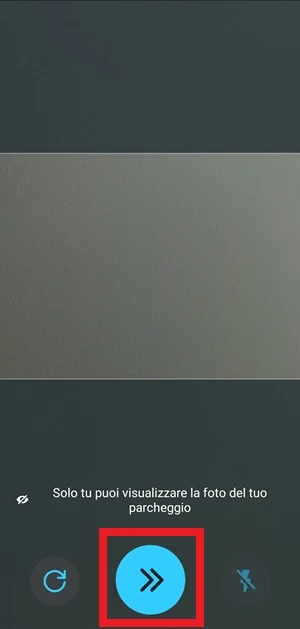
- Scatta la foto di un riferimento utile, come un albero o un negozio, poi tocca l’icona con le due frecce.

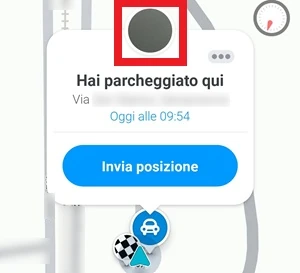
- Apri l’immagine in miniatura toccando l’icona dell’automobile bianca su sfondo circolare blu sopra la scritta “Hai parcheggiato qui”; toccandola vedrai la fotografia a schermo intero.


Come farti guidare fino al parcheggio
Dopo aver salvato il punto sulla mappa, puoi usare Waze per tornare direttamente al veicolo. Qui non serve cercare manualmente la strada: basta riaprire il parcheggio memorizzato e avviare l’itinerario.
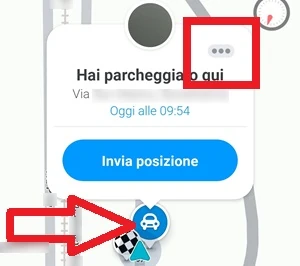
- Individua il parcheggio sulla mappa e tocca l’icona dell’automobile bianca su sfondo circolare blu, così compare il messaggio “Hai parcheggiato qui”; poi tocca i tre punti in alto a destra.

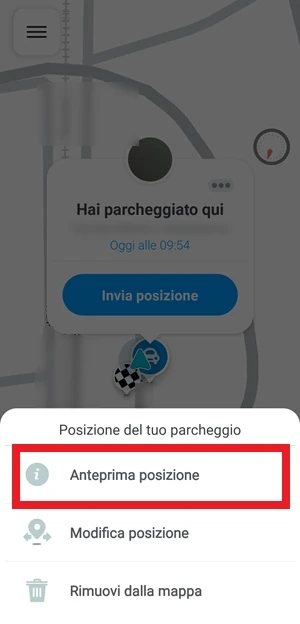
- Tocca Anteprima posizione.
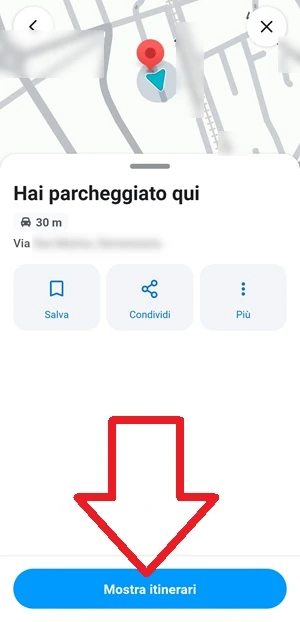
- Tocca Mostra itinerari.

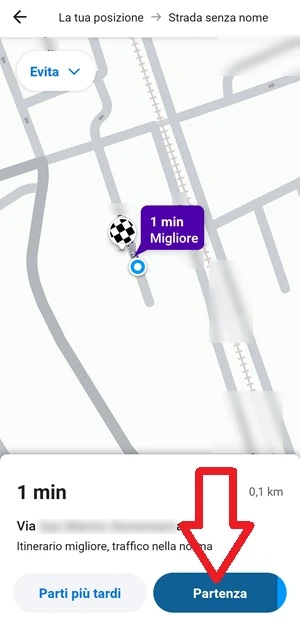
- Premi Partenza per far partire la guida di Waze fino al parcheggio.

- Segui le indicazioni fino al punto in cui hai lasciato il veicolo.
Come cancellare il parcheggio memorizzato
Quando hai già recuperato l’auto, puoi togliere il parcheggio dalla mappa in qualsiasi momento. È utile farlo, perché così non lasci salvata una posizione che non ti serve più.
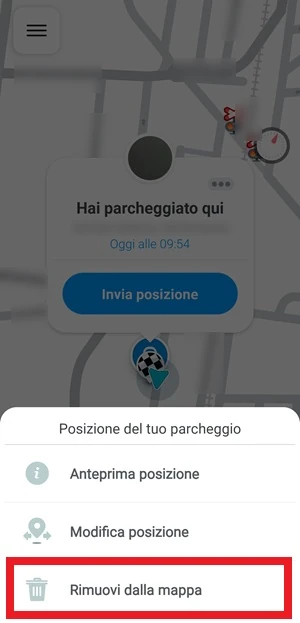
- Apri Waze e tocca l’icona dell’automobile che indica dove hai parcheggiato, poi tocca i tre punti disposti in orizzontale.
- Tocca Rimuovi dalla mappa per cancellare il parcheggio che avevi memorizzato.

Metodo alternativo per ritrovare dove hai parcheggiato
Oltre al salvataggio diretto su Waze, puoi inviarti la posizione del parcheggio a te stesso. La puoi ricevere su WhatsApp, su Messaggi, su Telegram oppure in un’altra app, come il Blocco note. In questo esempio usiamo WhatsApp, perché è il modo più immediato per riprendere il link quando ti serve.
- Apri Waze.
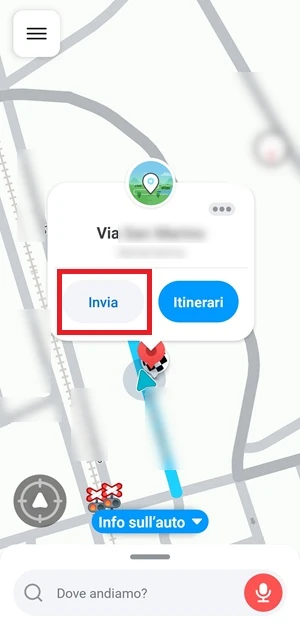
- Tieni premuta la freccia che mostra la tua posizione su strada; quando compare la finestra popup, tocca il pulsante grigio con scritto Invia.
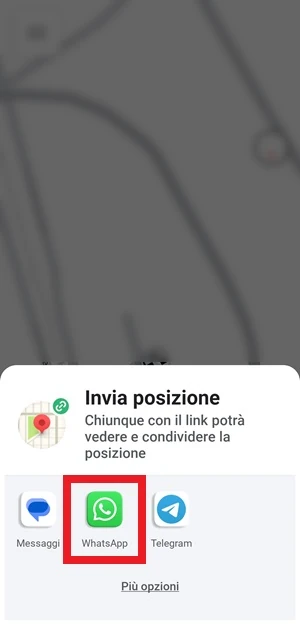
- Seleziona l’app a cui vuoi inviare la posizione: nell’esempio usiamo WhatsApp, ma premendo sulla voce Opzioni puoi scegliere anche altri modi di condivisione. Tocca quindi l’icona di WhatsApp.

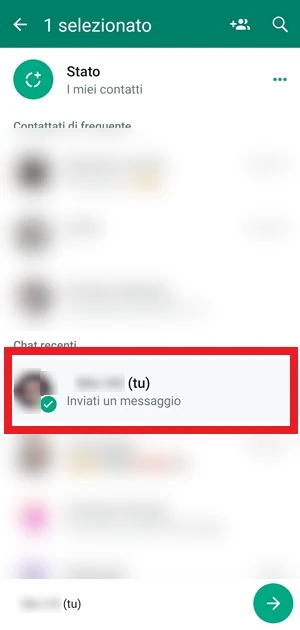
- Seleziona il contatto dalla lista di WhatsApp e inviati il messaggio con la posizione di Waze dove hai parcheggiato la macchina.
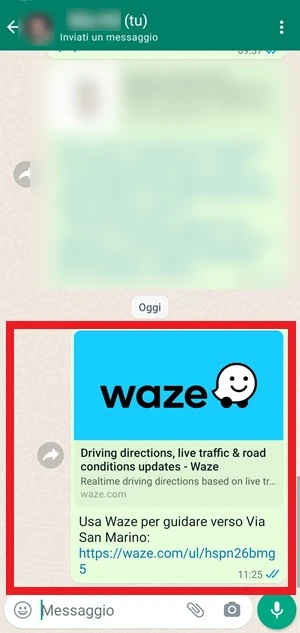
- Apri la chat in cui ti sei inviato il messaggio e tocca il link: verrai rimandato all’app Waze e vedrai la mappa con il punto esatto del parcheggio.

- Tieni premuta la freccia che mostra la tua posizione e, quando compare la finestra popup, tocca il pulsante Itinerari.
- Tocca Partenza e la voce guida insieme alla mappa ti accompagneranno fino al parcheggio esatto dove si trova la tua macchina.
Errori comuni e limiti
- Se non memorizzi il parcheggio mentre sei ancora vicino all’auto, poi non hai più il punto preciso da richiamare.
- Se tocchi l’icona sbagliata o salti il passaggio con i tre punti, non arrivi alla schermata giusta per salvare o richiamare il parcheggio.
- Se cancelli il parcheggio con Rimuovi dalla mappa, ovviamente non potrai più usarlo per farti guidare fino a quel punto.
- Il metodo alternativo è comodo, ma funziona solo se conservi davvero il messaggio nella chat o nell’app che hai scelto.
- La foto è solo un aiuto visivo: rende più facile riconoscere l’area, ma non sostituisce il salvataggio del punto sulla mappa.
Quando conviene e quando no
Se vuoi ritrovare l’auto subito dentro Waze, il metodo ufficiale è la scelta migliore: salvi il punto, lo riapri e avvii l’itinerario. Se invece preferisci avere un riferimento esterno, magari dentro WhatsApp o in un’altra app, il secondo metodo è più pratico. In pratica, il primo è più diretto; il secondo è più flessibile, ma richiede un passaggio in più.
Conclusioni
Con Waze puoi gestire il parcheggio in due modi diversi: memorizzando direttamente il punto esatto sulla mappa oppure inviandoti la posizione a te stesso tramite un’app come WhatsApp, Messaggi, Telegram o simili. In entrambi i casi puoi poi farti accompagnare da mappa e voce guida fino al veicolo. Se il parcheggio ti capita spesso in zone che non conosci, salvare il punto prima di allontanarti resta la soluzione più comoda e la più affidabile.
Domande Frequenti
Posso aggiungere una foto del parcheggio su Waze?
Sì, puoi farlo dalla finestra del parcheggio memorizzato. L’idea è utile soprattutto quando vuoi ricordarti un riferimento visivo, come un negozio o un albero vicino all’auto.
Come faccio a togliere un parcheggio già salvato?
Apri il punto parcheggio su Waze, tocca i tre punti e scegli Rimuovi dalla mappa. In questo modo la posizione non resterà più memorizzata.
Se non vedo più l’icona dell’auto sulla mappa, che succede?
Di solito vuol dire che non stai guardando il punto salvato oppure che il parcheggio non è stato memorizzato correttamente. In quel caso devi rifare la procedura dal punto iniziale.
Posso usare anche Telegram o un’altra app invece di WhatsApp?
Sì. Il testo originale indica WhatsApp come esempio, ma puoi inviare la posizione anche su Telegram, Messaggi o in un’altra app, come Blocco note.
Qual è il metodo più veloce per ritrovare l’auto?
Se hai già salvato il punto dentro Waze, quello diretto è il più rapido: apri il parcheggio memorizzato e avvii la navigazione. L’alternativa via chat è utile, ma richiede un passaggio in più.