
Come impostare la tastiera Gboard come predefinita su Android [GUIDA]
Punti chiave
- Gboard può essere impostata come tastiera predefinita su Android, ma prima deve essere già installata sul dispositivo.
- Su molti smartphone Android è già presente di default, mentre alcuni brand usano una tastiera diversa, come Microsoft SwiftKey.
- Se i menu del telefono cambiano leggermente da un modello all’altro, il percorso resta comunque molto simile.
- Se cancelli Gboard, Android può sostituirla in automatico con un’altra tastiera già installata; se invece è un’app di sistema, potresti non riuscire a disinstallarla affatto.
Come impostare la tastiera Gboard come predefinita su Android
Se vuoi usare la tastiera di Google come metodo di scrittura principale sul tuo smartphone Android, il passaggio decisivo è selezionarla tra le tastiere installate. Prima, però, conviene verificare che Gboard sia davvero presente sul dispositivo: senza quell’app non potrai impostarla come predefinita. Tieni presente anche che i menu possono cambiare leggermente in base all’interfaccia del telefono, ma la procedura resta sostanzialmente la stessa.

Procedura passo-passo
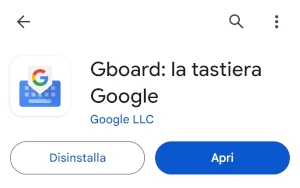
- Apri il Play Store e verifica se Gboard è già presente sullo smartphone; se non la trovi installata, non potrai selezionarla come tastiera predefinita.

- Cerca Gboard usando la barra di ricerca in alto del Play Store.

- Controlla il pulsante nella scheda dell’app: se vedi Installa, Gboard non è ancora presente sul telefono; se invece compaiono solo Disinstalla e Apri, significa che è già installata ed è pronta per essere impostata come tastiera predefinita.

- Apri Impostazioni dalla Home del telefono toccando l’icona con l’ingranaggio.

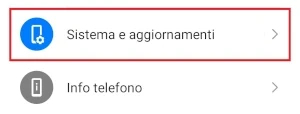
- Scorri fino a Sistema e aggiornamenti e tocca questa voce.

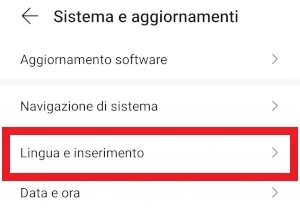
- Entra in Lingua e inserimento, perché è da lì che puoi cambiare la tastiera attualmente in uso con Gboard.

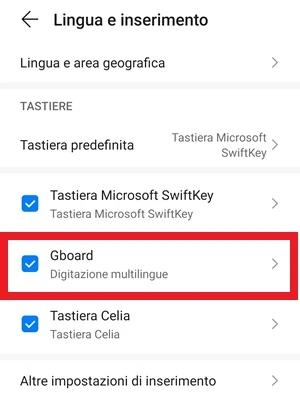
- Verifica la tastiera attiva e controlla che Gboard abbia il segno di spunta accanto, insieme alle altre tastiere installate come Microsoft SwiftKey o Celia, se presenti sul dispositivo.

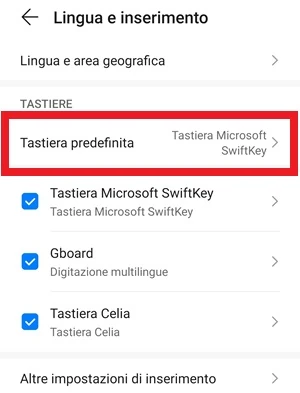
- Tocca Tastiera predefinita per aprire la schermata da cui scegliere la tastiera da usare come impostazione principale; nell’esempio mostrato, al momento è selezionata SwiftKey di Microsoft.
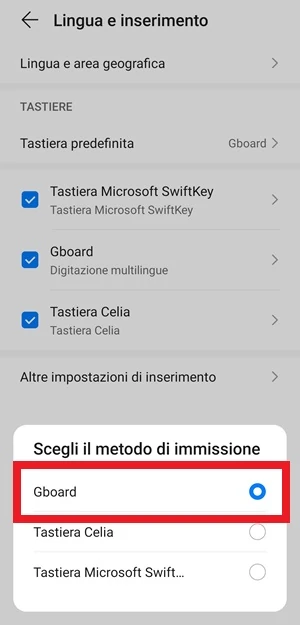
- Scegli Gboard nella finestra popup che compare in basso sullo schermo e impostala come tastiera predefinita del tuo smartphone Android.

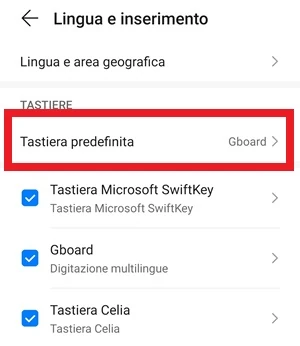
- Controlla la voce Tastiera predefinita e verifica che adesso risulti selezionata correttamente Gboard di Google.

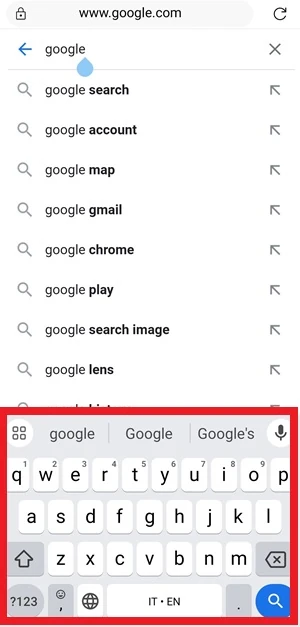
- Usa Gboard nelle app che permettono di digitare testo: una volta impostata, comparirà automaticamente ogni volta che apri un campo di scrittura.



Errori comuni e limiti
Il punto più frequente di blocco è molto semplice: Gboard deve essere installata prima di poterla impostare come predefinita. Se nel Play Store vedi il pulsante Installa, significa che non è ancora disponibile sul telefono e va aggiunta prima di passare ai menu di sistema.
Un altro caso da non sottovalutare riguarda la tastiera già presente sul dispositivo. Molti smartphone Android non usano Gboard come tastiera di fabbrica e si affidano ad alternative diverse, per esempio Microsoft SwiftKey. In questi casi non c’è nulla di anomalo: basta entrare in Lingua e inserimento e cambiare la tastiera predefinita manualmente.
Se invece cancelli Gboard dopo averla impostata come predefinita, Android non resta senza tastiera: in genere assegna automaticamente un’altra tastiera già installata sul telefono. C’è però un limite importante da considerare: su alcuni dispositivi Gboard è un’app di sistema, quindi non può essere rimossa. In quel caso puoi comunque sostituirla con un’altra tastiera, ma non disinstallarla.
Quando conviene e quando no
Gboard conviene se vuoi una tastiera ricca di funzioni e già ben integrata con Android. Tra le opzioni più utili ci sono la previsione delle parole, la scrittura scorrendo il dito, il dizionario che memorizza le parole inserite, la digitazione vocale e la possibilità di cambiare tema per personalizzarla un po’. Se vuoi approfondire il tema dei suggerimenti, puoi leggere anche prevedere le parole.
Se però preferisci una tastiera diversa, non sei obbligato a restare su Gboard: lo stesso percorso che hai usato per impostarla ti permette anche di scegliere un’alternativa. In pratica, la comodità sta proprio qui: Android ti lascia cambiare tastiera in pochi passaggi, ma la tastiera predefinita dipende sempre da quella che selezioni nelle impostazioni.
Domande Frequenti
Gboard deve essere installata prima di poterla usare come tastiera predefinita?
Sì. Prima di tutto deve essere presente sul telefono. Se nel Play Store compare Installa, significa che non è ancora stata aggiunta al dispositivo.
Cosa succede se disinstallo Gboard dopo averla impostata?
Android in genere sostituisce Gboard con un’altra tastiera già installata. Non rimani senza possibilità di scrivere.
Posso usare questa procedura anche su tablet Android?
Sì, Gboard funziona sia su smartphone sia su tablet. In questa guida, però, i passaggi sono riferiti soprattutto allo smartphone.
Se i menu del mio telefono sono diversi, la procedura cambia molto?
Può cambiare qualche voce o la posizione dei menu, ma il percorso generale resta molto simile: devi sempre arrivare a Lingua e inserimento e poi scegliere la tastiera predefinita.
Se Gboard è già installata, basta aprirla per impostarla?
No. Aprire l’app non basta: devi entrare nelle impostazioni di sistema e selezionarla come tastiera predefinita dalla sezione dedicata.