
Come fare un backup e ripristino degli sms su Android

Punti chiave
Gli SMS oggi si usano meno delle app di messaggistica istantanea, ma restano utili in diversi contesti e soprattutto in ambito commerciale. Il rischio vero è semplice: se cancelli un messaggio importante per errore o volontariamente e non hai una copia, poi non riesci più a recuperarlo. La soluzione più pratica è usare SMS Backup & Restore, un’app gratuita scaricabile dal Google play che salva gli SMS in formato XML e può inviarli anche su eMail, Google Drive o Dropbox tramite plugin.

- Il backup può essere salvato localmente sul dispositivo oppure inviato in automatico su eMail, Google Drive o Dropbox.
- Il file XML può essere letto anche da computer e convertito in altri formati.
- Puoi selezionare quali conversazioni salvare, ripristinare tutti i messaggi o solo quelle scelte e, se serve, cancellare tutti gli SMS dal telefono.
- Su alcuni telefoni recenti, dotati di memoria integrata, la cartella predefinita di salvataggio è nella memoria interna e non su quella esterna.
Come fare un backup e ripristino degli sms su Android
Con SMS Backup & Restore puoi gestire tre situazioni diverse: creare una copia dei messaggi, aprire il backup sul telefono o sul PC e ripristinare gli SMS cancellati. Il passaggio importante è non aspettare troppo, perché se i messaggi spariscono e non esiste già un salvataggio, il recupero non è più garantito.
Creare il backup degli SMS
Dopo aver scaricato e installato l’applicazione SMS Backup e Restore, il salvataggio dei messaggi richiede pochi passaggi. La posizione finale del backup cambia in base al modello dello smartphone, quindi può finire su scheda SD esterna o su memoria interna.
- Avvia l’app SMS Backup e Restore e premi su Backup.
- Seleziona la destinazione in cui eseguire il backup dei messaggi.
- Inserisci il nome del backup e premi su Ok.
- Attendi il salvataggio fino al termine dell’operazione, che avverrà su Sd esterna o interna a seconda del modello di smartphone.
Come mostrare i messaggi del backup su PC
Se vuoi leggere i messaggi salvati sul computer, il formato XML ti permette di trasferirli e aprirli senza complicazioni, anche se prima devi individuare la cartella giusta sul telefono.
- Apri Archivio, la cartella generale in cui si trova il backup.
- Tocca SMS Backup e Restore per entrare nella cartella corretta.
- Individua i due file che compariranno nella pagina e che potrai trasferire sul tuo Pc o aprire direttamente da Android.
- Apri il file toccando l’icona, così si apriranno i messaggi del backup.
- Trasferisci il backup tramite email, usb, wifi o bluetooth e aprilo poi con un classico lettore file xml.
Ripristinare i messaggi cancellati
Se hai bisogno di recuperare gli SMS eliminati, puoi farlo direttamente dall’app, a patto che il backup esista già e sia stato salvato nella cartella giusta.
- Apri l’app SMS Backup e Restore e tocca Ripristina.
- Seleziona la cartella in cui è stato memorizzato il Backup e premi su Ripristino, a questo punto verranno ricaricati i messaggi.
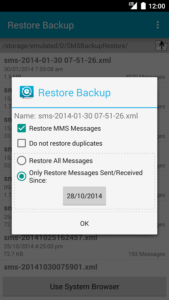
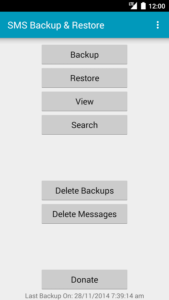
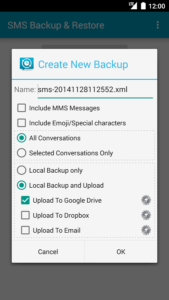
Come hai potuto vedere fare un backup e ripristino degli sms su Android è facilissimo con SMS Backup e Restore. L’applicazione è semplicissima da usare e ricorda che, se vuoi, puoi anche decidere quando salvare in automatico i messaggi in un Backup, in modo da non perdere mai un sms.
Errori comuni e limiti
- Se cancelli gli SMS senza aver creato prima un backup, non c’è una procedura magica che li riporti indietro.
- Su telefoni recenti la cartella predefinita può trovarsi nella memoria interna: se cerchi solo sulla scheda esterna rischi di non trovare il file.
- Per inviare il backup verso eMail, Google Drive o Dropbox bisogna avere configurato il plugin relativo.
- Il file resta in formato XML: è comodo per leggerlo su PC, ma serve un lettore compatibile.
Quando conviene e quando no
La soluzione è particolarmente utile se vuoi conservare conversazioni importanti, passare da un telefono a un altro o programmare i salvataggi automatici. In più, il formato del file di backup è indipendente dalla versione di Android, quindi aiuta anche quando devi spostare i messaggi tra dispositivi diversi.
Non basta invece se i messaggi sono già stati eliminati e non esiste alcuna copia precedente. In quel caso il ripristino non ha una base da cui partire.
Domande Frequenti
Dove viene salvato il backup su Android?
Dipende dal dispositivo: può finire su scheda SD esterna oppure sulla memoria interna. Sui telefoni più recenti, con memoria integrata, la cartella predefinita è spesso quella interna.
Posso aprire il backup sul computer?
Sì. Il file è in formato XML, quindi puoi trasferirlo tramite email, usb, wifi o bluetooth e aprirlo con un normale lettore XML.
Si possono salvare solo alcune conversazioni?
Sì, SMS Backup & Restore permette di selezionare quali conversazioni salvare e anche di ripristinare tutti i messaggi oppure solo quelli scelti.
È possibile programmare i backup automatici?
Sì, una delle funzioni più utili dell’app è proprio la pianificazione automatica dei salvataggi.
Se ho cancellato un SMS, posso recuperarlo subito?
Solo se hai già un backup disponibile. Se il messaggio non è stato salvato prima, questa app non può ricostruirlo dal nulla.