
Ascoltare YouTube in background su Android

Su Android, YouTube gratuito ha un limite noto: l’audio tende a fermarsi appena esci dall’app o spegni lo schermo. È proprio questo il punto che crea problemi quando vuoi ascoltare musica in palestra, in treno o durante una passeggiata. La strada più semplice, senza abbonamento Premium, passa dal browser Chrome oppure da alcune app alternative. Un errore comune è aprire sempre e solo l’app ufficiale e aspettarsi che continui da sola; un limite reale, invece, è che varie soluzioni si installano in formato APK e richiedono un minimo di attenzione in più.

Punti chiave
- Con la versione Premium di YouTube, l’audio dei video continua anche a schermo spento.
- Se non vuoi passare all’abbonamento, puoi usare Chrome in modalità web oppure un client alternativo per Android.
- Per alcune app serve il download manuale del file APK, quindi conviene sapere prima come si installano i file apk su Android.
- Nel metodo via browser, la configurazione iniziale è decisiva: se salti un passaggio, YouTube può riaprire l’app ufficiale o interrompere la riproduzione quando esci dal video.
Come ascoltare YouTube in background su Android
Se vuoi tenere l’audio attivo mentre usi un’altra app, leggi la soluzione con Chrome oppure passa alle applicazioni dedicate. I metodi non sono identici: il browser sfrutta la versione web di YouTube, mentre le app alternative fanno da client esterno e possono offrire anche funzioni extra, come il download di video e audio.
Come ascoltare YouTube in background su Android con Google Chrome
Se vuoi ascoltare l’audio di YouTube con lo schermo spento, senza passare a Premium, puoi usare la versione web di YouTube dentro Google Chrome. Una volta impostato correttamente il browser, il video continua a riprodursi anche quando spegni lo schermo oppure apri un’altra applicazione. In questo caso l’audio resta attivo in background, e la miniatura in Picture-in-picture ti permette anche di mantenere il controllo del contenuto.
Per usare Google Chrome per Android per ascoltare la musica in background o qualsiasi altro audio di YouTube, puoi sfruttare la modalità Picture-in-picture, cioè Immagine nell’immagine.
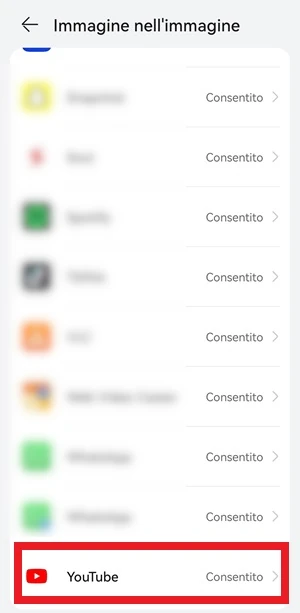
- Attiva PIP per l’app YouTube dalle Impostazioni dello smartphone, quindi nella barra di ricerca in alto digita “Immagine nell’immagine”, cerca YouTube e assicurati che sia impostato su Consentito.

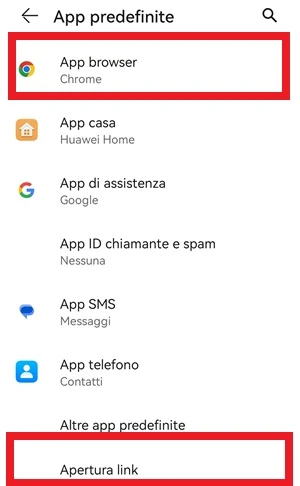
- Apri le app predefinite tornando alla schermata principale delle Impostazioni del telefono e andando su App > App predefinite > Da App Browser imposta Chrome. Da Apertura link cerca YouTube e toccala.

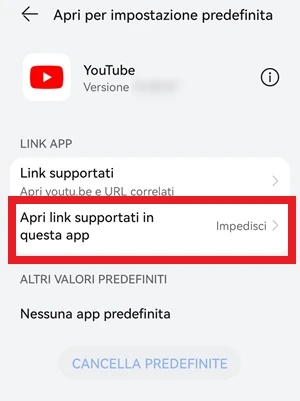
- Blocca l’apertura diretta selezionando Impedisci da Apri link supportati in questa app, così quando apri YouTube via web non viene richiamata l’app ufficiale.

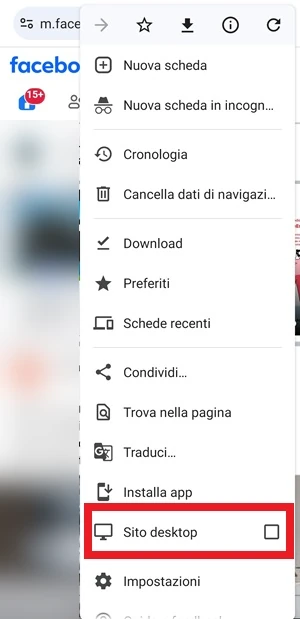
- Avvia Chrome dal tuo smartphone Android e tocca l’icona con i 3 punti in verticale
 in alto a destra del browser; dal menu che appare metti il segno di spunta alla voce Sito desktop.

- Apri YouTube.com dal browser.
- Cerca il video che ti interessa usando la barra di ricerca in alto.
- Avvia la riproduzione del video e, una volta partito, inizia a sentire l’audio del filmato. Tocca l’icona per poter visualizzare il filmato di YouTube a schermo intero.
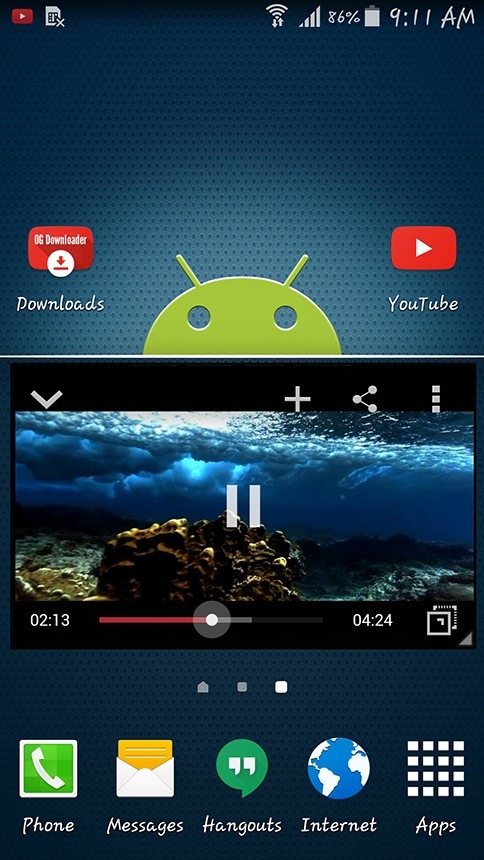
- Premi Home sullo smartphone per tornare alla schermata principale del dispositivo: dovresti vedere una miniatura del video (PIP), che ti permette di continuare a vedere il contenuto e ascoltare l’audio in background anche mentre usi un’altra applicazione, ad esempio WhatsApp.

- Spegni il display premendo il pulsante power dello smartphone.
- Riattiva il telefono se l’audio si interrompe: è normale che succeda in questo passaggio.
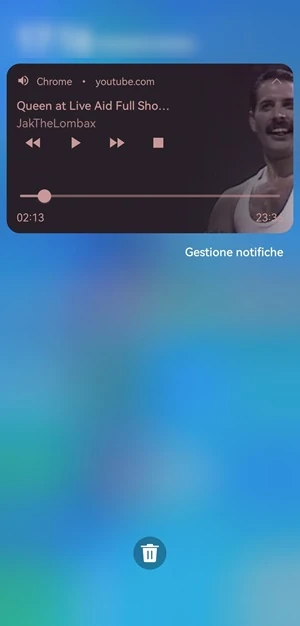
- Riavvia l’audio abbassando la tendina delle notifiche e avviando il player toccando il pulsante Play.

- Rispengi lo schermo del dispositivo.
- Ascolta YouTube con lo schermo spento.
 in alto a destra del browser; dal menu che appare metti il segno di spunta alla voce Sito desktop.

Se invece vuoi ascoltare l’audio di YouTube in background con applicazioni specifiche anziché usare il browser Chrome per Android, puoi passare alle soluzioni qui sotto.
Come ascoltare YouTube in background su Android con OGYouTube
 Interessantissima applicazione scaricabile in formato APK dal sito dello sviluppatore che va assolutamente provata.
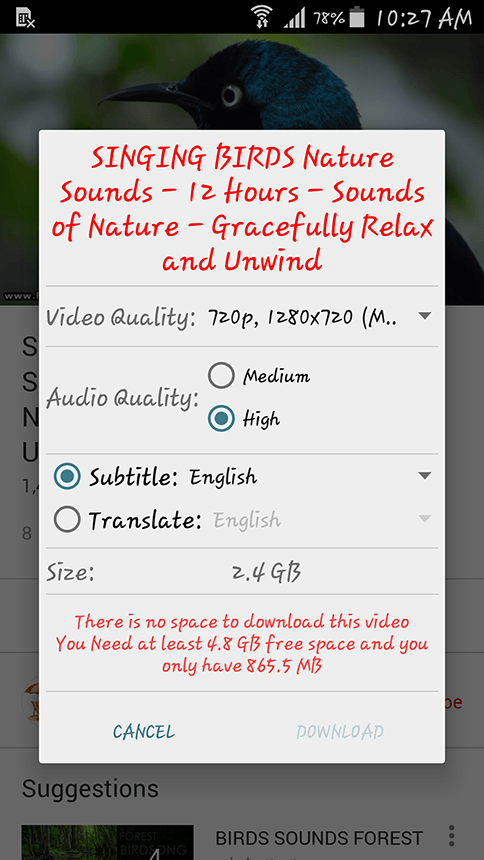
OGYouTube è un client modificato dell’applicazione ufficiale YouTube che, oltre a permettere di ascoltare i video in background quindi anche la musica, include anche altre funzioni utili, come ad esempio il download del video e dell’audio.
L’applicazione si può scaricare dal sito XDA oppure si può procedere direttamente al download dal market alternativo al Play Store di nome uptodown.com, dove è presente il file dell’app OGYouTube.

Come ascoltare YouTube in background su Android con Background Tube
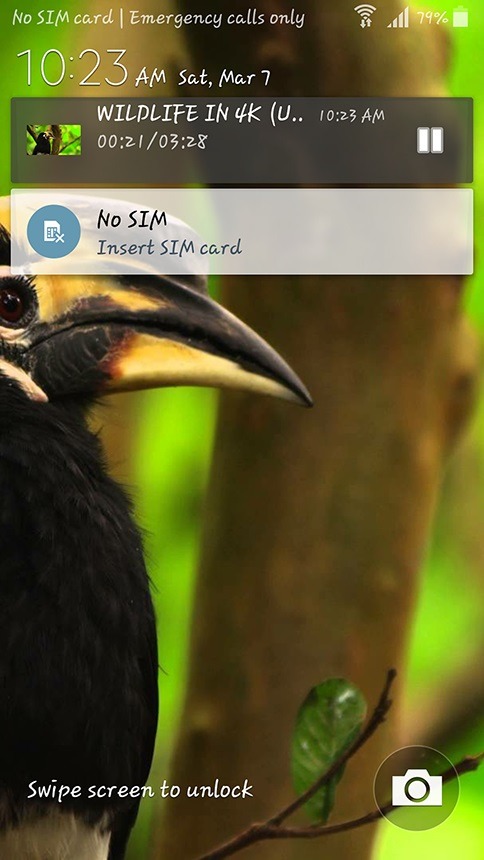
 Questa applicazione permette di mantenere in background i video provenienti dall’applicazione ufficiale YouTube. È un’app molto semplice, ma fa il suo lavoro in modo davvero efficace.
Con Background Tube puoi ascoltare la tua musica preferita o l’audio dei video direttamente dall’applicazione creata da Google, mantenendo però la riproduzione in background, quindi con schermo spento o mentre fai altro sul tuo smartphone.
Il download di Background Tube può essere scaricato in formato APK dal forum XDA.
Come ascoltare YouTube in background su Android con TurboTube
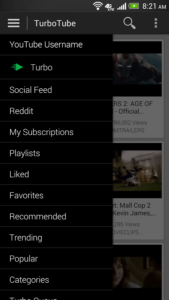
 Infine, tra le app per ascoltare YouTube in background su Android, c’è TurboTube, un client che fa perfettamente al caso nostro. Si scarica gratuitamente da uptodown.com e permette di aprire e visionare qualsiasi video presente su YouTube.
I video vengono caricati immediatamente, senza alcun precaricamento, ed è ovviamente presente la funzione background di cui abbiamo bisogno. Supporta anche la visione dei filmati in HD e molte altre funzioni utili, quindi vale davvero la pena provarlo.


 .
.
Per chi invece fosse in possesso dei permessi di Root e di Xposed, consiglio l’installazione di un modulo apposito che permette di ascoltare YouTube in background usando l’app di YouTube ufficiale, ma per saperne di più ti rimando alla lettura della guida su come ascoltare musica da YouTube in Background su Android usando Xposed.
Errori comuni e limiti
Il punto più delicato del metodo Chrome è la configurazione iniziale: se YouTube resta autorizzato ad aprirsi come app predefinita, il browser può rimbalzarti dentro l’app ufficiale e la riproduzione non segue più il percorso corretto. Anche la modalità Picture-in-picture va lasciata attiva per YouTube, altrimenti perdi la miniatura quando torni alla Home.
Con le app alternative, invece, il limite più concreto è pratico: alcune si scaricano solo in formato APK e non dal Play Store, quindi devi installarle manualmente. Se non hai familiarità con questo passaggio, è meglio leggere prima la guida dedicata all’installazione dei file APK. Un altro aspetto da considerare è che l’uso delle app esterne cambia rispetto all’app ufficiale: in cambio ottieni il background e, in certi casi, anche il download di audio e video.
La versione Premium resta la soluzione più lineare se vuoi un comportamento ufficiale e senza passaggi aggiuntivi. Se però non vuoi l’abbonamento, Chrome e le applicazioni dedicate restano le alternative pratiche più immediate.
Quando conviene e quando no
Se ti serve solo ascoltare musica ogni tanto, Chrome è la via più semplice da provare: non richiede app aggiuntive e, una volta impostato bene, permette di tenere l’audio attivo anche mentre usi WhatsApp o spegni lo schermo. Se invece cerchi un client pensato proprio per questo uso, OGYouTube, Background Tube e TurboTube sono più adatti perché integrano direttamente la riproduzione in background.
La soluzione Premium conviene quando vuoi evitare configurazioni e app esterne: è la strada più pulita per ascoltare l’audio dei video con lo schermo spento. Al contrario, se vuoi restare sulla versione gratuita, devi accettare qualche passaggio in più e, in certi casi, il download di APK da sorgenti diverse dal Play Store.
Se hai Root e Xposed, il modulo dedicato può essere una scelta valida perché ti lascia usare l’app ufficiale di YouTube. Senza quei permessi, però, quella strada non è percorribile e conviene restare sui metodi browser o sulle app alternative.
Domande Frequenti
Perché YouTube si ferma quando spengo lo schermo su Android?
Succede perché l’app gratuita è pensata soprattutto per la riproduzione video in primo piano. Senza Premium, YouTube tende a interrompersi quando esci dall’app o spegni il display.
Con Chrome basta aprire YouTube dal browser?
No, non basta. Devi prima attivare Picture-in-picture, impostare Chrome come browser predefinito, impedire l’apertura diretta dell’app YouTube e poi usare il sito desktop.
Le app come OGYouTube, Background Tube e TurboTube sono nel Play Store?
Nel testo originale no: vengono indicate come scaricabili in APK, spesso dal sito dello sviluppatore, dal forum XDA o da market alternativi come uptodown.com.
Se l’audio si interrompe con lo schermo spento è normale?
Sì, nel metodo con Chrome può succedere. In quel caso basta sbloccare il dispositivo, aprire la tendina delle notifiche e premere Play sul player audio.
Esiste un modo ufficiale per ascoltare YouTube in background senza trucchi?
Sì: la versione Premium di YouTube permette di continuare a sentire l’audio dei video anche con lo schermo spento.