
Come creare comandi automatici con Macrodroid

Punti chiave
- Macrodroid serve a creare comandi automatici su Android partendo da un evento, per esempio l’apertura di un browser, il livello della batteria al 20% o lo scuotimento dello smartphone.
- L’app è gratuita, si scarica dal Google Play e usa un’interfaccia Material Design con comandi semplici; dalla schermata principale, però, devi partire da Aggiungi Macro e scegliere gli Eventi nell’ordine giusto.
- Un errore comune è creare la Macro e poi dimenticare di attivarla da Lista Macro: in quel caso resta presente, ma non lavora.
- Nella versione free puoi creare solo 5 Macro e trovi la pubblicità; se vuoi togliere questo limite, serve la versione PRO.
Come creare comandi automatici con Macrodroid
Se vuoi far eseguire al telefono azioni automatiche senza intervenire ogni volta a mano, Macrodroid è una delle app più immediate da usare. Puoi, ad esempio, attivare la rete internet quando entri nel browser, spegnere alcune funzioni che consumano batteria quando arrivi al 20% di carica oppure accendere la torcia quando scuoti lo smartphone.

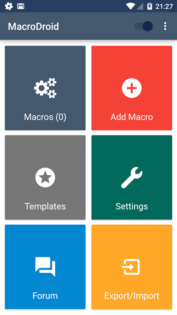
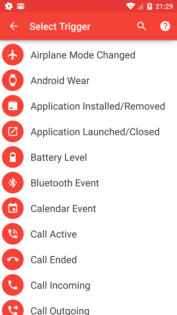
La sua interfaccia Material Design, unita a comandi ridotti e molto intuitivi, la rende piuttosto semplice. Dalla schermata principale, una volta premuto Aggiungi Macro, compare una lista di operazioni chiamate Eventi, che rappresentano il punto di partenza per costruire la Macro in modo rapido. La sequenza base è questa: Seleziona evento > Scelta opzione > Aggiungi azioni > Scelta opzione > Aggiungi condizioni > Scelta opzione.
Procedura passo-passo
- Apri Nuova Macro e vai su Eventi.
- Scegli l’evento in Chiamata / SMS > SMS Ricevuto.
- Imposta il contatto selezionando l’opzione Seleziona il contatto, cioè quello i cui SMS ricevuti verranno pronunciati da Android.
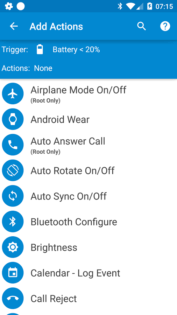
- Apri Azioni dalla stessa schermata in cui hai scelto Eventi.
- Seleziona Leggi Testo e aggiungi l’intonazione, la velocità e il testo da pronunciare quando arriva un SMS, per esempio “Messaggio Ricevuto”.
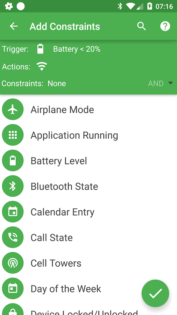
- Aggiungi il vincolo scegliendo Connessione delle cuffie e poi l’opzione Cuffie disinserite, così la Macro funziona solo quando le cuffie non sono collegate.
- Salva la macro premendo il cerchio in basso a destra con il segno di visto, poi inserisci il nome e conferma con OK.
Quando hai finito, torna alla Schermata principale, entra in Lista Macro e attiva l’interruttore accanto alla Macro o alla categoria per metterla in funzione. Da quel momento, ogni volta che riceverai un SMS dai contatti selezionati, il telefono pronuncerà “Messaggio Ricevuto”.
Questa è solo una delle tante automazioni possibili con Macrodroid. Se vuoi farti un’idea più ampia delle funzioni che si possono creare, basta andare nella sezione Esempi dell’applicazione e guardare alcune delle Macro già pronte come riferimento.
Macrodroid, come detto, è completamente gratuito, ma la versione free ha due limiti precisi: consente di creare soltanto 5 Macro e mostra la pubblicità. Per avere la versione completa senza restrizioni, bisogna acquistare la versione PRO, che costa pochi euro e permette di creare tutte le Macro che si vogliono.
Errori comuni e limiti
Il passaggio più spesso trascurato è l’attivazione dopo il salvataggio: la Macro può essere creata correttamente, ma se non la accendi da Lista Macro non entrerà mai in esecuzione. Questo fa perdere tempo perché sembra tutto configurato, ma il telefono non esegue nessuna azione.
Un altro punto da tenere presente riguarda il vincolo. Se imposti, per esempio, Cuffie disinserite, la Macro funzionerà solo in quella condizione: se le cuffie sono inserite, il comando non partirà. È un comportamento corretto, ma può sembrare un malfunzionamento se non si controlla bene il vincolo scelto.
- Nella versione gratuita resti bloccato a 5 Macro.
- La pubblicità rimane presente nella free.
- Se vuoi superare questi limiti, serve la versione PRO.
Quando conviene e quando no
Macrodroid conviene quando vuoi automatizzare azioni ripetitive senza dover toccare ogni volta le impostazioni del telefono. È utile per piccoli flussi pratici, come l’attivazione della rete internet, la gestione della batteria o la risposta vocale agli SMS.
Se però ti servono molte automazioni, la versione gratuita diventa stretta in fretta: il limite delle 5 Macro e la presenza della pubblicità possono bastare all’inizio, ma non sono adatte a chi vuole usare l’app in modo più esteso. In pratica, la soluzione più comoda resta la free per iniziare, mentre la PRO ha senso quando vuoi andare oltre senza restrizioni.
Domande Frequenti
Macrodroid funziona anche senza root?
Sì, per le automazioni di base descritte qui non serve root. Conta soprattutto scegliere bene evento, azione e condizione.
Perché la Macro non parte anche se l’ho creata?
Di solito succede perché non è stata attivata da Lista Macro oppure perché il vincolo scelto, come Cuffie disinserite, non è rispettato.
Posso creare più di 5 Macro nella versione gratuita?
No, la versione free di Macrodroid è limitata a 5 Macro.
La versione PRO cosa cambia davvero?
Permette di creare tutte le Macro che vuoi senza il limite della free e senza le stesse restrizioni operative della versione gratuita.
Dove posso vedere esempi già pronti?
Nella sezione Esempi dell’app trovi diverse automazioni già impostate, utili per capire come combinare eventi, azioni e condizioni.