
Cosa fare se Android non riproduce i video? Tutte le soluzioni

Punti chiave
- Se Android mostra “impossibile riprodurre il video”, il primo passo è capire se il problema riguarda un filmato online, un video salvato nella Galleria o un file danneggiato.
- Le correzioni più utili, nella maggior parte dei casi, sono controllare la connessione, cancellare i dati dell’app Galleria e ripristinare l’app predefinita per i video.
- Un errore molto comune è pensare subito a un guasto del telefono: a volte basta aver cambiato per sbaglio un’impostazione o aver aperto il file con l’app sbagliata.
- Se invece il video è corrotto, il margine di intervento è limitato: di solito va inviato di nuovo oppure riscaricato.
Come risolvere se Android non riproduce i video
Se il tuo smartphone o tablet Android non riesce più a riprodurre un filmato, la causa può essere molto diversa da un caso all’altro. Il messaggio “impossibile riprodurre il video” può comparire con i video salvati nella Galleria, con quelli ricevuti su WhatsApp, con i filmati registrati dalla fotocamera oppure con contenuti trovati online. Prima di pensare a un difetto grave, conviene distinguere il tipo di problema: spesso si tratta di una connessione instabile, di un’app finita in errore o di un’impostazione cambiata per sbaglio. Se però il file è danneggiato, la situazione cambia parecchio e non sempre esiste una soluzione diretta dal telefono.

Se il video è online
Se stai cercando di avviare un video su un sito web e ogni volta compare l’avviso che non può essere riprodotto dal dispositivo Android, la causa potrebbe essere la connessione internet. Quando il Wi-Fi o i dati mobili sono lenti o non funzionano bene, il filmato può non partire anche se il resto sembra ancora utilizzabile.
Controlla quindi se il Wi-Fi o la connessione dati stanno funzionando correttamente. Se noti che non riesci ad aprire nemmeno le pagine internet di altri siti, è molto probabile che ci sia un problema di rete da sistemare prima di tutto. Una volta ristabilita la connessione, prova di nuovo ad aprire il video: in molti casi riprende a funzionare senza più il messaggio di errore.
Cancella i dati dell’app Galleria
Se il problema riguarda i video salvati sul telefono, può succedere che la Galleria sia andata in tilt e non riesca più ad aprire correttamente i filmati. In questo caso la soluzione è cancellare i dati dell’app Galleria: non verranno eliminati né foto né video, ma l’app verrà reimpostata da zero e la cache sarà azzerata.
- Tocca Impostazioni del telefono. In genere sui dispositivi Android si tratta dell’icona con l’ingranaggio

- Apri App e poi entra in App o Gestione app, a seconda dell’interfaccia utente

- Cerca Galleria nell’elenco e toccala per aprire la schermata Informazioni applicazione

- Apri Memoria e premi il pulsante Cancella dati. In questo modo vengono cancellati anche i dati della cache dell’app

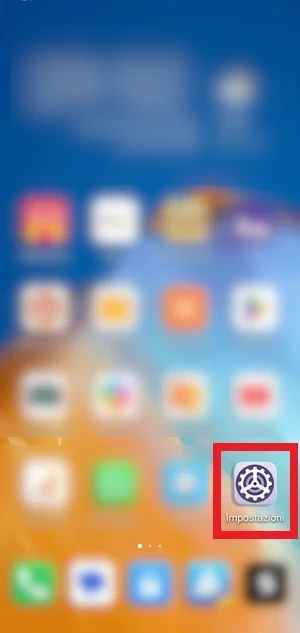
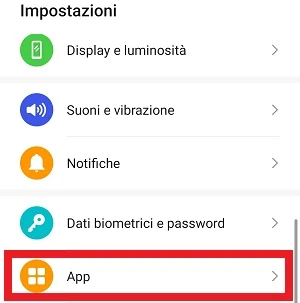
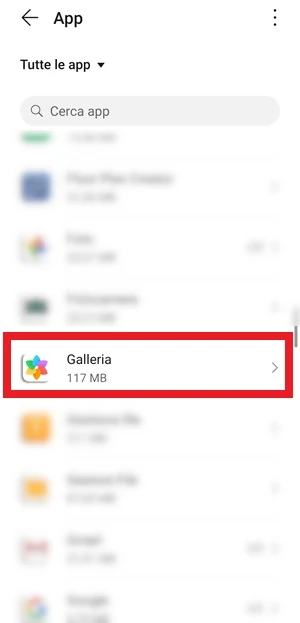
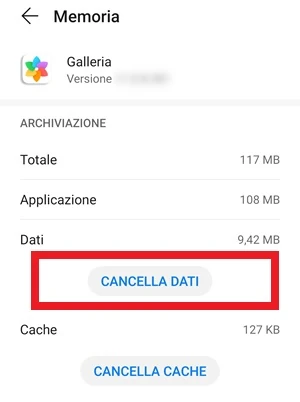
Prova quindi ad avviare un video dalla Galleria per verificare se il telefono è tornato a funzionare normalmente. Se il problema era legato proprio all’app, di solito dopo questo passaggio tutto riprende a funzionare correttamente.
Se stai usando un’applicazione diversa da quella predefinita per guardare i video
Il blocco può dipendere anche dal fatto che è stata impostata come predefinita un’app diversa da quella che usi di solito per vedere i video. In questo caso, quando tocchi un filmato, Android ti rimanda a un lettore diverso da quello abituale e la riproduzione può fallire anche se il file sarebbe normalmente leggibile.
Per riportare tutto come prima, puoi ripristinare le preferenze dell’applicazione per i video seguendo questi passaggi.
- Apri Impostazioni toccando l’icona con l’ingranaggio
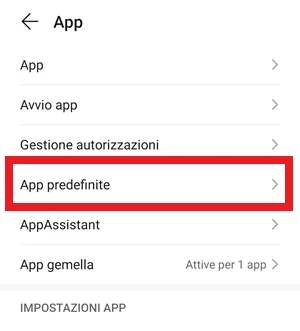
- Vai su App > App (Gestione app)
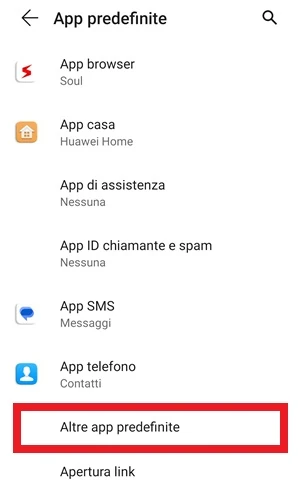
- Tocca App predefinite

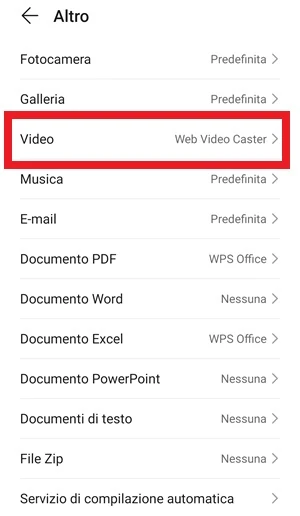
- Apri Altre app predefinite se non vedi la voce Video in primo piano

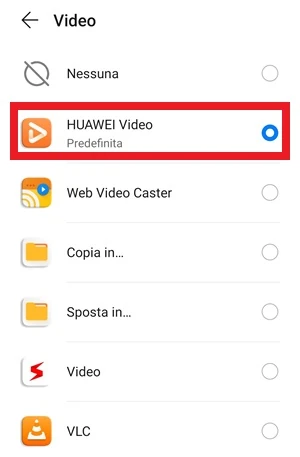
- Seleziona Video e toccala. Nell’esempio non risulta impostata l’app predefinita per i video, ma Web Video Caster

- Imposta l’app corretta come predefinita. In questo caso l’app di default è Huawei Video

- Controlla i video per verificare se la visualizzazione è tornata normale
Usa un’applicazione alternativa a quella predefinita per vedere i video
Può capitare anche che il video non venga riprodotto perché il lettore predefinito non supporta quel formato. Android supporta molti formati video, ma non tutti. Per esempio, file come MP4, 3GP e MKV sono generalmente compatibili, mentre altri come MOV o AVI potrebbero non partire senza un lettore di terze parti.
In questi casi puoi provare con un’app alternativa a quella di default, come l’ottimo VLC for Android. Molto spesso è proprio questa la soluzione che sblocca la riproduzione dei video non supportati dal lettore originale.
Il video è danneggiato
Se provi ad aprire un video salvato nella Galleria e non riesci a riprodurlo nonostante i vari tentativi, il file potrebbe essere danneggiato. In questo caso non c’è molto da fare direttamente dal telefono: l’unica strada è fartelo inviare di nuovo, se te l’ha mandato qualcun altro, ad esempio su WhatsApp, oppure riscaricarlo da internet se si tratta di un file scaricato online.
Un video danneggiato non si apre con nessuna applicazione, quindi in questo caso la priorità non è cambiare lettore ma recuperare una nuova copia del file.
Errori comuni e limiti
- Non tutti i video che non partono hanno la stessa causa: quelli online dipendono spesso dalla connessione, mentre quelli salvati in memoria possono essere bloccati da Galleria o dall’app predefinita sbagliata.
- Cancellare i dati della Galleria non elimina foto e video, ma resetta l’app e la sua cache.
- Se un file non è supportato dal lettore predefinito, cambiare app può risolvere; se il file è danneggiato, invece, nemmeno un altro lettore basta.
- Quando non si riescono ad aprire nemmeno le pagine web, il problema non è il video ma la connessione internet.
- Video come MOV o AVI possono richiedere un’app di terze parti, mentre formati più comuni come MP4, 3GP e MKV di solito non creano problemi.
Quando conviene e quando no
Se il video è online, conviene partire sempre dalla connessione: è il controllo più veloce e spesso risolve senza altri passaggi. Se invece il filmato è nella memoria del telefono e si blocca solo dalla Galleria, il reset dei dati dell’app è la strada più diretta. Quando il problema nasce dall’app predefinita sbagliata o da un formato non supportato, ha più senso ripristinare le preferenze o provare un lettore alternativo come VLC.
Se però il file è danneggiato, non aspettarti una riparazione dal sistema Android: in quel caso serve una nuova copia del video. Il punto è questo: prima si individua la causa, poi si evita di perdere tempo con soluzioni che non possono funzionare su quel tipo di errore.
Domande Frequenti
Perché Android mostra “impossibile riprodurre il video”?
Di solito perché c’è un problema di connessione, perché l’app Galleria è andata in errore, perché si è aperto il file con l’app sbagliata oppure perché il video è danneggiato.
Cancellare i dati della Galleria elimina foto e video?
No. Il reset riguarda l’app e la cache, non i contenuti salvati nella Galleria.
Se un video si apre con l’app sbagliata come si sistema?
Bisogna entrare nelle app predefinite e rimettere come predefinito il lettore corretto per i video.
VLC può aiutare con i file MOV o AVI?
Sì, spesso è utile proprio quando il lettore predefinito non supporta quei formati.
Un video danneggiato si può recuperare con un’altra app?
No, se il file è corrotto va riscaricato o reinviato: un altro lettore non può ripararlo.