
Come visualizzare orario e notifiche su Android senza sbloccare lo smartphone
Punti chiave
- Se vuoi vedere orario, notifiche e meteo senza sbloccare il telefono, Glance Plus offre un effetto molto vicino all’Always On Display.
- L’esperienza è più simile al Quick Glance del Galaxy S4 che all’AOD dei Galaxy S7 e LG G5, perché si basa sul sensore di prossimità.
- Il risparmio di batteria è davvero sensato soprattutto su schermi AMOLED o tecnologie simili, dove i pixel neri restano spenti.
- La versione base è già utile, ma alcune impostazioni sono a pagamento e i menu dell’app sono in inglese.
Come visualizzare orario e notifiche su Android senza sbloccare lo smartphone
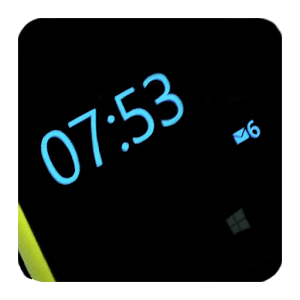
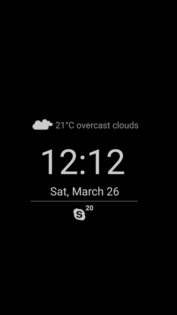
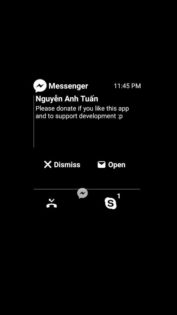
Se il tuo obiettivo è controllare ora, notifiche e altri dati senza accendere ogni volta il display, Glance Plus è una soluzione pratica. L’app mostra l’orario attuale, lo stato della batteria, le nuove notifiche delle app che non hai ancora guardato e il meteo: basta passare la mano davanti al sensore di prossimità, nella parte superiore del display, per far comparire le informazioni. Non è però un vero Always On Display universale, perché il vantaggio energetico dipende molto dal tipo di schermo. L’errore più comune è aspettarsi lo stesso risultato su qualsiasi smartphone; il limite reale è proprio il pannello.

Procedura passo-passo
- Installa Glance Plus sul tuo smartphone Android.
- Apri l’applicazione una volta completata l’installazione.
- Sposta l’interruttore su ON per visualizzare orario e notifiche senza sbloccare lo smartphone.
Cosa puoi personalizzare
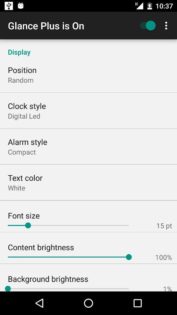
Dopo l’attivazione puoi intervenire su molte opzioni, così da adattare la schermata alle tue esigenze:
- la posizione delle notifiche sullo schermo;
- il tipo di orologio, con dimensioni e stile del carattere;
- il calendario, che può essere impostato giornaliero o mensile;
- lo sfondo;
- la visualizzazione delle notifiche, con la possibilità di scegliere ogni quanto tempo essere ricordati della loro presenza;
- lo stato di carica della batteria;
- la situazione meteo in base alla tua posizione;
- il controllo della musica;
- e tanto altro ancora.
Le impostazioni sono davvero tante e alcune sono a pagamento: se vuoi sfruttare Glance Plus al 100% devi quindi mettere mano al portafoglio, anche se le funzioni base bastano già per restare soddisfatti. I menu dell’app sono in inglese, ma non è difficile configurarla; una traduzione italiana sarebbe sicuramente d’aiuto, però per il momento ci si accontenta così.
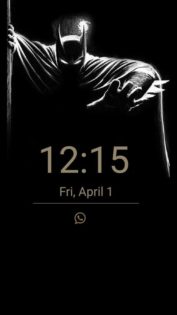
Quando l’app è in funzione, lo schermo resta completamente nero e l’effetto estetico è molto bello. Il consumo resta basso perché vengono visualizzati solo i dati interessati, mentre puoi anche scegliere diverse modalità di visualizzazione dell’orologio, così da personalizzarlo con stili differenti.
 .
.
Errori comuni e limiti
Unico neo che ho trovato è che Glance Plus, almeno da ciò che ho notato sul mio smartphone, non è stata molto reattiva. Mi spiego meglio: se passi la mano sul sensore di prossimità una prima volta, riesci a visualizzare correttamente notifiche, orario, batteria e tutto il resto; una volta spento lo schermo, però, devi attendere un po’ di tempo, perché se ripassi subito la mano il display rimane nero. Dopo qualche secondo, provando di nuovo, la visualizzazione di orario e notifiche torna a funzionare.
Ho cercato tra le varie impostazioni se ci fosse un timer, ma non ho trovato nulla, quindi penso che si tratti di un piccolo bug che spero lo sviluppatore corregga al più presto. Tolto questo difetto, l’app funziona abbastanza bene e riesce davvero a visualizzare orario e notifiche su Android senza sbloccare lo smartphone.
Quando conviene e quando no
Glance Plus ha senso soprattutto se vuoi dare un colpo d’occhio rapido a ora e notifiche senza accendere e spegnere il display in continuazione. Se hai uno schermo AMOLED, l’effetto si avvicina molto a quello che ti aspetti da un Always On Display; se invece usi un LCD, la funzione resta utile, ma il vantaggio sul consumo non è lo stesso. In pratica, è una soluzione ottima per la comodità quotidiana, meno per chi cerca il massimo risparmio energetico su qualsiasi pannello.
Domande Frequenti
Glance Plus funziona davvero come l’Always On Display?
Sì, come effetto si avvicina molto, ma non è identico. L’associazione più corretta è con il Quick Glance del Galaxy S4, mentre l’Always On Display è più legato a modelli come Galaxy S7 e LG G5.
Su schermi LCD il vantaggio sulla batteria c’è?
Non nello stesso modo. L’app resta utile per vedere orario e notifiche senza sbloccare il telefono, ma il risparmio vero si ottiene soprattutto sugli schermi AMOLED, dove i pixel neri possono restare spenti.
Perché a volte il display non si riattiva subito con il sensore di prossimità?
Può capitare per un problema di reattività. Se ripassi la mano troppo presto, lo schermo può restare spento; aspettando un po’ e riprovando, in genere le informazioni tornano a comparire.
Le funzioni avanzate sono tutte gratuite?
No, alcune impostazioni sono a pagamento. La versione base, però, offre già quello che serve per usare l’app in modo soddisfacente.
I menu in inglese rendono difficile la configurazione?
No, non è complicata. Un’interfaccia tradotta in italiano sarebbe più comoda, ma anche in inglese Glance Plus si imposta abbastanza facilmente.