
Cosa fare se Google Play Store si blocca in modo anomalo

Punti chiave
Se Google Play Store si blocca appena tocchi l’icona, il problema di solito dipende da una causa molto concreta: data e ora errate, cache corrotta, aggiornamenti difettosi oppure, nei casi più ostinati, una versione incompatibile con Android. La buona notizia è che nella maggior parte dei casi si risolve senza interventi drastici. Il limite vero è che, se il difetto nasce dopo un aggiornamento o dopo una custom ROM, la correzione può essere solo temporanea.

- Prima di tutto controlla data e ora: è uno degli errori più frequenti quando il Play Store si chiude subito.
- Se la data è corretta, prova a cancellare cache e dati dell’app, perché i file temporanei possono bloccarne l’avvio.
- Quando il problema continua, ha senso disinstallare gli aggiornamenti o installare una versione precedente del Google Play Store.
- Se il blocco compare dopo una custom ROM o un firmware Android, il ripristino ai dati di fabbrica resta l’ultima strada e comporta la perdita dei dati nella memoria interna.
Come risolvere il blocco anomalo di Google Play Store
Controlla la data e l’ora
Molto spesso l’errore nasce da una data impostata male, per esempio con un anno troppo avanti rispetto a quello corretto. In quel caso Google Play si chiude appena premi l’icona. La verifica più semplice è entrare nelle impostazioni di Android e riportare la data all’impostazione automatica: se l’orologio del telefono non è allineato, il market può rifiutarsi di aprirsi.
- Tocca Impostazioni del telefono, in genere l’icona con un ingranaggio disegnato

- Vai su Sistema e aggiornamenti e seleziona Data e ora

- Attiva l’interruttore che si trova di fianco a Imposta automaticamente

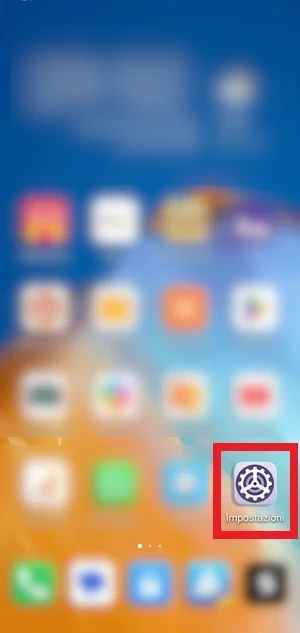
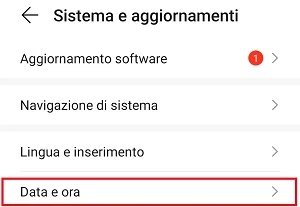

Una volta fatto, prova di nuovo ad accedere al market Google. Quando la data è corretta, quasi sempre l’errore di Google Play si risolve.
Cancella cache e dati
Se la data risulta giusta ma Google Play continua a bloccarsi in modo anomalo, il passo successivo è cancellare i dati e svuotare la cache. È una soluzione semplice, ma non sempre definitiva: se il problema dipende da altro, l’app potrebbe continuare a mostrare l’errore anche dopo la pulizia dei file temporanei.
- Premi Impostazioni dello smartphone
- Vai su App > App (Gestione app)
- Cerca Google Play Store

- Apri Memoria e premi sul pulsante Cancella cache


Adesso puoi verificare se l’accesso a Google Play funziona di nuovo oppure se l’errore continua a comparire.
Disinstalla gli aggiornamenti
Se Google Play Store si blocca in modo anomalo e sembra non funzionare più come prima, puoi tornare alla versione iniziale installata sul dispositivo. Questa mossa serve soprattutto quando un aggiornamento recente ha introdotto il problema. Anche qui, però, c’è un limite concreto: se il Play Store riparte, potrebbe farlo solo per poco, perché poi tende ad aggiornarsi da solo all’ultima versione disponibile.
- Apri Impostazioni di Android
- Seleziona Play Store nell’elenco delle applicazioni
- Tocca i tre punti nella schermata Informazioni applicazione e poi Disinstalla aggiornamenti


Facendo così tornerai alla prima versione del market installata sul dispositivo. A quel punto puoi provare ad avviarlo e controllare se il blocco è sparito.
Installa una versione precedente del Google Play Store
Se il problema persiste, la causa può essere un bug di incompatibilità dell’ultima versione del Google Play con il tuo sistema Android, introdotto dall’ultimo aggiornamento. Non è una situazione comune, ma succede. In questo caso puoi scaricare e installare una versione precedente del Google Play Store da APKMirror.com, un market alternativo al Play Store da cui si possono scaricare applicazioni in sicurezza, perché subiscono un processo di controllo prima della loro pubblicazione.
Dopo l’installazione, prova subito ad aprire il market. Se funziona, il problema era quello. Il punto debole di questa soluzione è che Google Play si aggiorna in modo automatico, quindi dopo poco potrebbe reinstallare la versione più recente e riportarti lo stesso errore all’avvio. In quel caso conviene attendere una versione corretta e priva di bug, che di solito viene resa disponibile in tempi brevi, anche perché spesso non sei l’unico utente a segnalare il difetto.
Ripristina ai dati di fabbrica
Se hai già provato tutte le soluzioni precedenti e ancora non sai cosa fare, l’opzione più drastica è il reset allo stato di fabbrica del dispositivo. Il problema può comparire dopo l’installazione di una custom Rom o di un firmware di aggiornamento Android: in questi casi potrebbe esserci un file compromesso che impedisce l’avvio del Google Play. Di solito, quando il guasto nasce così, non sei l’unico a notarlo e puoi trovare altri riscontri online da persone che hanno avuto lo stesso errore.
Se proprio non riesci a trovare una soluzione, l’unica cosa che resta da fare è un reset completo del tuo dispositivo Android, sapendo però che perderai tutto il contenuto salvato nella memoria interna e riporterai lo smartphone alla condizione iniziale, come quando l’hai acceso la prima volta.
Errori comuni e limiti
Un errore frequente è sottovalutare la data e l’ora: basta un’impostazione fuori posto per far chiudere il Play Store appena lo apri. Un altro equivoco è fermarsi alla sola cache, quando in realtà il blocco può dipendere da un aggiornamento difettoso o da una versione incompatibile con Android.
C’è poi un limite da considerare: anche quando riesci a far ripartire Google Play con una versione precedente, il negozio può aggiornarsi automaticamente e ripresentare il problema. Se invece il guasto nasce dopo una custom ROM o un firmware, le soluzioni leggere possono non bastare e il ripristino di fabbrica diventa l’ultima possibilità.
Quando conviene e quando no
Conviene partire sempre da data e ora, poi passare a cache e dati, perché sono gli interventi meno invasivi e spesso bastano da soli. Se il blocco è comparso dopo un aggiornamento, ha senso provare a disinstallare gli aggiornamenti o a installare una versione precedente del Play Store. Il reset, invece, conviene solo quando hai già escluso tutto il resto e accetti di perdere il contenuto della memoria interna.
Domande Frequenti
Perché Google Play Store si chiude subito quando lo apro?
Di solito succede per una data o un’ora impostate male, oppure per una cache danneggiata. Se il problema compare dopo un aggiornamento, può dipendere anche da quella versione specifica dell’app.
Basta cancellare la cache per risolvere?
Non sempre. La cache è uno dei primi controlli da fare, ma se il blocco deriva da data errata o da un aggiornamento difettoso, serve passare agli step successivi.
Perché dopo aver installato una versione precedente il problema torna?
Perché Google Play Store tende ad aggiornarsi da solo. Se l’ultima versione contiene il bug, l’errore può ricomparire quando il sistema reinstalla l’update più recente.
Il ripristino ai dati di fabbrica cancella davvero tutto?
Sì, almeno tutto ciò che è salvato nella memoria interna del dispositivo. Prima di farlo conviene essere consapevoli della perdita dei contenuti presenti sul telefono.
Se il difetto nasce dopo una custom ROM, le soluzioni precedenti bastano?
Possono bastare, ma non è garantito. Quando c’è di mezzo una custom ROM o un firmware Android, il problema può dipendere da un file compromesso e il reset può diventare l’unica via davvero efficace.