
Cosa fare se su Android si aprono pagine internet da sole

Punti chiave
- Se su Android si aprono pagine internet da sole, il problema non dipende sempre dal telefono: spesso la causa è il sito visitato, un popup del browser oppure un’app installata di recente.
- La correzione giusta cambia in base al caso. Se il sito è hackerato, bloccare Android non serve; se il disturbo arriva dai popup, basta intervenire nelle impostazioni del browser.
- Un errore frequente è cancellare app o fare reset senza capire da dove parte il reindirizzamento. Così si perde tempo e, nei casi peggiori, anche dati utili.
- Esiste anche un limite reale: se il problema è stato causato da un malware con permessi di Root, un antivirus può non bastare e può rendersi necessario il ripristino di fabbrica.
Cosa fare se su Android si aprono pagine internet da sole
Siti hackerati
Il primo caso, e anche il più semplice da riconoscere, è quello in cui stai visitando un sito hackerato o una serie di siti hackerati. In questa situazione la pagina che apri è quella giusta, ma il codice del sito è stato modificato da qualcuno di malintenzionato e ti rimanda automaticamente verso indirizzi diversi da quello che stai consultando. Spesso questo avviene anche per portare traffico verso altri siti.

Se su Android si aprono pagine internet da sole per questo motivo, la soluzione passa dal sito e non dal telefono. Puoi contattare il proprietario del sito oppure, in alternativa, l’hosting: dopo un controllo, potrà bloccare il sito per spam finché il codice non verrà corretto.
Quando le pagine spam si aprono solo su un sito preciso
Se il sito è stato trovato tramite il motore di ricerca, vi sei entrato per caso e il problema compare solo lì, la soluzione più rapida può essere semplicemente non visitare più quel determinato sito. In questo modo il problema si risolve facilmente, perché non sta nel sistema Android ma nella pagina web che stai aprendo.
Se vuoi dare un aiuto al proprietario, puoi avvisarlo spiegando che il suo sito è stato hackerato e che rimanda a pagine spam.
Blocca popup e reindirizzamenti nel browser
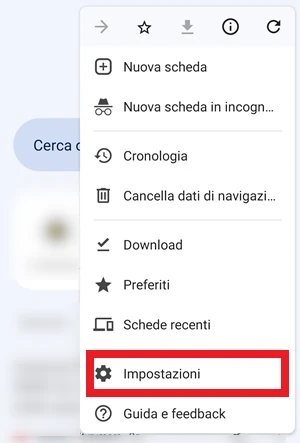
Quando vieni rimandato verso altri siti tramite finestre pop-up e basta toccare lo schermo, mentre sei dentro una pagina, per far aprire altre finestre che possono portarti altrove, puoi bloccare questo comportamento direttamente dal browser. In genere nelle impostazioni del browser c’è l’opzione per impedire l’apertura di queste pagine, e su Chrome si può intervenire così:
- Apri Chrome, tocca l’icona con i 3 punti in verticale in alto a destra e accedi alle Impostazioni.

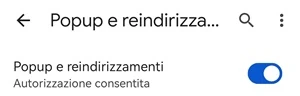
- Entra in Impostazioni sito, poi vai su Popup e reindirizzamenti e attiva l’interruttore di fianco a Popup e reindirizzamenti.

Si è installata un’app esterna al Google Play, craccata o modificata per aprire pagine spam
Un’altra possibilità è che il problema sia comparso dopo l’installazione di una nuova applicazione strana presente nel Google Play Store, cosa rara, oppure ancora più spesso dopo aver installato un’app in formato .apk presa da siti poco affidabili. Può trattarsi di giochi, app craccate con modifiche per avere versioni a pagamento gratis, vite infinite e simili. In questi casi chi ha modificato l’app potrebbe avere inserito anche un codice malevolo che apre pagine spam mentre navighi, così da portare traffico verso siti di sua proprietà.
- Disinstalla subito l’app incriminata appena ti accorgi che il problema è iniziato dopo la sua installazione.
- Spegni e riaccendi lo smartphone e controlla se le pagine web continuano ad aprirsi in automatico dal browser.
- Scarica un antivirus e avvia la scansione del dispositivo.
Se non sai quale scegliere tra i tanti disponibili, ti consiglio di leggere l’articolo che troverai cliccando su questo LINK, dove sono presenti tutte le migliori applicazioni antivirus per Android. Una volta completato il download dell’app, riavvia lo smartphone e fai partire la scansione con l’antivirus.
Installa un buon antivirus e, se serve, ripristina il sistema
Di solito, in molti casi, un buon antivirus per Android riesce a risolvere il problema delle pagine che si aprono da sole. Però non c’è mai una garanzia assoluta, soprattutto se il terminale ha i permessi di Root attivi. In questa situazione il malware, magari arrivato tramite un’app, potrebbe aver modificato qualche file di sistema e rendere impossibile eliminare il codice malevolo.
Se succede questo, hai due strade: trovare il file modificato che permette l’apertura automatica delle pagine spam oppure procedere con un ripristino allo stato di fabbrica del sistema operativo Android. In questo modo tutto il contenuto della memoria interna dello smartphone o del tablet verrà cancellato e Android tornerà come quando è stato acceso la prima volta.
Ripristino dati di fabbrica da Impostazioni
- Apri Impostazioni e segui il percorso Sistema e aggiornamenti > Reset > Esegui il reset del telefono > Ripristino dati di fabbrica.
Ripristino dati di fabbrica da Recovery
- Entra in Recovery e, se hai una Custom Recovery come la TWRP installata, vai su Wipe > Swipe to factory reset.
Errori comuni e limiti
Bloccare i popup è utile solo quando il problema nasce dalle finestre pubblicitarie o dai reindirizzamenti del browser. Se invece il sito è compromesso, il blocco non sistema la pagina all’origine; al massimo riduce il disturbo durante la navigazione.
Allo stesso modo, disinstallare un’app sospetta è la mossa giusta se il problema è iniziato dopo il suo arrivo. Se però il malware ha già agito su file di sistema, soprattutto su dispositivi con Root, il problema può restare anche dopo la rimozione dell’app.
Il ripristino di fabbrica è la soluzione più drastica e va considerato con attenzione, perché comporta la perdita di applicazioni, impostazioni, foto, video, immagini salvati nella memoria interna, contatti, SMS e di tutto ciò che è memorizzato sul dispositivo.
Quando conviene e quando no
Se le pagine si aprono solo visitando un sito preciso, conviene partire da quel sito e non dal telefono: spesso la causa è lì e non nel sistema Android.
Se il reindirizzamento compare su più pagine dopo aver toccato schermi o finestre pop-up, il blocco dei popup nel browser è la prima cosa da provare.
Se il problema è comparso dopo un APK esterno al Google Play Store, la priorità è disinstallare l’app sospetta e controllare subito il dispositivo con un antivirus.
Se tutto questo non basta, oppure ci sono Root e modifiche profonde del sistema, il ripristino di fabbrica diventa la soluzione più pulita, anche se costa la cancellazione dei dati interni.
Domande Frequenti
Perché sul telefono si aprono siti internet da soli?
Di solito succede per tre motivi: il sito visitato è compromesso, il browser permette popup e reindirizzamenti oppure c’è un’app installata di recente che genera pagine spam.
Bloccare i popup su Chrome basta sempre?
No. Funziona quando la causa sono le finestre pop-up o i reindirizzamenti del browser, ma non risolve un sito hackerato né un’app malevola già installata sul dispositivo.
Cosa devo fare se il problema è iniziato dopo un’app .apk?
Disinstalla subito l’app, riavvia il telefono e avvia una scansione con un antivirus. Se il problema resta, bisogna valutare un intervento più radicale.
Il ripristino di fabbrica elimina davvero tutto?
Sì, cancella il contenuto della memoria interna e riporta Android allo stato iniziale. Per questo vanno considerati anche la perdita di foto, video, immagini, contatti, SMS, app e impostazioni.
Se ho il Root, il problema è più difficile da togliere?
Sì, perché un malware può aver modificato file di sistema. In quel caso un antivirus non sempre basta e può rendersi necessario il reset completo.