
Come rinominare le cartelle su Android in pochi passaggi

Punti chiave
- Le cartelle su Android si possono rinominare dopo la creazione, così riconosci subito il contenuto e tieni le app ordinate per categoria.
- È utile sia quando vuoi usare un nome più chiaro, sia quando hai digitato quello sbagliato e vuoi correggerlo.
- La procedura di base è semplice, ma può cambiare leggermente in base al launcher e all’interfaccia utente installati sul telefono o sul tablet.
- Se non riesci a modificare il nome dall’interno della cartella, spesso puoi intervenire con un tocco prolungato sulla cartella stessa oppure dalle impostazioni del launcher.
Come rinominare le cartelle su Android
Android permette di organizzare le applicazioni scaricate dentro cartelle, create spostando l’icona di un’app sopra un’altra. È una funzione molto comoda quando sul dispositivo hai tante app e vuoi dividerle in modo più pratico, ad esempio per categoria. Se ti serve anche il procedimento per crearle da zero, puoi leggere l’articolo “come si creano le cartelle su Android“.

Il nome della cartella si può personalizzare liberamente: puoi chiamarla, per esempio, “Giochi” se contiene tutti i giochi, oppure “Browser” se raccoglie i vari browser installati. La parte importante è che la rinomina non avviene prima di aver creato la cartella, e non sempre il percorso è identico su tutti i launcher. Quando però il menu lo consente, basta agire sul nome della cartella e salvare la modifica.
Procedura passo-passo
- Apri la cartella dopo averla creata, anche se nell’esempio iniziale si chiama “Cartella”.
- Entra nella cartella che vuoi rinominare e sulla quale vuoi intervenire.
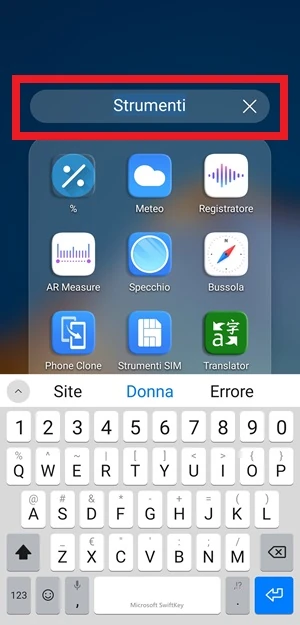
- Premi sul nome della cartella con un dito oppure toccalo semplicemente senza tenerlo premuto.
- Modifica il testo: vedrai il nome evidenziato, una “X” per cancellarlo in un colpo solo e comparirà anche la tastiera; in questo esempio il nome della cartella è “Strumenti”.

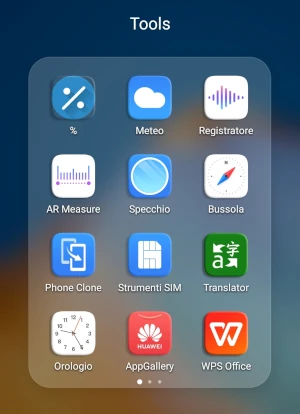
- Scegli un nuovo nome per la cartella, come nell’esempio da “Strumenti” a “Tools”, oppure usa qualsiasi altro nome utile per riconoscere meglio il contenuto.
- Conferma la modifica premendo su OK oppure, in alcune interfacce utente, toccando un punto vuoto sullo schermo per salvare il nuovo nome.

Errori comuni e limiti
Il passaggio più facile da sbagliare è quello iniziale: se tocchi l’icona della cartella ma non il nome, in alcuni launcher non si apre la modifica. In altri casi, invece, basta proprio un tocco sul nome senza tenere premuto, quindi il comportamento può cambiare anche parecchio da un’interfaccia all’altra.
Un altro limite reale è che la procedura non è identica su tutti i dispositivi. La guida è generale, ma il launcher può proporre opzioni diverse o nascondere la rinomina in un punto meno immediato. Se non trovi il comando dentro la cartella, non significa che la funzione non esista: spesso è solo spostata altrove.
Conta anche il metodo di salvataggio. Su alcune versioni compare il pulsante OK, su altre basta toccare un’area vuota dello schermo. Se ti aspetti sempre lo stesso comportamento, rischi di pensare che la modifica non sia andata a buon fine, quando in realtà è già stata registrata.
Quando conviene e quando no
Rinominare una cartella conviene soprattutto quando hai molte app installate e vuoi ritrovarle più in fretta. Un nome chiaro evita confusione e riduce il tempo necessario per aprire la cartella giusta, soprattutto se ne usi diverse per categorie diverse.
Se però non riesci a cambiarne il nome dall’interno della cartella, puoi provare a premere a lungo sulla cartella stessa. In alternativa, puoi cercare il nome della cartella nelle impostazioni del launcher e modificarlo da lì. È la soluzione più utile quando l’interfaccia non mostra subito l’opzione giusta, ma non tutti i launcher offrono lo stesso percorso.
In pratica, la rinomina è semplice quando il launcher la supporta in modo diretto; quando no, il limite non è Android in sé, ma il modo in cui il produttore o il launcher ha organizzato i menu.
Domande Frequenti
Perché non riesco a rinominare la cartella toccandola una sola volta?
Perché non tutti i launcher reagiscono allo stesso modo: alcuni aprono la modifica con un tocco sul nome, altri richiedono una pressione prolungata sulla cartella o un passaggio dalle impostazioni.
Se vedo la tastiera ma non il pulsante OK, come salvo?
In alcune interfacce non serve confermare con OK: basta toccare un punto vuoto sullo schermo per memorizzare il nuovo nome.
Posso correggere un nome scritto male dopo aver creato la cartella?
Sì. Basta rientrare nella cartella, richiamare la modifica del nome e sostituire il testo con quello corretto.
La procedura è uguale su tutti gli smartphone Android?
No, la base è simile ma può cambiare leggermente in base al launcher e all’interfaccia utente in uso. Proprio per questo, se un metodo non funziona, vale la pena provare l’alternativa con il tocco prolungato o cercare la voce nelle impostazioni del launcher.
Se non trovo il nome della cartella tra le impostazioni, cosa significa?
Di solito significa che quel launcher gestisce la rinomina in un altro punto, oppure non la mostra in modo evidente. In quel caso, il controllo direttamente dentro la cartella o la pressione prolungata restano le strade da provare per prime.