
Come attivare e disattivare il Bluetooth automaticamente su Android

Punti chiave
- Se vuoi gestire il Bluetooth senza farlo a mano ogni volta, le strade pratiche sono due: un’app dedicata oppure i Tag NFC.
- È una soluzione comoda soprattutto in auto, per esempio con Blue e Me Fiat, perché eviti di premere ogni volta il pulsante di attivazione o disattivazione.
- Il vantaggio non è solo la comodità: se dimentichi il Bluetooth acceso consumi più batteria, mentre se lo tieni spento rischi di non trovarti collegato quando serve davvero.
- Un limite concreto da considerare è la disponibilità delle app: alcune potrebbero non essere più nel Google Play Store e richiedere l’installazione manuale dell’APK.
- La soluzione con i Tag NFC funziona bene solo se il telefono supporta connessione NFC.
Come attivare e disattivare il Bluetooth automaticamente su Android
Per automatizzare il Bluetooth su Android puoi usare soprattutto applicazioni dedicate oppure i tag NFC. Le due strade risolvono lo stesso problema, ma non nello stesso modo: una lavora da sola in base all’uso del telefono, l’altra reagisce quando avvicini lo smartphone a un tag compatibile.

Bluetooth Auto Car Connection per chi entra ed esce dall’auto
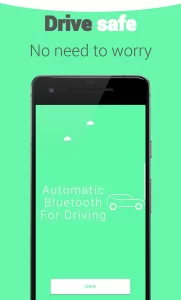
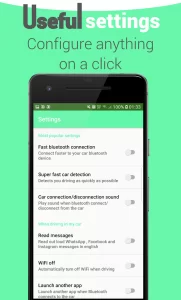
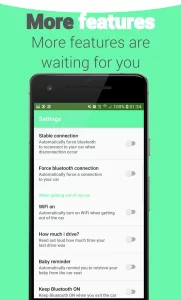
 La prima soluzione che ti consiglio, se ti serve soprattutto quando sali e scendi dalla macchina, è l’applicazione Bluetooth Auto Car Connection. L’app si attiva quando sei alla guida e si disattiva quando scendi; se invece sei passeggero, stai su un bus, su un treno o in un altro contesto simile, il Bluetooth non viene attivato. Questo perché l’app usa un algoritmo pensato proprio per evitare attivazioni inutili.
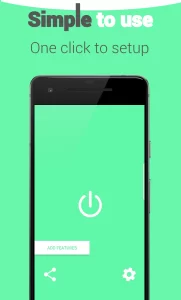
Impostarla su Android è molto semplice: basta aprire l’applicazione, premere sul pulsante On e chiudere l’applicazione. Da quel momento l’app lavora in autonomia e riesce ad attivare e disattivare il Bluetooth automaticamente su Android.
- Apri l’applicazione sul telefono.
- Premi sul pulsante On per avviare la gestione automatica.
- Chiudi l’applicazione e lascia che lavori da sola.
Da ora in poi l’app lavorerà in maniera autonoma riuscendo ad attivare e disattivare il Bluetooth automaticamente su Android.
Tag NFC e Trigger per automatizzare il Bluetooth
 Per poter attivare e disattivare il Bluetooth automaticamente su Android è possibile utilizzare anche i Tag NFC, ma in questo caso il dispositivo Android deve essere provvisto di connessione NFC. In poche parole, l’NFC permette di attivare o disattivare una funzione dello smartphone quando lo avvicini al Tag NFC. È molto utile quando entri in macchina e vuoi attivare il Bluetooth, oppure quando esci dall’auto e vuoi spegnerlo; lo stesso principio vale anche se usi un auricolare Bluetooth da collegare allo smartphone, perché tutto avviene in automatico quando i due dispositivi sono vicini.
Una volta acquistato il Tag NFC, bisogna programmarlo con un’app apposita. Se l’obiettivo è proprio attivare e disattivare il Bluetooth automaticamente su Android, l’app che ti consiglio di scaricare è Trigger.
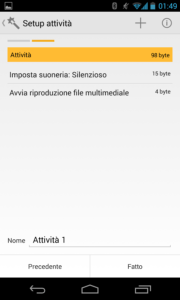
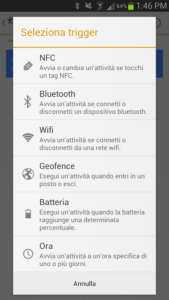
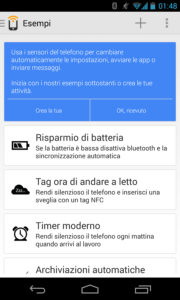
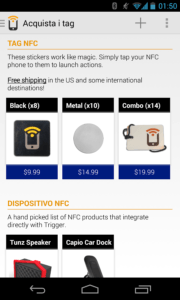
L’app permette di configurare le impostazioni del dispositivo in modo automatico, interagendo con l’ambiente circostante in base alle attività che hai creato e alle condizioni che hai impostato. In questo caso puoi usarla per l’attivazione automatica del Bluetooth su Android, ma puoi configurarla anche per il Wi-Fi, la luminosità, il GPS, l’avvio di una determinata applicazione e molto altro ancora.
Tag NFC e NFC Tools come alternativa a Trigger
In alternativa a Trigger, puoi usare l’app NFC Tools. Anche questa app serve a programmare i TAG NFC e consente di attivare e disattivare il Bluetooth automaticamente su Android attraverso i Tasks. Basta avvicinare lo smartphone al TAG NFC e fare un semplice movimento per automatizzare azioni che, normalmente, sarebbero noiose da svolgere ripetutamente.
I Tasks, oltre alla funzione di automatizzazione del Bluetooth, permettono anche di svolgere i seguenti compiti:
- Attivazione, disattivazione e commutazione del WiFi e car mode
- Configura il profilo audio in silenzioso, vibrato, normale
- Cambia in automatico la luminosità
- Può impostare i vari livelli di volume tra media, allarmi, notifiche e suoneria
- Imposta il cronometro
- Avvia un’applicazione
- Apre gli URL
- Manda un sms o effettua una telefonata
- Legge un testo con il lettore di testo sfruttando il vivavoce
- Configura una rete WiFi
- E altro ancora
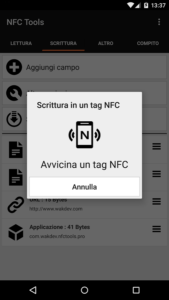
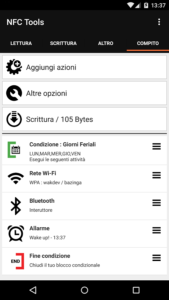
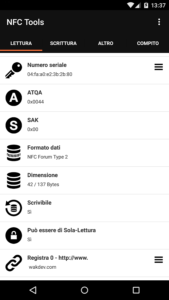
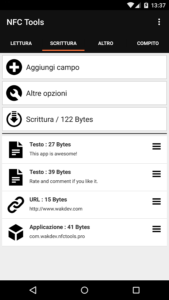
Se stai cercando un’app semplice e intuitiva per leggere, scrivere e programmare compiti nei tuoi tag NFC e in altri chip compatibili NFC, l’applicazione per Android NFC Tools può avere tutto quello di cui hai bisogno.
Errori comuni e limiti da considerare
Il punto più delicato, spesso, è l’hardware. Se il telefono non ha NFC, la soluzione con i tag non può funzionare. C’è poi il tema della disponibilità delle app: alcune potrebbero non essere più presenti nel Google Play Store e richiedere il download manuale del file APK con installazione fuori dallo store.
Un altro limite reale riguarda l’uso in auto. Bluetooth Auto Car Connection è pensata per chi guida, quindi se sei passeggero, oppure ti trovi su un bus, su un treno o in un contesto simile, il Bluetooth può non attivarsi proprio perché l’app riconosce una situazione diversa dalla guida.
Infine, se tieni il Bluetooth spento per dimenticanza, rischi di non collegarti al momento giusto con il dispositivo che ti serve. È il classico caso in cui l’automazione evita un fastidio concreto, non solo un passaggio in più.
Quando conviene e quando no
Se vuoi evitare di toccare ogni volta il pulsante del Bluetooth quando entri e esci dall’auto, l’app dedicata è la soluzione più immediata. Se invece ti interessa associare più azioni allo stesso gesto, i Tag NFC sono più flessibili e ti permettono di costruire automazioni più ampie.
In pratica, la scelta dipende soprattutto da due cose: se il tuo telefono supporta NFC e quante funzioni vuoi automatizzare oltre al Bluetooth. Per un uso semplice e mirato in auto, Bluetooth Auto Car Connection resta molto comoda; se invece vuoi una configurazione più completa, NFC Tools offre più margine di personalizzazione.
Domande Frequenti
Serve per forza l’NFC per automatizzare il Bluetooth su Android?
No. Se usi un’app come Bluetooth Auto Car Connection, non ti serve l’NFC. La connessione NFC diventa necessaria solo nella soluzione basata sui Tag NFC.
Cosa faccio se l’app non è più nel Google Play Store?
In alcuni casi devi scaricare il file APK e procedere con l’installazione manuale, perché l’app potrebbe non essere più disponibile per il download diretto dallo store.
Bluetooth Auto Car Connection funziona anche se sono passeggero?
No, ed è proprio uno dei suoi limiti pratici: se sei passeggero, su un bus, su un treno o in situazioni simili, il Bluetooth non viene attivato.
NFC Tools serve solo per il Bluetooth?
No, può fare molto di più. Oltre ad attivare e disattivare il Bluetooth, permette anche di gestire Wi-Fi, profili audio, luminosità, volume, URL, telefonate, SMS e altri comandi.
Con i Tag NFC posso usare anche un auricolare Bluetooth?
Sì, perché il principio è lo stesso: quando smartphone e auricolare sono vicini, puoi automatizzare l’attivazione o la disattivazione del Bluetooth senza intervenire ogni volta a mano.