
Come usare il traduttore simultaneo su WhatsApp senza fare copia e incolla

Punti chiave
- Su WhatsApp puoi tradurre i messaggi direttamente dall’app, senza passare ogni volta da siti web o app esterne per ottenere il testo tradotto.
- La funzione che ti serve è Tocca per tradurre o Tap to translate, che compare come icona laterale dopo aver configurato Google Traduttore.
- La procedura funziona su Android da Jelly Bean 4.2 in poi, quindi prima conviene controllare la versione installata sul dispositivo.
- Se non concedi le autorizzazioni corrette a Google Traduttore, l’icona non compare e la traduzione non parte.
Il vantaggio è pratico: quando chatti con una o più persone che scrivono in una lingua diversa dalla tua, la traduzione avviene direttamente dall’app. L’errore più comune è pensare che basti WhatsApp da solo, ma senza Google Traduttore configurato e autorizzato il sistema non funziona. Un limite reale, invece, è che la parte offline dipende dal pacchetto lingua scaricato in anticipo.

Come usare il traduttore simultaneo su WhatsApp senza fare copia e incolla
Questo metodo ti evita di copiare ogni frase su Google Traduttore o su servizi simili nel browser. La traduzione resta rapida anche nelle chat di gruppo, ma richiede comunque un passaggio iniziale preciso: Google Traduttore va installato, impostato e autorizzato a comparire sopra le altre app.
Controlla la versione Android
La guida funziona sulle versioni Android da Jelly Bean 4.2 in poi. Se non ricordi la versione in uso, vai su Impostazioni > Info sul telefono > Versione Android e verifica il dato prima di iniziare.
Come impostare Google Traduttore
- Scarica Google Traduttore dal Google Play Store e installalo sul tuo dispositivo Android. Google Traduttore
- Apri l’app una volta completata l’installazione.
- Seleziona le lingue nella schermata iniziale, indicando la tua lingua principale, per esempio italiano, e la lingua che traduci più spesso, per esempio inglese.
- Scarica il pacchetto offline, se preferisci, dalla stessa schermata, così potrai tradurre anche quando non sei collegato a una rete internet.
- Premi Fine in basso a destra per confermare la configurazione iniziale.
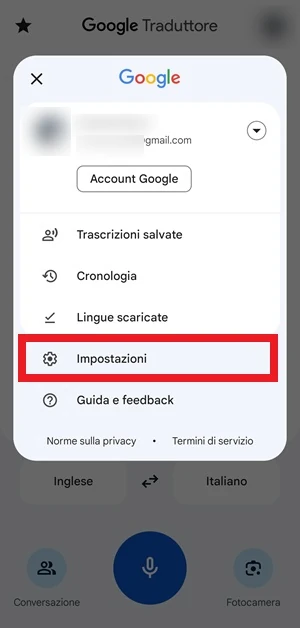
- Apri il profilo toccando l’icona con la tua immagine del profilo che vedi in alto a destra.

- Entra in Impostazioni dal menu di Google Traduttore.

- Apri Tocca per tradurre dalle impostazioni.
- Attiva gli interruttori di Attiva tocca per tradurre e Traduci automaticamente il testo copiato. Attiva anche Mostra icona floating e verrai rimandato a una nuova schermata, dove dovrai premere Gestisci autorizzazioni.

- Consenti la scrittura dalla schermata Spostamento su altre app, attivando l’interruttore accanto a Scrittura su altre app.

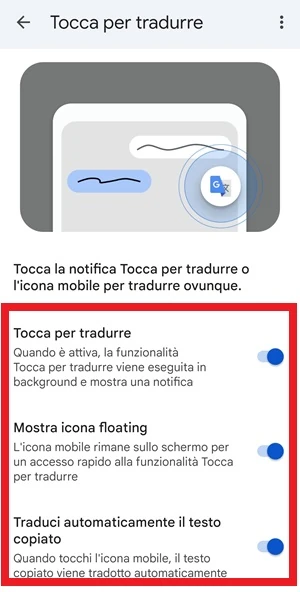
A questo punto dovresti vedere sul lato dello schermo l’icona Tocca per Tradurre o Tap to Translate di Google Traduttore. È quella che rende possibile la traduzione rapida dei messaggi senza aprire ogni volta un sito esterno.
Come si usa Google traduttore in una chat di WhatsApp
Una volta completata la configurazione, puoi usare la traduzione sia nelle chat singole sia nei gruppi. L’esempio rimane lo stesso: selezioni il messaggio, lo copi e lasci che Google Traduttore mostri subito il testo nella lingua che hai impostato.
- Apri WhatsApp toccando la sua icona.

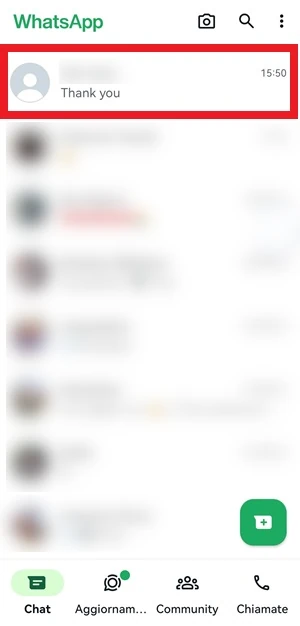
- Seleziona la chat del contatto o del gruppo in cui ci sono i messaggi scritti in una lingua diversa dall’italiano o comunque da quella che conosci. Può essere anche un singolo messaggio.

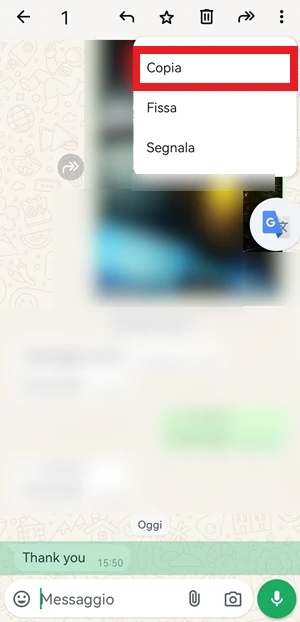
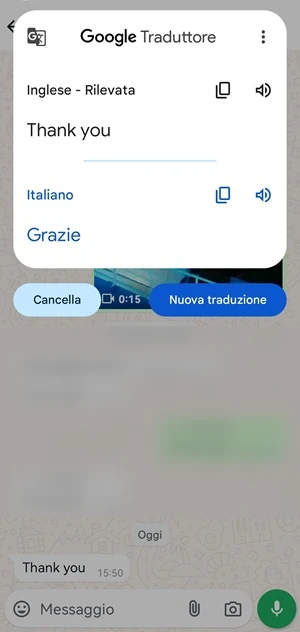
- Tieni premuto sul testo che vuoi tradurre. Nell’esempio il testo da tradurre è dall’inglese all’italiano ed è il semplice messaggio Thank you.
- Copia il testo quando compare in alto la barra con le icone: tocca i tre puntini in verticale e poi premi sulla voce Copia.

- Tocca l’icona Tocca per tradurre che si trova su un lato dello schermo e dovrebbe apparire la finestra di Google Traduttore con il testo tradotto nella lingua che hai impostato. In alternativa puoi anche ascoltare il messaggio tradotto premendo il simbolo dell’altoparlante accanto alla traduzione, e in questo esempio potrai sentirlo sia in lingua italiana sia in lingua inglese.


Errori comuni e limiti
Se l’icona laterale non compare, di solito manca uno dei passaggi precedenti: Google Traduttore non è installato, non hai attivato Tocca per tradurre oppure non hai concesso l’autorizzazione per la scrittura sopra le altre app. Senza quel permesso, l’icona floating non può apparire.
Un altro limite da tenere presente è la versione di Android: sotto Jelly Bean 4.2 la procedura non rientra nei requisiti indicati. Anche la traduzione offline dipende dal pacchetto lingua scaricato in precedenza; se non lo hai salvato, senza internet non potrai usare quel supporto.
Quando conviene e quando no
Conviene soprattutto se ricevi spesso messaggi in una lingua straniera e vuoi tradurli al volo senza passare ogni volta da browser o app diverse. In questi casi la chat resta più veloce da gestire, sia con un singolo contatto sia in un gruppo.
Non basta, invece, se cerchi una traduzione completamente automatica di tutta la conversazione senza selezionare nulla. Qui il testo va comunque copiato da WhatsApp e passato nell’interfaccia di Google Traduttore. Se ti serve anche un traduttore utilizzabile offline, ha senso scaricare prima il pacchetto della lingua o valutare app dedicate.
Conclusioni
Ora sai come usare il traduttore simultaneo su WhatsApp senza fare copia e incolla verso siti web o app esterne a ogni messaggio. Con la configurazione giusta, la comunicazione con persone che parlano una lingua diversa diventa molto più rapida e pratica.
Se ti serve anche un traduttore valido offline per capire le lingue straniere, puoi leggere l’articolo dedicato alle migliori app che funzionano senza internet cliccando su questo LINK.
Domande Frequenti
WhatsApp traduce da solo i messaggi?
No, la traduzione passa da Google Traduttore. WhatsApp ti aiuta a selezionare il testo, ma la funzione va prima configurata nell’app di traduzione.
Serve per forza copiare il testo?
Sì, nel flusso descritto il messaggio va copiato dopo la selezione, poi compare l’icona laterale di Google Traduttore che mostra subito la traduzione.
Posso usarlo anche nei gruppi?
Sì, la procedura vale sia per una chat singola sia per una chat di gruppo, e può funzionare anche su un solo messaggio.
Perché non vedo l’icona Tocca per tradurre?
Di solito manca un’autorizzazione, non hai attivato l’opzione corretta in Google Traduttore oppure l’app non è stata configurata fino in fondo.
Funziona senza connessione internet?
Solo se hai scaricato in precedenza il pacchetto di traduzione offline dalla schermata iniziale di Google Traduttore per la lingua che ti interessa.