
Android. Come bloccare gli aggiornamenti automatici

Punti chiave
Se Android installa da solo firmware o applicazioni, puoi bloccare gli aggiornamenti automatici e riprendere il controllo su quando scaricarli. È una scelta utile quando un update cambia l’interfaccia, elimina opzioni che usavi oppure introduce bug che rendono un’app meno affidabile.

- Firmware e app non si bloccano nello stesso modo: il controllo del sistema non ferma quello del Play Store, quindi vanno gestiti separatamente.
- Gli aggiornamenti automatici aiutano a correggere problemi noti e ad aggiungere funzioni, ma non sempre conviene installarli subito.
- Su alcuni dispositivi i menu cambiano, quindi il percorso può variare leggermente da un telefono all’altro.
- Un errore comune è fermare solo le notifiche senza disattivare davvero l’aggiornamento.
- Se li blocchi, gli update restano disponibili, ma dovrai avviarli manualmente quando lo decidi tu.
Come bloccare gli aggiornamenti automatici su Android
Firmware: blocca gli aggiornamenti automatici
La procedura è generale e può cambiare da un dispositivo all’altro. I nomi delle voci, soprattutto sui telefoni personalizzati dal produttore, possono essere leggermente diversi, ma la logica resta la stessa.
- Apri Impostazioni del telefono e tocca Altro.
- Entra in Sistema e aggiornamenti.
- Apri Aggiornamento software e tocca
 Impostazioni.
 - Disattiva gli interruttori accanto a Download automatico tramite Wi-Fi e Aggiornamento notturno.
 Impostazioni.
Da questo momento in poi gli aggiornamenti del firmware Android non verranno più avviati in automatico e potranno essere installati solo manualmente, quando e se vorrai tu.
Su Xiaomi con MIUI: blocca anche gli aggiornamenti e le notifiche
Su alcuni dispositivi Xiaomi con Rom Miui gli aggiornamenti non partono in automatico, ma compare comunque la notifica di aggiornamento, che alla lunga può diventare fastidiosa. Se invece gli aggiornamenti automatici del firmware sono attivi, per disattivarli devi fare così:
- Apri App Update e premi sui 3 puntini in alto a destra.
- Tocca Impostazioni aggiornamento.
- Togli la spunta da Aggiorna automaticamente.
Per eliminare invece le notifiche di aggiornamento sui dispositivi Xiaomi con Miui, procedi in questo modo:
- Apri Impostazioni e tocca Notifiche.
- Entra in Gestisci notifiche.
- Scorri fino a Updater.
- Togli la spunta da tutte le notifiche.
In questo modo non riceverai più alcuna notifica di aggiornamento del firmware.
Applicazioni: blocca tutti gli aggiornamenti automatici
Anche le applicazioni possono aggiornarsi da sole tramite Google Play Store ogni volta che viene rilasciata una nuova versione. In teoria questo migliora l’esperienza d’uso, ma nella pratica può capitare il contrario: un aggiornamento introduce bug, cambia funzioni utili oppure fa sparire opzioni che ti servivano davvero. Per esempio, in un’app multi account email potresti non ricevere più le notifiche oppure non riuscire più a impostare il led di notifica. In questi casi può essere più prudente restare sulla versione attuale finché il problema non viene corretto.
- Apri Google Play Store e premi sull’icona con la tua immagine di profilo in alto a destra.
- Tocca Impostazioni.
- Premi Preferenze di rete.
- Seleziona Non aggiornare automaticamente le app

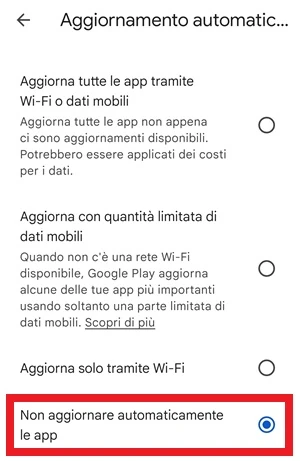
Così blocchi gli aggiornamenti automatici delle applicazioni su Android. Quando sarà disponibile un nuovo aggiornamento sul Google Play Store, potrai decidere in base agli ultimi feedback degli utenti se installarlo oppure no. Se prima di aggiornare un’app importante che usi spesso vuoi metterti al sicuro, puoi anche eseguire un backup dell’applicazione: per farlo, puoi leggere l’articolo su come fare un backup delle applicazioni su Android.
Una sola app: blocca l’aggiornamento automatico
Se invece vuoi bloccare l’aggiornamento automatico di una sola applicazione, ad esempio Google Maps, il procedimento è diverso: tutte le altre app continueranno ad aggiornarsi in automatico, mentre quella scelta resterà ferma finché non intervieni manualmente.
- Cerca l’app nel Play Store toccando l’icona con la lente.
- Apri i tre punti in alto a destra nella pagina di download dell’app e togli il segno di spunta alla voce Aggiornam. automat.

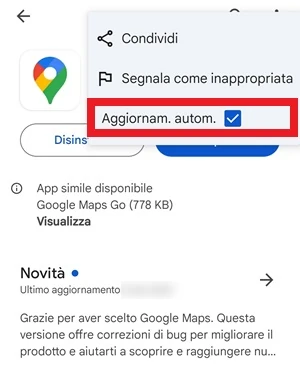
Una volta tolto il segno di spunta all’aggiornamento automatico dell’applicazione, in questo caso Maps, tutte le altre applicazioni continueranno ad aggiornarsi in automatico, mentre Maps non si potrà più aggiornare se non con un intervento manuale.
Errori comuni e limiti
Il primo limite da tenere presente è che non tutti i telefoni mostrano gli stessi menu. La guida è generale proprio perché ogni produttore può spostare o rinominare qualche voce, soprattutto nella sezione firmware. Un altro punto da non confondere è questo: bloccare le notifiche non significa per forza bloccare l’aggiornamento, quindi su alcuni dispositivi serve intervenire anche sull’opzione giusta del sistema.
C’è poi un effetto pratico da considerare: una volta disattivati gli update automatici, il dispositivo non si aggiorna più da solo, ma resta comunque possibile installare tutto manualmente. Questo è utile se vuoi evitare bug o cambiamenti indesiderati, però ti obbliga a controllare tu quando una versione nuova è davvero pronta.
Quando conviene e quando no
Conviene soprattutto se un aggiornamento recente ha peggiorato l’esperienza d’uso, ha cambiato l’interfaccia in modo sgradito o ha rotto una funzione che usi ogni giorno. In questi casi bloccare gli aggiornamenti automatici ti evita di installare subito una versione che non ti convince.
Non è invece una soluzione da dimenticare lì per sempre. Gli aggiornamenti servono anche a correggere problemi già noti e ad aggiungere funzioni utili, quindi prima o poi vale la pena controllarli manualmente. Il punto è questo: bloccarli ti dà più controllo, ma ti lascia anche la responsabilità di decidere il momento giusto per installarli.
Domande Frequenti
Bloccare gli aggiornamenti automatici ferma sia il firmware sia le app?
No, sono due impostazioni diverse. Per fermare il firmware devi intervenire nei menu di sistema, mentre per le app devi passare dal Google Play Store.
Su Xiaomi basta disattivare gli aggiornamenti automatici?
Non sempre. Su alcuni Xiaomi con MIUI può restare attiva solo la notifica di aggiornamento, quindi serve anche il percorso per disattivare Updater dalle notifiche.
Se blocco gli aggiornamenti delle app, posso aggiornare tutto in seguito?
Sì. Le app non smettono di esistere dagli aggiornamenti: semplicemente non si aggiorneranno più da sole e potrai farlo manualmente quando vuoi.
Posso bloccare l’aggiornamento automatico di una sola applicazione?
Sì, dal Play Store puoi aprire la scheda dell’app e togliere la spunta alla voce Aggiornam. automat. In quel modo solo quella app resterà esclusa.
Il percorso delle impostazioni è identico su tutti i telefoni Android?
No, può cambiare da un dispositivo all’altro. La struttura generale è la stessa, ma alcune voci possono avere nomi diversi o trovarsi in menu leggermente spostati.