
Come sapere quali app consumano più Ram su Android

Punti chiave
- Se lo smartphone o il tablet inizia a sembrare “fiacco”, con rallentamenti nei menu e nell’apertura di app e cartelle, vale la pena controllare quanta RAM stanno usando le applicazioni.
- La RAM è una memoria temporanea molto veloce: più spazio resta disponibile, più il dispositivo riesce a tenere aperte insieme app e processi senza perdere fluidità.
- Il controllo più rapido si fa con Advanced Task Manager; quello integrato nel telefono non richiede installazioni aggiuntive, ma passa dalle Opzioni sviluppatore ed è più lungo da seguire.
- Un errore comune è pensare che bastino CPU e memoria interna per capire i rallentamenti: se la RAM viene occupata in modo anomalo da un’app, il calo di reattività può essere molto evidente.
Come sapere quali app consumano più RAM su Android
Un dispositivo Android, che sia uno smartphone o un tablet, per restare veloce usa non solo CPU e memoria interna, ma anche la RAM. Quando questa si esaurisce presto perché una app la consuma più del dovuto, il telefono può rallentare in modo vistoso. In questi casi conviene capire subito quale applicazione sta assorbendo più memoria, così da intervenire con il metodo più adatto.

Come sapere quali app consumano più Ram su Android con Advanced Task Manager

Advanced Task Manager è un’applicazione scaricabile gratuitamente dal Google Play Store che permette di sapere quali app consumano più Ram su Android in modo immediato. È il metodo che uso quando mi serve un controllo rapido per capire quali applicazioni stanno rallentando lo smartphone.
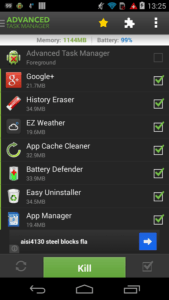
Il funzionamento è molto semplice: basta scaricare l’applicazione dal Google Play Store e, già dal primo accesso, nella schermata iniziale compare una lista di tutte le applicazioni attive con sotto il nome di ciascuna app la quantità di Ram consumata.
- Scarica Advanced Task Manager dal Google Play Store se vuoi vedere subito quali app stanno occupando memoria.
- Apri l’app e controlla la prima schermata, dove trovi l’elenco di tutte le applicazioni attive con la RAM consumata sotto il nome di ognuna.
- Confronta i valori della lista per capire rapidamente quale app occupa più RAM su Android.
Da qui è possibile scoprire in modo molto semplice quale app sta assorbendo più RAM su Android. Se ultimamente hai installato diverse applicazioni e hai notato un calo drastico della memoria RAM, con Advanced Task Manager individuare l’app responsabile è davvero molto facile.
Come sapere quali app consumano più Ram su Android dalle Statistiche sui processi
Qui non servono applicazioni esterne, ma il controllo è un po’ più meccanico e lungo perché si passa direttamente dalle Statistiche sui processi, una voce raggiungibile dalle Opzioni sviluppatore. Per usarla, prima bisogna attivare le Opzioni sviluppatore del dispositivo.
- Apri le Impostazioni del telefono toccando l’icona con l’ingranaggio.
- Vai su Informazioni sul dispositivo oppure su Info telefono.
- Premi 7 volte su Numero di Build finché compare il messaggio popup che ti avvisa che “sei ora uno sviluppatore”.
- Torna indietro nelle Impostazioni e cerca la voce Opzioni sviluppatore nel menu; se non la trovi, usa la barra di ricerca in alto e digita “Opzioni sviluppatore”.
- Scorri fino a Statistiche su processi e apri la schermata con le icone di tutti i processi e le app attive.
- Apri un’app nell’elenco per vedere nei Dettagli di utilizzo la RAM media e la RAM massima consumata.
In questo modo puoi sapere quali app consumano più Ram su Android e individuare quelle che possono creare rallentamenti al sistema operativo.
A seconda della versione di Android installata sullo smartphone, potresti trovare la schermata utile anche passando da Opzioni sviluppatore > Servizi in esecuzione. In quel punto puoi vedere quanta RAM occupano sia le app di sistema sia quelle installate, così è più facile capire quali stanno consumando di più.
Errori comuni e limiti
Il primo limite è pratico: Advanced Task Manager è molto comodo, ma richiede di installare un’app in più. Se vuoi fare solo un controllo veloce senza aggiungere software, allora conviene passare dalle Opzioni sviluppatore.
Un altro punto da non sottovalutare è che la procedura nelle impostazioni cambia leggermente in base alla versione di Android. A volte trovi Statistiche su processi, altre volte la voce Servizi in esecuzione. Il risultato è lo stesso, ma il percorso non è identico su tutti i dispositivi.
L’errore più comune, invece, è fermarsi alla schermata iniziale senza aprire i dettagli dell’app. Nel controllo dalle Opzioni sviluppatore, infatti, il dato davvero utile è quello che mostra l’utilizzo medio della RAM e l’utilizzo massimo della RAM.
Se il telefono rallenta e non controlli queste informazioni, rischi di attribuire il problema all’app sbagliata e di non capire quale processo sta consumando memoria in modo anomalo.
Quando conviene e quando no
Tra i due metodi, il più immediato resta Advanced Task Manager: mostra in una sola schermata le app attive e quanta RAM stanno consumando in quel momento, senza dover passare dalle Opzioni sviluppatore.
Il controllo dalle Statistiche sui processi, però, è molto utile quando non vuoi installare altre app e preferisci usare solo gli strumenti già presenti nel dispositivo. È un po’ più macchinoso, ma resta una soluzione valida e affidabile.
In pratica, se ti serve una verifica rapida e intuitiva, la prima strada è la più comoda. Se invece vuoi restare dentro Android e fare un controllo manuale senza app aggiuntive, la seconda soluzione è quella più adatta.
Domande Frequenti
La RAM è l’unica causa dei rallentamenti su Android?
No. La RAM è una delle cause più frequenti quando il telefono diventa meno fluido, ma il dispositivo usa anche CPU e memoria interna. Se però la RAM viene occupata troppo da un’app, i rallentamenti possono essere molto evidenti.
Advanced Task Manager mostra subito quante app stanno consumando memoria?
Sì. Appena lo apri vedi la lista delle applicazioni attive con la RAM consumata sotto il nome di ciascuna app, quindi il controllo è immediato.
Se non trovo Opzioni sviluppatore cosa devo fare?
Puoi usare la barra di ricerca in alto nella schermata delle Impostazioni e digitare “Opzioni sviluppatore”. In questo modo di solito la voce si trova più velocemente.
Che differenza c’è tra Statistiche su processi e Servizi in esecuzione?
Dipende dalla versione di Android: su alcuni dispositivi trovi una voce, su altri l’altra. In entrambi i casi puoi vedere quanta RAM occupano le app di sistema e quelle installate.
Vale la pena usare queste verifiche anche se il telefono non è lentissimo?
Sì, soprattutto se hai installato molte app di recente. Se noti un calo della RAM disponibile, questi controlli ti aiutano a capire subito quale applicazione sta pesando più del dovuto.