
Come dettare SMS, messaggi e testi generici su Android
Punti chiave
Se digitare a mano ti rallenta, la dettatura vocale su Android può trasformare SMS, messaggi e testi generici in testo scritto senza usare la tastiera lettera per lettera. Funziona bene soprattutto quando il messaggio è lungo, la tastiera dello smartphone è piccola oppure in quel momento hai difficoltà a usare le dita.

- Prima soluzione: usare Gboard, con l’icona del microfono visibile nella tastiera e la trascrizione in tempo reale delle parole pronunciate.
- Seconda soluzione: usare Microsoft SwiftKey, che richiede però anche l’app Google installata e attiva per far funzionare il microfono.
- L’errore più comune è parlare troppo in fretta o con poca chiarezza: il testo viene comunque generato, ma possono comparire parole sbagliate o punteggiatura mancante.
- Un limite reale è la connessione internet: la maggior parte dei servizi di dettatura vocale la richiede per funzionare correttamente.
La dettatura è utile quando sei di fretta o quando scrivere con due mani è scomodo, ma non sostituisce del tutto un controllo finale. Se il testo deve essere preciso, conviene sempre rileggere quello che Android ha trascritto.
Come dettare SMS, messaggi e testi generici su Android
Su Android la dettatura vocale è ormai una funzione molto pratica: basta aprire il campo di testo, avviare il microfono della tastiera e parlare con calma. Il telefono converte le parole in testo quasi subito, così puoi scrivere un messaggio, un SMS o una nota senza passare dal digitare ogni carattere.
Come dettare SMS, messaggi e testi generici su Android usando la tastiera Gboard
Molte tastiere Android integrano il riconoscimento vocale e Gboard è una delle più immediate da usare. Se vuoi trasformare le tue parole in testo con questa tastiera, segui i passaggi nell’ordine giusto.
- Apri WhatsApp e seleziona la chat che vuoi aprire.

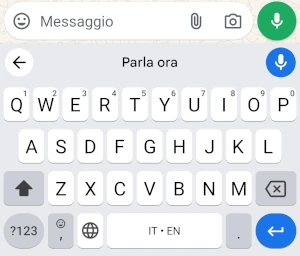
- Tocca la barra in cui scrivi i messaggi per far comparire Gboard, poi premi l’icona del microfono come nell’immagine sotto.

- Concedi il permesso al microfono se è la prima volta che usi la dettatura vocale con Gboard.
- Tocca il microfono, avvicina lo smartphone alla bocca e inizia a parlare: l’icona diventerà blu quando la tastiera è pronta a scrivere e comparirà anche la scritta “Parla ora”.

- Pronuncia la punteggiatura a parole se ti serve inserirla: per esempio, per ottenere il punto di domanda devi dire “punto di domanda” (?), per il punto devi dire “punto” (.), per la virgola devi dire “virgola” (,), e così via.
- Premi Invio quando hai finito di dettare il testo, così potrai inviarlo.


Errori comuni e limiti di Gboard
Con Gboard il microfono funziona bene, ma solo se la connessione internet è attiva e il comando vocale riesce a riconoscere correttamente ciò che dici. Se il volume è troppo basso o le parole sono pronunciate male, la trascrizione può risultare imprecisa. Per questo, prima di inviare il messaggio, è sempre meglio controllare il testo generato e correggere eventuali errori.
Come dettare SMS, messaggi e testi generici su Android usando la tastiera Microsoft SwiftKey
Anche Microsoft SwiftKey permette di trasformare in testo ciò che dici al microfono dello smartphone. È una soluzione comoda se non riesci a digitare in quel momento ma devi comunque scrivere un messaggio, ad esempio in WhatsApp.
- Verifica l’app Google e assicurati che sia installata e attiva, perché serve per far funzionare il microfono della tastiera.
- Apri WhatsApp toccando la sua icona verde e poi entra nella chat in cui vuoi inviare il messaggio.
- Tocca la barra “Messaggio” dove normalmente scrivi il testo da inviare in chat.
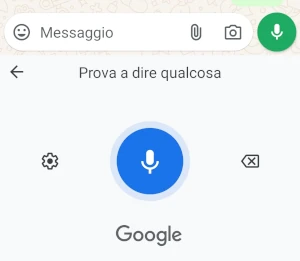
- Premi a lungo il microfono quando compare la tastiera SwiftKey.

- Attendi la schermata con il microfono blu e l’animazione, insieme alla scritta “Prova a dire qualcosa”.

- Detta il testo in modo chiaro e scandito; anche qui, per la punteggiatura devi dire ad alta voce cosa vuoi inserire, come il punto di domanda (?), il punto (.) o la virgola (,).
- Tocca il tasto di invio quando la conversione dell’audio in testo è terminata, così il messaggio viene spedito.

Errori comuni e limiti di SwiftKey
Con SwiftKey il primo requisito da non dimenticare è l’app Google: senza quella, il microfono della tastiera non lavora correttamente. Anche in questo caso il riconoscimento può sbagliare se parli troppo piano, troppo velocemente o in modo poco chiaro. La conseguenza è la stessa: il testo esce, ma può richiedere una correzione manuale prima dell’invio.
Consigli per ottenere un migliore riconoscimento vocale
Per avere una trascrizione più precisa, la cosa più utile è parlare con un ritmo moderato e articolare bene le parole. Non serve urlare, ma nemmeno sussurrare: la dettatura funziona meglio quando il telefono capisce chiaramente ogni termine.
Anche se il riconoscimento vocale è ormai molto avanzato, qualche errore può sempre comparire. Succede soprattutto quando il volume è troppo basso oppure quando pronunci male alcune parole. Per questo, prima di dare per buono il testo o di inviarlo, conviene rileggere quello che la tastiera ha scritto e correggere eventuali imprecisioni.
Quando conviene davvero
La dettatura vocale è particolarmente utile quando sei di fretta, quando devi scrivere un messaggio lungo o quando usare entrambe le mani non è semplice. In questi casi il vantaggio è immediato: parli e il testo compare sullo schermo senza perdere tempo.
Può essere pratica anche quando scrivere con una tastiera piccola diventa scomodo o quando hai difficoltà temporanee con le dita. Il limite, però, resta quello di sempre: se non controlli il risultato, un errore di riconoscimento può finire direttamente nel messaggio inviato. E mentre sei alla guida, il telefono non va usato.
In pratica, la dettatura su Android è una delle funzioni più comode per velocizzare la scrittura e rendere più semplice l’uso quotidiano dello smartphone, soprattutto se vuoi risparmiare tempo e rendere più immediata la composizione dei testi.
Domande Frequenti
Serve per forza una connessione internet?
Sì, nella maggior parte dei casi sì. La dettatura vocale su Android usa servizi che funzionano correttamente solo con una connessione attiva.
Posso usarla solo con WhatsApp?
No. Puoi aprire qualsiasi app in cui sia possibile scrivere testo, come un’app di messaggistica, un’app per le note o altri campi di testo.
Se non vedo il microfono nella tastiera, cosa significa?
Di solito indica che la tastiera non supporta la dettatura in quel momento, che manca il permesso per il microfono oppure che il servizio necessario non è attivo.
La punteggiatura si inserisce da sola?
No, in genere devi dirla a voce. Se vuoi un punto, una virgola o un punto interrogativo, devi pronunciare il nome del segno di punteggiatura.
È meglio Gboard o SwiftKey?
Entrambe sono valide. Gboard è più immediata da avviare in molti casi, mentre SwiftKey richiede anche l’app Google installata e attiva per far funzionare il microfono.