
La recensione di AppMgr III (App 2 SD)

Punti chiave
Se la memoria interna del telefono è quasi piena, AppMgr III — la vecchia App 2 SD — nasce proprio per spostare le applicazioni sulla scheda SD senza root. È una soluzione utile soprattutto su smartphone e tablet con poco spazio interno, ma il risultato non è garantito con tutte le app: nella prova citata non funziona su KitKat, mentre sulle versioni Android precedenti sì. L’errore più comune è pensare che ogni applicazione sia trasferibile; il limite reale, invece, è la compatibilità decisa dallo sviluppatore.

- Gestisce il passaggio delle applicazioni tra memoria interna e memoria esterna.
- È pensata per dispositivi con spazio interno limitato ma con possibilità di usare una scheda SD esterna.
- Non richiede root, ma non può spostare le app di sistema.
- Mostra solo le applicazioni davvero trasferibili, cioè quelle che riportano l’icona della SD.
- Esiste in versione Free con pubblicità e in versione Pro con funzioni aggiuntive.
Come usare AppMgr III per spostare le app su SD
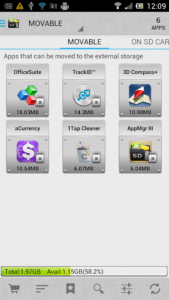
AppMgr III, o App2SD per chi ricorda il nome precedente, permette di trasferire le applicazioni dalla memoria interna a quella esterna senza bisogno di root. Per farlo basta aprire l’app: compare un menu di icone con tutte le applicazioni che puoi spostare su SD esterna, liberando così spazio nella memoria interna.
Procedura passo-passo
- Apri AppMgr III e visualizza l’elenco delle app movibili, quelle su scheda SD e quelle già presenti sul telefono.
- Ordina la schermata in base a dimensioni totali, dati o cache se vuoi individuare subito le app più pesanti.
- Tocca l’app che vuoi spostare, per esempio un gioco che occupa molta memoria, e verrai portato nel menu Android dedicato al trasferimento.
- Premi “sposta su SD” per avviare il passaggio sulla scheda esterna.
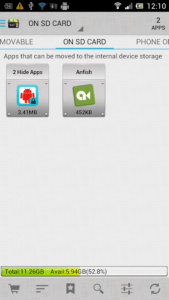
- Controlla “SU SCHEDA SD” per verificare che l’icona dell’app sia comparsa e che la barra dello spazio mostri il cambiamento della memoria libera.
Quando il trasferimento va a buon fine, l’app compare nella schermata “SU SCHEDA SD” e nella barra in basso, dove viene indicato lo spazio totale e quello libero, il valore disponibile risulta modificato. È il riscontro più semplice per capire che lo spostamento è riuscito davvero.
Errori comuni e limiti
AppMgr III non lavora con tutte le app. Le applicazioni di sistema non si possono spostare e il fatto che non richieda il root non significa che ogni programma sia compatibile. Se sull’icona dell’app non compare il simbolo della SD, il trasferimento non parte proprio: spesso è lo sviluppatore ad aver escluso lo spostamento per evitare crash o bug.
- Non tutte le app sono trasferibili su SD esterna.
- Se l’icona SD non è presente, l’operazione non è disponibile.
- La versione provata nel testo non funziona su KitKat.
- Sulle versioni Android precedenti, invece, il trasferimento viene indicato come funzionante.
Le funzioni che trovi nel menu
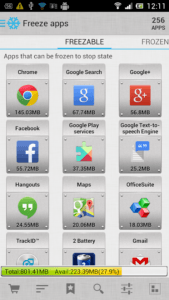
AppMgr III non serve solo a spostare le app. Aprendo il menu in alto a sinistra trovi altre sezioni utili: App Manager, Sposta App, Nascondi App e Congela App. Da lì puoi anche gestire installazioni, disinstallazioni e condivisione con gli amici, oltre a bloccare temporaneamente il funzionamento di un’applicazione quando ti serve.
Tra le voci utili ci sono anche l’installazione delle applicazioni e il pannello Impostazioni, dove puoi definire la posizione della finestra in alto, scegliere se mostrare le app di sistema, nascondere applicazioni, creare la notifica cache, selezionare la lingua e cambiare il colore del tema.
- App Manager: elenca tutte le applicazioni installate e aiuta a gestire disinstallazione, spostamento e condivisione.
- Sposta App: porta alla funzione di trasferimento tra memoria interna e scheda SD.
- Nascondi App: mostra l’elenco completo delle app e, con un tap, le rende non visibili nel menu del telefono.
- Congela App: serve a bloccare il funzionamento di una determinata applicazione.
Altre funzioni dichiarate
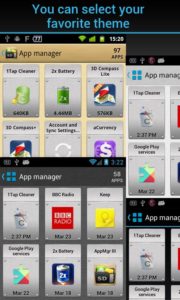
- Nuova grafica stile ICS, con supporto ai temi.
- Disinstallazione batch delle applicazioni.
- Spostamento batch delle applicazioni su SD esterna.
- Notifica delle applicazioni che si possono trasferire su SD esterna.
- Nasconde le applicazioni.
- Ripulisce tutta la cache con un tap.
- Pulizia batch della cache e dei dati delle applicazioni.
- Visualizza le applicazioni su Google Play.
- Esporta la lista delle applicazioni.
- Installa applicazioni dalla lista di esportazione.
- Installa e sposta applicazioni con drag-n-drop.
- Ordina le applicazioni per nome, dimensioni o data di installazione.
- Condivide le applicazioni con i tuoi amici.
- Supporto widgets.
- Supporto per Android 2/3/4.
- Supporto per Move2SD Enabler.
- Suoni, vibrazioni e led di notifica personalizzabili.
- No pubblicità, solo nella versione PRO.
Versione gratuita e Pro
AppMgr III, o App 2 SD, è disponibile in due versioni. La Free include la pubblicità e offre funzioni limitate; la Pro è a pagamento, rimuove gli annunci, aggiunge un widget, permette di mostrare ed eliminare le cache con un tocco e consente aggiornamenti ogni ora.
Scheda dell’app
Autore: Sam Lu. Genere: Strumenti. Versione provata: varia in base al dispositivo. Dimensioni: varia in base al dispositivo. Versione Android supportata: varia in base al dispositivo.
Quando conviene e quando no
Conviene soprattutto se vuoi liberare spazio senza root e se il dispositivo supporta davvero il trasferimento delle app sulla scheda esterna. Non conviene aspettarsi lo stesso risultato con le app di sistema, con quelle senza icona SD o su versioni Android in cui il comportamento non è garantito, come nel caso citato di KitKat.
Domande Frequenti
Serve il root per usare AppMgr III?
No. Il testo specifica che il trasferimento delle app può avvenire senza root, ma solo per le applicazioni compatibili.
Perché alcune app non compaiono tra quelle spostabili?
Perché non tutte supportano la SD esterna. Se manca l’icona della SD, significa che lo spostamento non è previsto.
Come capisco se il trasferimento è riuscito?
Apri la schermata “SU SCHEDA SD”: lì dovrebbe comparire l’icona dell’app spostata e la barra della memoria libera deve riflettere il cambiamento.
Su KitKat funziona?
Nella versione provata citata nel testo, no. Sulle versioni Android precedenti, invece, sì.
Che differenza c’è tra Free e Pro?
La Free ha pubblicità e funzioni limitate. La Pro elimina gli annunci, aggiunge un widget, permette di gestire le cache con un tocco e include aggiornamenti ogni ora.