
Come creare delle emoji personalizzate su Android da inviare su WhatsApp
Punti chiave
- Su Android puoi creare emoji personalizzate da inviare su WhatsApp, Messenger e altre app, ma nella maggior parte dei casi il risultato non è una emoji standard: è uno sticker.
- Le app più utili per farlo qui sono Emoji Maker – Personal Animated, Kika Keyboard e Bitmoji.
- Se non trovi mai l’emoji giusta nelle chat, crearne una tua è la soluzione più pratica, anche se richiede un’app dedicata.
- Con alcune applicazioni puoi partire da una foto, da un selfie o da un avatar, così il risultato è molto più personale delle faccine classiche.
Come creare emoji personalizzate su Android da inviare su WhatsApp
Emoji Maker – Personal Animated

Emoji Maker è un’app gratuita per Android che ti permette di creare tutte le emoji personalizzate che vuoi e di inviarle come adesivi non solo su WhatsApp, ma anche su Snapchat, Hangouts, Facebook, YouTube, Facebook Messenger, Twitter e altre piattaforme. È una soluzione molto libera sul piano creativo, ma conviene chiarirlo subito: non genera emoji standard, bensì sticker da condividere nelle chat.
Procedura passo-passo
- Scarica l’app Emoji Maker dal Google Play Store sul tuo smartphone Android.
- Chiudi l’abbonamento se ti viene proposto un piano a pagamento: se vuoi restare nella versione gratuita, premi sulla X in alto a destra per uscire.
- Tocca Create Emoji dalla schermata principale dell’app.
- Personalizza l’emoji scegliendo la forma base, l’eventuale stato d’animo e aggiungendo occhi, sopracciglia, bocca, abbigliamento, barba, accessori, scritte e altro ancora; puoi anche ridimensionare e ruotare ogni elemento per adattarlo meglio alla tua emoticon. Tra le emoji disponibili puoi crearne anche animate e con la tua faccia o quella di un amico.
- Salva l’emoji premendo sul segno di spunta in alto a destra quando hai finito di modificarla.
- Apri My Emojis dalla pagina principale di Emoji Maker per vedere l’emoticon creata.
- Seleziona l’emoji che hai appena salvato per inviarla e condividerla come adesivo su WhatsApp.
Per creare invece delle emoji personalizzate con una faccia presa da un’immagine, fai così:
- Controlla la foto del viso nella Galleria fotografica di Android, anche se l’hai ricavata da una foto intera.
- Apri Emoji Maker e seleziona Create Emoji.
- Scegli la forma dell’emoji in cui vuoi inserire la foto, cioè Smileys & People.
- Tocca My Smileys premendo sull’icona con la faccia e le forbici disegnate.
- Aggiungi la foto toccando il simbolo + dentro My Smileys per selezionare l’immagine del viso dalla galleria fotografica del telefono.
- Apri la galleria usando il simbolo della Galleria in basso a destra.
- Regola l’immagine riducendola o ingrandendola, centrala nel modo migliore e poi premi sul segno di spunta in alto a destra; se vuoi, prima di salvare puoi usare un’altra forma del viso tra quelle disponibili.
- Completa l’emoji aggiungendo occhi, barba, accessori e tutto il resto, come faresti con una normale emoji.
- Salva il risultato e lo troverai nella sezione My Emojis, da cui potrai selezionarlo e inviarlo come adesivo su WhatsApp.
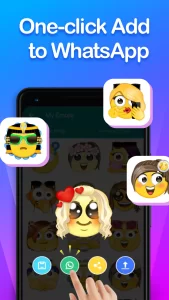
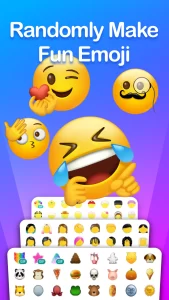
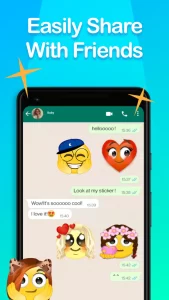
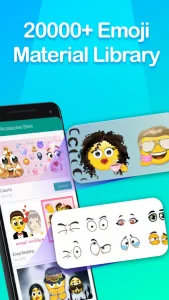
Creare emoji personalizzate su Android da inviare su WhatsApp, Instagram, Facebook Messenger, Snapchat e altri servizi è davvero semplice con Emoji Maker. Oltre alle emoticon statiche e dinamiche, puoi realizzarne anche di personalizzate con il tuo viso, quello di un animale o, più in generale, con qualsiasi immagine tu voglia usare.
Errori comuni e limiti
Il limite più evidente è che non puoi creare una emoji nel formato standard che trovi già sulla tastiera di Android. Se cerchi proprio una faccina classica, qui non la ottieni. In compenso, il vantaggio è che puoi costruire uno sticker molto più personale. Un altro aspetto da non dimenticare è che, al primo avvio, l’app può proporti un abbonamento: se vuoi usarla gratis, devi chiudere quel messaggio con la X.
Quando conviene e quando no
Emoji Maker conviene se vuoi personalizzare ogni dettaglio e inviare sticker su più app, non solo su WhatsApp. Meno adatta, invece, se il tuo obiettivo è avere emoji standard sempre pronte nella tastiera senza passare da un’app separata.
Kika Keyboard (Tastiera Kika)

In alternativa alla condivisione delle emoji come adesivi con Emoji Maker – Personal Animated, puoi scaricare Kika Keyboard, una tastiera che ti permette di accedere direttamente alle emoji personalizzate create e inviarle su diverse piattaforme, compreso WhatsApp. Qui il vantaggio è la comodità, ma c’è una condizione precisa: prima devi impostarla come tastiera predefinita.
Procedura passo-passo
- Scarica Kika Keyboard dal Google Play Store e installala sul tuo smartphone.
- Apri Impostazioni del telefono e vai su Sistema e aggiornamenti > Lingua e inserimento > Seleziona Kika Keyboard.
- Imposta Kika Keyboard come tastiera predefinita da Lingua e inserimento e selezionala con una spunta: così la tastiera attiva diventa Kika Keyboard.
- Apri WhatsApp e entra nella chat del contatto a cui vuoi inviare un’emoji personalizzata.
- Tocca la faccina delle emoji presente sulla tastiera Kika Keyboard.
- Premi il simbolo + a sinistra di GIF per aggiungere nuove emoji (stickers) personalizzate oppure crearle dalla sezione AI Sticker.
- Usa l’icona AI direttamente dalla tastiera se vuoi sfruttare la funzione di intelligenza artificiale per creare emoji.
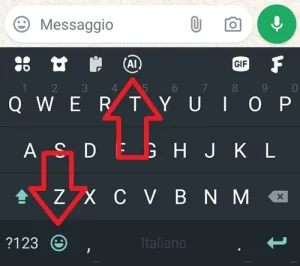
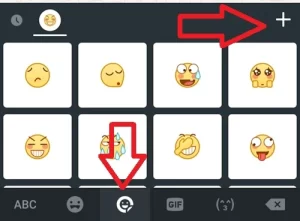
Con Kika Keyboard le emoji personalizzate restano a portata di tastiera, quindi l’invio è più rapido rispetto a un’app che lavora solo con gli sticker salvati. Il rovescio della medaglia è che devi prima configurarla come tastiera principale, altrimenti non riuscirai a trovarla quando apri la chat.
Errori comuni e limiti
Qui l’errore più comune è saltare la parte delle Impostazioni. Se Kika Keyboard non è stata selezionata come tastiera predefinita, non potrai usarla in modo corretto. Inoltre, anche in questo caso, la funzione serve soprattutto per sticker ed emoji personalizzate, non per trasformare Android in una tastiera con emoji standard create da zero.
Quando conviene e quando no
Kika Keyboard conviene se vuoi inviare emoji personalizzate in modo immediato mentre scrivi su WhatsApp. È meno adatta se non vuoi cambiare tastiera predefinita o se preferisci creare le immagini solo di tanto in tanto.
Bitmoji

Un’altra applicazione molto utile per riempire le chat di adesivi con faccine personalizzate è Bitmoji. L’app per Android ti lascia molta libertà nella creazione di immagini da condividere nelle chat di WhatsApp ed è compatibile praticamente con tutte le app di messaggistica e social media. Una volta creato il tuo avatar, puoi inviarlo come adesivo a chi vuoi, indipendentemente dalla piattaforma.
Procedura passo-passo
- Scarica Bitmoji dalla sua pagina sul Google Play Store e installala sul tuo smartphone Android.
- Tocca Crea avatar all’avvio dell’app e configura il tuo account gratuito; se vuoi, all’inizio puoi anche caricare un selfie per facilitare la creazione dell’avatar.
- Salva l’avatar toccando il pulsante Salva nell’angolo in alto a destra.
- Apri Adesivi in fondo alla pagina per vedere la selezione di immagini con il tuo avatar in azione, ad esempio sopra uno skateboard, mentre batte le mani, ride e fa altre espressioni da usare nei messaggi su WhatsApp.
- Seleziona un’azione per visualizzarla a tutto schermo: sotto compariranno tutte le app su cui potrà essere condivisa e visualizzata, tra cui anche WhatsApp.
- Tocca l’app da cui vuoi inviarla e l’emoji comparirà in chat, pronta per essere spedita.


Bitmoji è una soluzione molto pratica se vuoi un avatar riconoscibile e tante versioni diverse della stessa faccia, con espressioni e pose già pronte. La sua forza è anche la compatibilità con più servizi, non solo con WhatsApp.
Errori comuni e limiti
Il punto da ricordare è che per usare Bitmoji devi prima creare un avatar e salvare il tuo account gratuito. Senza questo passaggio non avrai accesso alla libreria di adesivi personalizzati. Anche qui, quindi, non stai lavorando con emoji standard, ma con immagini e sticker condivisibili nelle chat.
Quando conviene e quando no
Bitmoji conviene se vuoi un sistema semplice per avere tanti adesivi con il tuo avatar già pronto in vari contesti. Meno utile, invece, se cerchi una modifica molto dettagliata di ogni singolo elemento, come succede con Emoji Maker.
Conclusioni
Le emoji, disponibili anche in forma di adesivo, rendono le chat molto più belle e meno fredde. Prima, con i soli messaggi scritti, era difficile capire davvero come si sentiva una persona in quel momento; oggi, invece, queste faccine hanno migliorato parecchio l’esperienza nelle conversazioni.
Se vuoi aggiungere emoji al tuo smartphone Android e usarle nelle chat di WhatsApp, Facebook Messenger, Snapchat e così via, le applicazioni viste sopra possono fare al caso tuo. A questo punto non ti resta che provarle tutte e capire con quale ti trovi meglio.
Domande Frequenti
Posso creare una emoji standard su Android?
No, con le app descritte qui il risultato finale è soprattutto uno sticker o un’emoji personalizzata in formato immagine, non una faccina standard della tastiera.
Quale app è più adatta per WhatsApp?
Se vuoi inviare sticker creati da te, Emoji Maker e Bitmoji sono molto comodi. Se preferisci averli direttamente nella tastiera, Kika Keyboard è la soluzione più immediata.
Devo per forza usare una foto del viso?
No. Con Emoji Maker puoi creare anche emoji completamente personalizzate senza partire da una foto. La foto serve solo se vuoi usare un volto reale come base.
Kika Keyboard funziona subito dopo l’installazione?
No, devi prima impostarla come tastiera predefinita dalle Impostazioni del telefono, altrimenti non potrai usarla correttamente nelle chat.
Bitmoji si può usare solo su WhatsApp?
No. Bitmoji è compatibile praticamente con tutte le app di messaggistica e con vari social media, quindi non è limitato a WhatsApp.