
Cosa fare se il WiFi Android non si attiva – Tutte le soluzioni al problema

Punti chiave
Se il Wi‑Fi Android non si attiva, smartphone e tablet restano subito molto più limitati: niente navigazione, download o aggiornamento delle app, giochi online, condivisione file, messaggi e sincronizzazione cloud. Conviene partire dalle cause più banali e salire solo se il problema continua, perché il reset di fabbrica cancella tutto e non va usato alla cieca.

- Un semplice riavvio del telefono risolve spesso un blocco software temporaneo.
- Se il riavvio non basta, il router o la password del Wi‑Fi possono essere la vera causa.
- Quando il problema nasce dopo una nuova app, la disinstallazione è il controllo più rapido.
- Se il toggle del Wi‑Fi resta bloccato o tutto è iniziato dopo firmware, Rom o aggiornamento, possono servire wipe o reset, ma prima serve un backup.
Senza Wi‑Fi, e ancor più se manca anche la connessione dati, il dispositivo perde gran parte delle funzioni pratiche e sembra quasi un vecchio telefono non smart.
Cosa fare se il WiFi Android non si attiva
La strada più sensata è partire dai controlli più semplici e arrivare solo dopo alle soluzioni drastiche. Così eviti di cancellare dati inutilmente e capisci se il blocco dipende dal telefono, dal router, da una password errata o dal sistema operativo.
Riavvia il telefono
Se non riesci a collegarti al Wi‑Fi, la prima prova da fare è sempre il riavvio del dispositivo Android. Spegnere e riaccendere il telefono, o il tablet, può riportare tutto alla normalità se il blocco è solo software.
- Riavvia il telefono Spegni e riaccendi il dispositivo Android per vedere se il problema si risolve da solo.
Riavvia il router
Se il problema resta anche dopo il riavvio dello smartphone, vale la pena controllare il modem. Quando il guasto è lato router, spesso basta un riavvio per ripristinare il Wi‑Fi.
- Riavvia il router Spegnilo e riaccendilo, poi collega di nuovo il telefono e verifica se il Wi‑Fi ora si attiva.
Controlla la password
Se il telefono continua a non connettersi, fermati un attimo sulla password. Può essere stata cambiata da qualcuno oppure può essere stata digitata in modo errato.
- Reinserisci la password Digita di nuovo la chiave del Wi‑Fi, facendo attenzione che sia quella esatta.
Valuta una nuova app
Se il problema è comparso subito dopo l’installazione di un’applicazione nuova, soprattutto se richiedeva i permessi di Root o poteva intervenire sulla rete, non è escluso che sia proprio quella la causa.
- Disinstalla l’app Rimuovi l’app sospetta e prova di nuovo il Wi‑Fi per vedere se torna a funzionare.
Controlla il toggle del Wi‑Fi
Quando il toggle del Wi‑Fi non si accende proprio, prova prima a spegnerlo e riaccenderlo dopo circa 5 secondi. Se poi riesci a collegarti, il problema è il toggle stesso del Wi‑Fi.
- Riattiva il toggle Spegni e riaccendi il Wi‑Fi a distanza di circa 5 secondi e controlla se ora riesci a collegarti alla connessione wireless.

- Apri Impostazioni In alternativa, vai su Impostazioni dello smartphone > Tocca la voce Wi‑Fi > Attiva la connessione agendo sull’interruttore apposito.


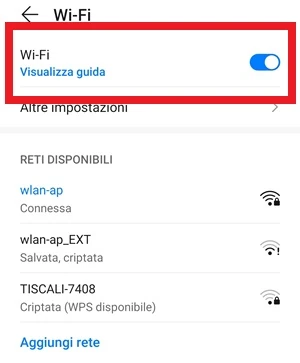
Se la connessione parte in questo modo, il problema è legato al toggle del Wi‑Fi. Senza un aggiornamento del firmware o l’installazione di una Rom, però, è spesso difficile individuare il punto esatto del guasto.
Fai un reset allo stato di fabbrica
Se il problema del Wi‑Fi è comparso all’improvviso senza una causa evidente, il reset completo può essere la soluzione più rapida. Prima di procedere, però, fai un backup dei tuoi dati più importanti: foto, video, contatti, chat delle app di messaggistica e tutto ciò che non vuoi perdere, perché con il reset verrebbe cancellato tutto.
Per eseguire il soft reset su Android ti consiglio di leggere l’articolo Come fare il soft reset su Android e riportare il dispositivo allo stato di fabbrica.
Dopo un aggiornamento o una Rom
Se invece il Wi‑Fi ha smesso di funzionare dopo una nuova Rom o dopo un aggiornamento del firmware, la strada da seguire è diversa. In questo caso conviene provare i Wipe Cache, Data, Dalvik Cache e System, sapendo che il dispositivo tornerà allo stato di fabbrica, quindi il backup va fatto prima.
- Esegui i wipe Fai i Wipe Cache, Data, Dalvik Cache e System.
- Reinstalla la versione precedente Se il problema continua, reinstalla il sistema operativo precedente che non dava problemi.
Errori comuni e limiti
L’errore più frequente è saltare subito al reset di fabbrica senza controllare prima il telefono, il router e la password. È un passaggio drastico che può farti perdere tempo e, se non hai salvato i dati, anche le informazioni contenute nel dispositivo. Inoltre, quando il Wi‑Fi non si attiva dopo il toggle e non hai installato firmware o Rom nuove, la causa precisa non è sempre facile da individuare.
Quando conviene e quando no
Il reset completo conviene quando il problema è nato da un momento all’altro e i controlli base non hanno dato risultati. Non conviene, invece, usarlo come prima mossa se la causa potrebbe essere una semplice disconnessione del router, una password errata o un’app appena installata. Se il guasto è comparso dopo un aggiornamento o una Rom, i wipe e l’eventuale ritorno al sistema precedente sono più coerenti con il problema.
In pratica, se il Wi‑Fi non funziona e non hai nemmeno una connessione dati da usare come appoggio, lo smartphone resta fortemente limitato: niente navigazione, niente download e aggiornamenti, niente cloud e grandi difficoltà anche con social network e messaggistica.
Domande Frequenti
Perché il Wi‑Fi non si attiva anche se il telefono sembra funzionare?
Di solito la causa è un blocco software, un problema del router, una password errata oppure un’app installata poco prima del guasto.
Se il toggle del Wi‑Fi non risponde, devo fare subito il reset?
No. Prima prova a spegnerlo e riaccenderlo dopo circa 5 secondi, poi usa il percorso dalle Impostazioni. Il reset ha senso solo se i tentativi semplici non funzionano.
Che cosa devo salvare prima del reset di fabbrica?
Almeno foto, video, contatti, chat delle app di messaggistica e tutti i dati importanti che non vuoi perdere.
Cosa cambia se il problema è comparso dopo un aggiornamento o una Rom?
In quel caso la soluzione più adatta è provare i Wipe Cache, Data, Dalvik Cache e System; se non basta, puoi tornare al sistema operativo precedente che funzionava correttamente.
Se il Wi‑Fi riparte ma poi si blocca di nuovo, dove guardo?
È utile ricontrollare il toggle, le impostazioni del Wi‑Fi, eventuali app installate da poco e, se necessario, il router stesso. Se tutto è iniziato dopo un firmware o una Rom, il problema può essere più profondo.