
Come disattivare la connessione dati in automatico su Android quando si raggiunge la soglia limite
Punti chiave
- Se consumi i MB senza accorgertene, il rischio non è solo finire la soglia dati: puoi anche ritrovarti con traffico extra addebitato sul credito telefonico.
- La soluzione più comoda resta quella integrata in Android, perché ti permette di limitare o disattivare la connessione dati senza installare app dal Google Play Store.
- Su alcuni smartphone il percorso cambia: in certi casi trovi Utilizzo dei dati, mentre su alcuni Xiaomi il blocco può essere dentro Sicurezza > Icona Impostazioni.
- Il limite può essere impostato in MB o GB e può essere affiancato da una notifica di avviso prima dello stop automatico.
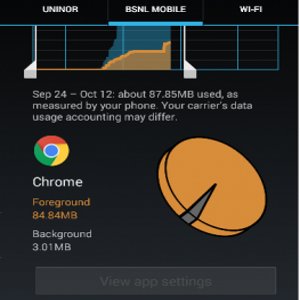
- Se vuoi capire quali app consumano di più, puoi aprire le Statistiche e vedere anche il grafico del traffico nelle ultime 24 ore.
Come disattivare la connessione dati in automatico su Android quando si raggiunge la soglia limite
Se navighi spesso senza controllare quanti MB hai già consumato, arrivare alla soglia limite è molto facile. In questi casi conviene usare la funzione già presente nelle impostazioni: blocca o limita il traffico dati quando raggiungi il valore che hai scelto tu. È utile proprio perché non richiede applicazioni extra, ma il percorso non è identico su tutti i telefoni.

Su Android
- Apri Impostazioni dallo smartphone Android e vai su Rete mobile.
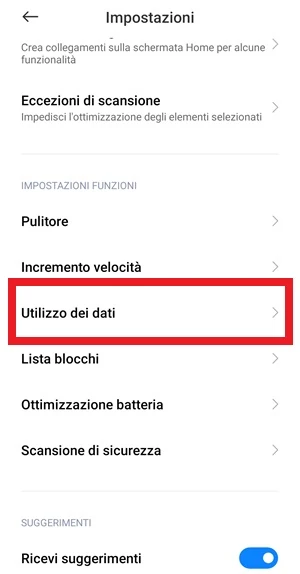
- Scorri fino a Utilizzo dati e cerca la voce Utilizzo dei dati. In alcuni dispositivi potresti non trovarla nelle impostazioni: per esempio su alcuni Xiaomi, come mostrano le immagini di esempio, il blocco per l’utilizzo dati si può trovare dentro l’app Sicurezza > Icona Impostazioni

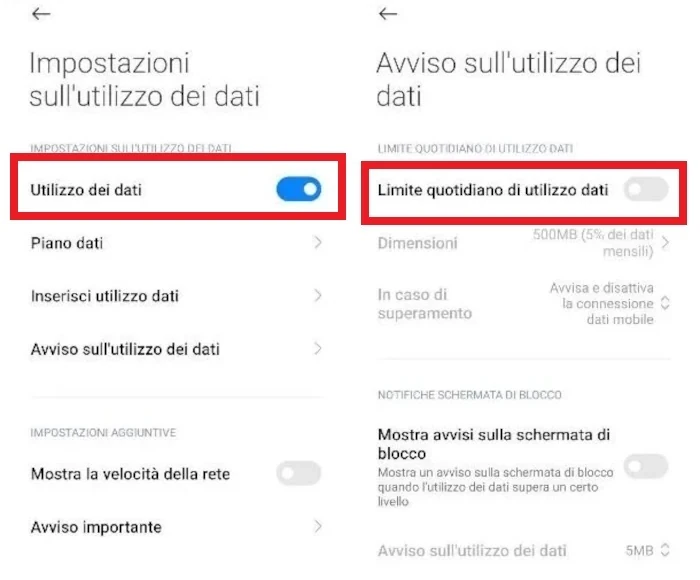
- Premi su Limita oppure su Utilizzo dei dati, come su Xiaomi, per stabilire quali applicazioni devono rientrare nel limite. La selezione può riguardare sia le app installate da te, sia quelle di sistema

- Attiva il limite dalla schermata Utilizzo dei dati abilitando Limite quotidiano di utilizzo dati, poi imposta la soglia di traffico in rete mobile in MB o GB. Quando raggiungi una certa soglia scelta da te puoi ricevere una notifica di avviso per limitare il consumo dei dati e, raggiunto il valore preimpostato, la connessione viene disattivata.
- Imposta il rinnovo sempre dalla stessa schermata, scegliendo ogni quanto il limite non deve più essere considerato. Di fatto puoi allinearlo al rinnovo della promozione, che può essere settimanale, ogni 28 giorni o mensile. Qualunque sia il periodo, puoi configurarlo manualmente.
- Apri le Statistiche, sempre nella sezione Utilizzo dei dati, se vuoi sapere quali applicazioni consumano più traffico. Qui puoi vedere anche un grafico del consumo di dati di ogni singola app nell’arco di 24 ore.
Su Huawei
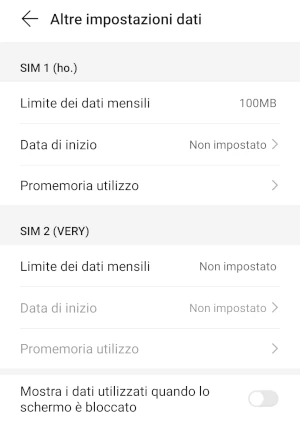
Su altri smartphone, come gli Huawei, il percorso è diverso ma il risultato resta lo stesso. Puoi impostare un limite per quanto riguarda l’utilizzo della connessione dati seguendo questi passaggi:
- Tocca Impostazioni dell’app del telefono.
- Vai su Rete mobile.
- Apri Altre impostazioni dati dalla sezione Utilizzo dati.
- Imposta il limite dei dati mensili per ogni SIM.
- Definisci la data di inizio e il promemoria di utilizzo, così se superi il limite puoi ricevere una notifica oppure la disattivazione automatica dei dati

Una volta configurato tutto, le informazioni sull’utilizzo dei dati vengono mostrate nel pannello delle notifiche. Quando arrivi al limite d’utilizzo, l’interruttore che attiva la connessione a internet si disattiva, così eviti di andare oltre i limiti del tuo piano tariffario e di sostenere costi aggiuntivi.
Errori comuni e limiti
Il primo punto da chiarire è che il percorso non è uguale su tutti gli Android. Su alcuni brand la voce Utilizzo dei dati si trova subito nelle impostazioni, su altri è spostata in una sezione diversa e su alcuni Xiaomi passa dall’app Sicurezza.
Un altro errore frequente è confondere l’avviso con il blocco vero e proprio. La notifica serve a segnalarti che stai consumando troppo, ma la disattivazione automatica scatta solo quando il limite è stato impostato correttamente.
Conta anche il rinnovo della promozione: se non lo imposti nel modo giusto, il conteggio dei dati può restare attivo più a lungo del previsto. Per questo, su Huawei, conviene controllare con attenzione la data di inizio e il promemoria di utilizzo.
Quando conviene e quando no
È la scelta giusta se hai una soglia dati precisa e non vuoi ritrovarti con traffico extra addebitato sul credito telefonico. Funziona bene anche quando preferisci non installare app aggiuntive che occupano spazio o appesantiscono il sistema.
Meno pratica, invece, se sul tuo telefono non trovi il menu nello stesso punto o se devi gestire più SIM con regole diverse. In questi casi serve controllare con attenzione ogni profilo dati; sui Huawei, almeno, il limite mensile si può impostare per ogni SIM, quindi il controllo resta più preciso.
Domande Frequenti
Serve un’app dal Google Play Store per bloccare la connessione dati?
No. Nella maggior parte dei casi puoi farlo direttamente dalle impostazioni di Android, senza installare applicazioni esterne.
Perché sul mio telefono non vedo la voce Utilizzo dei dati?
Perché i menu cambiano da un brand all’altro. Su alcuni dispositivi, come gli Xiaomi citati nel testo, la funzione può trovarsi dentro Sicurezza invece che nel percorso standard.
Posso impostare il limite in MB oppure in GB?
Sì. Nella schermata del limite puoi scegliere la soglia in MB o GB, in base al traffico che vuoi controllare.
Su Huawei il limite vale per una sola SIM?
No, il testo indica che il limite dei dati mensili può essere impostato per ogni SIM.
Cosa succede quando raggiungo la soglia impostata?
Poi ricevere un avviso prima dello stop e, una volta arrivato al limite preimpostato, la connessione dati viene disattivata per evitare costi aggiuntivi.