
Come cambiare rete da 2G a 3G con un widget per Android con e senza root

Punti chiave
- Se l’obiettivo è risparmiare batteria, la rete 2G resta la scelta più leggera; 3G, 4G e 5G servono di più quando devi navigare o scaricare.
- Per chiamate, notifiche e uso in standby, una rete più veloce spesso non aggiunge vantaggi reali, ma fa aumentare il consumo.
- Il percorso standard su Android è abbastanza lungo: Impostazioni > Rete mobile > Dati mobili > Modalità di rete preferita > selezione della rete.
- Con 2G 3G 4G LTE Switcher ottieni una scorciatoia rapida; con root, Xposed e Xorware All In One Widgets ottieni una soluzione molto più completa.
- Alcune app arrivano da market alternativi in formato APK: funzionano, ma l’installazione manuale richiede sempre più attenzione.
Come cambiare rete da 2G a 3G con un widget per Android
Passare da 2G a 3G o 4G può essere utile quando devi bilanciare autonomia e velocità. Se ti servono soprattutto chiamate, notifiche e operazioni leggere, il 2G consuma meno; quando invece devi navigare o scaricare, una rete più veloce è più adatta. Il limite, però, è chiaro: in chiamata la rete 3G o 4G non porta vantaggi concreti, mentre la batteria tende a scendere più in fretta.

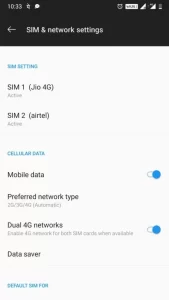
Di solito su Android il cambio rete passa da Impostazioni > Rete mobile > Dati mobili > Modalità di rete preferita > Seleziona il tipo di rete tra Automatico o 2G, 3G e 4G. È un percorso piuttosto lungo, quindi un widget o una scorciatoia riduce parecchio i tempi. Se vuoi anche la commutazione automatica, esiste pure Intelli3G per passare da 2G a 3G/4G LTE e viceversa in automatico, ma in quel caso entra in gioco Xposed.
Attenzione: alcune applicazioni non arrivano direttamente dal Play Store ma da market alternativi in formato APK. In genere sono utilizzabili, però l’installazione manuale di un APK scaricato fuori dal Play Store richiede sempre più prudenza.
Senza root: 2G 3G 4G LTE Switcher
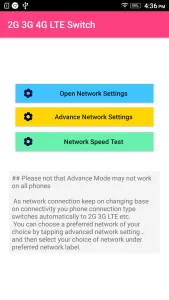
 Iniziamo quindi questa guida su come cambiare rete da 2G a 3G con un widget per Android che non necessita dei permessi di root. In questo caso il widget è, di fatto, una scorciatoia che ti porta rapidamente alle opzioni di selezione rete, senza dover entrare ogni volta nelle Impostazioni di Android.
- Scarica 2G 3G 4G LTE Switcher dall’app 2G 3G 4G LTE Switcher, che è quella consigliata se non hai i permessi di root attivi sul dispositivo.
- Apri l’app e tocca la sua icona per arrivare direttamente alla schermata delle reti mobili, dove puoi accedere alla selezione della tipologia di rete preferita (2G, 3G, 4G ecc.).
Con root: Xorware 2G/3G/4G Switcher per Xposed
Come già detto, 2G 3G 4G LTE Switcher funziona soprattutto come scorciatoia rapida e non come widget vero e proprio. Se vuoi un cambio rete davvero gestito dal widget, servono root attivo, modulo Xposed e l’app Xorware 2G/3G/4G Switcher.
- Verifica il root sul tuo dispositivo; se non lo hai ancora, cerca la guida specifica per il tuo smartphone sul sito.
- Installa Xposed scaricando il modulo Xposed e poi installandolo sullo smartphone.
- Scarica Xorware 2G/3G/4G Switcher dal Google Play Store con l’app Xorware 2G/3G/4G Switcher.
- Apri Xposed e vai su Moduli.
- Seleziona Xorware 2G/3G/4G Switcher mettendo la spunta sul modulo.
- Riavvia il dispositivo per attivare le modifiche.
- Apri Xorware 2G/3G/4G Switcher e scarica Xorware All In One Widgets.
 Hai adesso tutto il materiale necessario per poter cambiare rete da 2G a 3G con un widget per Android. Xorware All In One Widgets riunisce diversi widget insieme: permette di attivare wi-fi, gps, bluetooth e connessione dati, automatizza la sincronizzazione, include widget per le previsioni del tempo, battery saver per risparmiare batteria, dà informazioni sullo stato di carica e mostra data e ora anche di un altro paese diverso dall’Italia.
 - Apri Xposed di nuovo e vai su Moduli.
- Seleziona Xorware All In One Widgets mettendo la spunta sul modulo.
- Riavvia il dispositivo per rendere attive anche queste modifiche.
- Apri Xorware All In One Widgets e cerca tra i widget già installati quello che ti interessa visualizzare tra data, ora, meteo o i Xorwar toggle in orientamento orizzontale o verticale.
- Rimuovi i widget che non ti servono premendo, per ciascuno, il tasto con il cestino disegnato.
- Aggiungi il widget che ti interessa toccando il cerchio con il + disegnato, selezionando 2G 3G 4G e premendo Insert.
- Usa il widget per aprire la finestra in cui puoi scegliere se attivare 2G, 3G o 4G senza passare dalle Impostazioni di Android.

In alternativa al singolo widget con scelta rapida, puoi selezionare sempre dalla scelta delle funzioni di Xorware All In One Widgets anche le voci 2G, 3G e 4G, se il tuo telefono può accedere alla rete LTE. In questo modo, per passare da una rete all’altra, ti basterà premere sui pulsanti 2G, 3G o 4G per attivare rapidamente la rete che ti interessa avere in quel momento. Xorware All In One Widgets è il metodo più completo per cambiare rete da 2G a 3G con un widget per Android.
 Hai adesso tutto il materiale necessario per poter cambiare rete da 2G a 3G con un widget per Android. Xorware All In One Widgets riunisce diversi widget insieme: permette di attivare wi-fi, gps, bluetooth e connessione dati, automatizza la sincronizzazione, include widget per le previsioni del tempo, battery saver per risparmiare batteria, dà informazioni sullo stato di carica e mostra data e ora anche di un altro paese diverso dall’Italia.


Errori comuni e limiti
Il fraintendimento più comune riguarda il primo metodo: 2G 3G 4G LTE Switcher non cambia la rete da solo come farebbe un widget nativo, ma apre più velocemente la schermata da cui scegliere la modalità. Se vuoi automatizzare davvero il passaggio, la direzione da seguire è quella di Intelli3G con Xposed.
Un altro limite reale è tecnico: senza root e senza Xposed non puoi ottenere la stessa flessibilità del secondo metodo. Inoltre, quando un’app arriva da un market alternativo in APK, conviene controllare sempre la fonte e l’installazione, perché il processo è più delicato rispetto al Play Store.
Quando conviene e quando no
Conviene tenere la rete in 2G se vuoi privilegiare la durata della batteria o se usi soprattutto chiamate e notifiche. Passare a 3G o 4G ha più senso quando devi navigare, scaricare o sfruttare una connessione più veloce.
Se cambi rete di rado, la scorciatoia senza root può bastare. Se invece vuoi alternare spesso tra 2G, 3G e 4G con un tap, la combinazione root + Xposed + Xorware All In One Widgets è quella che si avvicina di più a un vero widget operativo.
Domande Frequenti
Il widget senza root cambia davvero la rete?
No, nel primo metodo 2G 3G 4G LTE Switcher funziona soprattutto come scorciatoia: ti porta più in fretta alla schermata giusta, ma non fa il cambio da solo.
Serve per forza Xposed per il metodo con root?
Sì. Nel secondo metodo il modulo Xposed è necessario insieme ai permessi di root e all’app Xorware.
Posso usare anche le voci 2G, 3G e 4G separate?
Sì, se il telefono può accedere alla rete LTE puoi scegliere direttamente i pulsanti 2G, 3G o 4G da Xorware All In One Widgets.
Il percorso delle Impostazioni è identico su tutti gli Android?
Non sempre nei nomi precisi, ma la sequenza generale resta quella: impostazioni di rete mobile, dati mobili e modalità di rete preferita.
Scaricare APK da market alternativi è un problema?
Non per forza, ma richiede più attenzione rispetto al Play Store. Conviene installare solo file provenienti da fonti affidabili.