
Come disattivare le notifiche in automatico quando si gioca su Android [GUIDA]

Punti chiave
- Quando giochi su Android, una notifica a schermo può interrompere il ritmo proprio nel momento peggiore e, nei casi più scomodi, anche farti perdere l’azione.
- Sui dispositivi più recenti spesso c’è una Game Mode che posticipa le notifiche e blocca le chiamate mentre stai giocando.
- Se il tuo smartphone non ha una modalità gaming, Macrodroid ti permette di attivare e poi disattivare in automatico la Modalità non disturbare all’apertura e alla chiusura del gioco.
- La soluzione manuale con il toggle della luna
 esiste, ma è facile dimenticarsi di riattivare le notifiche; inoltre, se Macrodroid viene limitata dal risparmio energetico, l’automazione può smettere di funzionare.
Come disattivare le notifiche in automatico quando si gioca su Android
Quando sei concentrato su una partita, l’ultima cosa che vuoi è un banner che copre lo schermo proprio nel momento decisivo. Su molti Android recenti la Game Mode risolve già gran parte del problema, perché può rimandare le notifiche e bloccare le chiamate. Se però il tuo dispositivo non dispone di questa funzione, puoi ottenere lo stesso risultato con Macrodroid.

Il vantaggio rispetto alla Modalità non disturbare attivata a mano è semplice: con una macro il telefono la avvia da solo quando apri il gioco e la disattiva quando lo chiudi. Così eviti sia le distrazioni, sia l’errore più comune, cioè dimenticarti di riattivare le notifiche dopo la partita.
Procedura con Macrodroid

Macrodroid è un’applicazione scaricabile gratuitamente dal Google Play Store che permette di automatizzare un processo. L’interfaccia dell’applicazione è semplice e intuitiva e tutto ciò che si dovrà fare da Macrodroid è impostare la Macro, con cui potrai impostare un’azione da cui poi ne deriverà il compimento di un’altra azione come risposta. Nel nostro caso all’avvio di un gioco dovrà attivarsi in automatico la Modalità non disturbare, in questo modo non si riceverà più alcuna notifica quando si sta giocando. Vediamo quindi come fare per disattivare le notifiche in automatico quando si gioca su Android attraverso Macrodroid aggiungendo il primo Trigger:
- Scarica Macrodroid sul tuo smartphone dal Google Play Store.
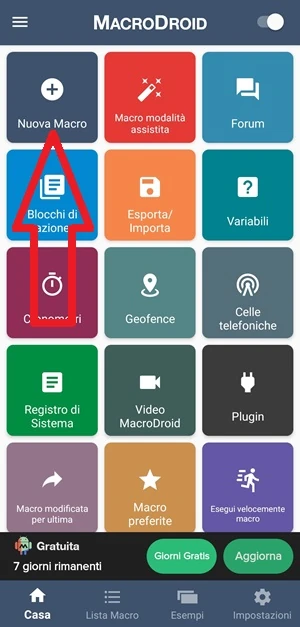
- Apri Macrodroid e dalla schermata principale premi sul pulsante Nuova Macro.

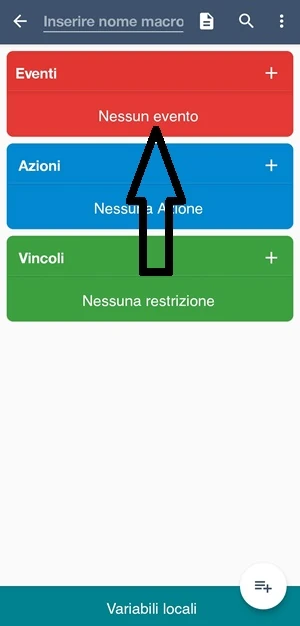
- Vai su Eventi e premi su Eventi +.

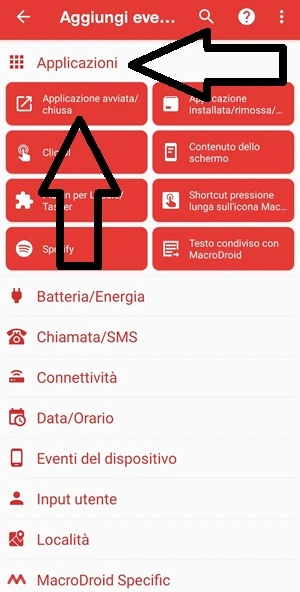
- Seleziona Applicazioni e successivamente tocca Applicazione avviata/chiusa.

- Scegli Applicazione avviata nella finestra che appare e conferma con OK.
- Seleziona il gioco o i giochi con cui vuoi che si attivi la modalità non disturbare quando accedi all’applicazione, successivamente premi su OK.
- Concedi i permessi di Accessibilità a Macrodroid se ti vengono richiesti.
Abbiamo quindi impostato il primo Trigger. Adesso bisogna aggiungere l’azione, cioè il processo che verrà lanciato quando il gioco selezionato viene avviato. In questo caso, all’apertura del gioco, la Modalità non disturbare partirà in automatico.
Imposta la prima azione
- Apri Nuova Macro e premi sulla voce AZIONI +.
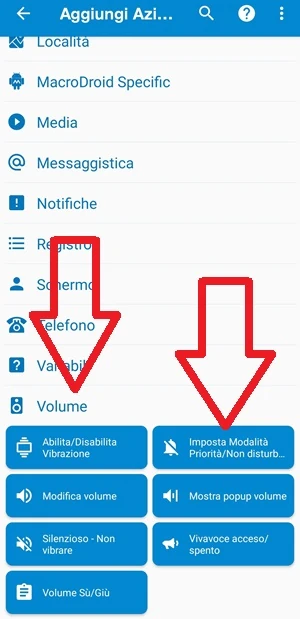
- Scorri fino a Volume e premici sopra.
- Seleziona Imposta Modalità Priorità/Non disturbare.

- Abilita l’accesso alla Modalità non disturbare a Macrodroid, se necessario.
- Conferma l’opzione scegliendo Consenti notifiche prioritarie nella finestra Scegli opzione e poi premi sul pulsante OK per aggiungere l’azione.
- Rinomina la Macro con un nome di tuo gradimento, e se vuoi inserisci anche una descrizione. Premi quindi su OK.
A questo punto puoi già disattivare le notifiche in automatico quando si gioca su Android, ma con una sola macro riuscirai soltanto ad attivare la Modalità non disturbare quando parte il gioco, non a spegnerla quando il gioco viene chiuso. Per questo serve una seconda Macro, utile per tornare alla normalità appena esci dall’app.
Crea la macro per la chiusura del gioco
- Vai alla Home dell’applicazione Macrodroid.
- Premi Nuova Macro.
- Apri Eventi e successivamente tocca la voce Applicazioni.
- Tocca Applicazione avviata/chiusa.
- Seleziona Applicazione chiusa nella finestra Scegli opzione e conferma con OK.
- Scegli il gioco o i giochi che avevi selezionato in precedenza, così la Modalità non disturbare verrà disattivata quando chiudi il gioco, poi premi su OK.
- Premi Azioni.
- Scorri fino a Volume e premici sopra.
- Seleziona Imposta Modalità Priorità/Non disturbare.
- Scegli Consenti tutto nella finestra Scegli opzione e poi premi su OK.
- Conferma il tutto premendo sull’icona di spunta in basso a destra.
- Inserisci il nome della Macro ed eventualmente, se vuoi, anche la categoria.
- Premi OK quando hai terminato.
Verifica che funzioni
- Assicurati che Macrodroid sia aperta.
- Apri il gioco che hai aggiunto su Macrodroid.
- Controlla la modalità: in automatico dovrebbe attivarsi la Modalità non disturbare e nella barra delle notifiche dovresti vedere la sua icona di attivazione.
- Chiudi il gioco e dovresti tornare alla Modalità normale con le notifiche di nuovo attive.
Errori comuni e limiti
Se qualcosa non va, il primo tentativo sensato è un riavvio del telefono. Prima ancora, però, conviene controllare due cose: Macrodroid deve restare attiva in background e la Modalità non disturbare deve essere configurata come vuoi davvero, altrimenti il comportamento automatico può diventare incoerente.
Un errore molto comune è usare solo il toggle manuale con l’icona a forma di luna  apposito. È comodo, ma se ti dimentichi di riattivarlo il telefono continua a non ricevere notifiche anche quando hai finito di giocare.
Il limite reale, invece, è il risparmio energetico di Android. Se il sistema ottimizza Macrodroid, può chiuderla o limitarne l’attività dopo un certo periodo di inattività, e a quel punto la macro non parte più quando dovrebbe.
Escludi Macrodroid dal risparmio energetico
Per evitare che Android limiti l’app, puoi rimuovere Macrodroid dall’elenco delle applicazioni ottimizzate per la batteria. Segui questi passaggi:
- Apri Impostazioni del tuo smartphone Android toccando l’icona con l’ingranaggio.
- Scorri fino a Batteria, oppure Batterie e prestazioni o ancora Impostazioni Batteria.
- Apri Ottimizzazione della batteria.
- Seleziona Macrodroid dall’elenco delle applicazioni e togli tutte le restrizioni, scegliendo Non ottimizzare, così non limiterai l’attività in background dell’applicazione.
Un secondo percorso nelle impostazioni
Potresti svolgere la stessa operazione andando anche su Impostazioni > App > App (Gestione app) > Cerca dall’elenco l’applicazione Macrodroid > Premi ora su Dettagli consumo energetico > Vai su Avvia impostazioni > Deseleziona la voce Gestisci automaticamente e da Gestisci manualmente lascia l’interruttore attivo per Avvio automatico, Avvio secondario, Esegui in background.
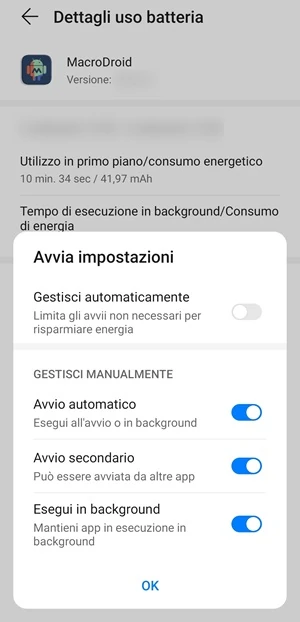
Ora Macrodroid dovrebbe essere in grado di disattivare le notifiche in automatico quando si gioca su Android sempre, senza il pericolo che l’app venga bloccata dal sistema operativo perché magari non utilizzata per un lungo periodo.
Quando conviene e quando no
Se il tuo dispositivo ha già una Game Mode, quella resta la strada più semplice perché nasce proprio per rimandare le notifiche e bloccare le chiamate mentre giochi. Se invece la modalità gaming non c’è, Macrodroid colma bene il vuoto e ti permette di gestire tutto in automatico.
La soluzione con Macrodroid conviene soprattutto quando vuoi che il telefono cambi stato da solo, senza dover toccare ogni volta la Modalità non disturbare. Non è però sufficiente se il sistema continua a chiudere l’app in background o se hai dimenticato i permessi richiesti.
Domande Frequenti
Macrodroid funziona anche se il telefono non ha la Game Mode?
Sì, ed è proprio uno dei casi in cui torna più utile: può attivare la Modalità non disturbare quando apri il gioco e disattivarla quando lo chiudi.
Perché serve una seconda macro?
Perché la prima macro serve solo ad attivare la Modalità non disturbare all’avvio del gioco. Senza la seconda, le notifiche non tornano automaticamente quando esci dall’app.
Se non ricevo più notifiche, da dove devo partire?
Controlla per prima cosa se hai lasciato attiva la Modalità non disturbare in manuale oppure se Macrodroid è stata limitata dal risparmio energetico.
Che cosa succede se Macrodroid viene chiusa dal sistema?
L’automazione può smettere di partire, quindi il gioco non attiverà più in automatico la modalità corretta. Ecco perché è importante lasciarla attiva in background e toglierla dall’ottimizzazione batteria.
La soluzione manuale con l’icona della luna basta?
Solo se ti ricordi di spegnerla ogni volta. È più immediata, ma anche più facile da dimenticare, e il risultato è ritrovarti senza notifiche anche fuori dal gioco.