
Le migliori app Android per inserire l’immagine di profilo su WhatsApp per intero, senza ritagliarla
Punti chiave
- Su WhatsApp la foto profilo viene spesso ritagliata in automatico, e così rischi di perdere proprio i dettagli che volevi lasciare visibili.
- La soluzione più pratica è usare un’app Android che adatti l’immagine al riquadro del profilo, invece di costringerti a tagliarla a mano.
- Questo ti permette di pubblicare una foto intera, con tutti i particolari di uno scatto o di un panorama, senza tagli forzati.
- Il limite da tenere presente è che ogni app gestisce il formato in modo diverso: alcune puntano solo al ridimensionamento, altre aggiungono anche filtri, sfondi, testi o adesivi.
Come inserire su WhatsApp una foto profilo per intero
WhatsApp è l’app di messaggistica più usata al mondo e moltissimi utenti Android la installano per prima quando comprano un nuovo telefono, perché serve subito per scambiare messaggi di testo, vocali e fare videochiamate. Proprio per questo la foto profilo finisce sotto gli occhi di tutti, ma quando la carichi l’app tende a ritagliarla e a cancellare alcuni particolari della foto.

Se vuoi conservare la bellezza di uno scatto senza tagliarlo, puoi farlo: grazie ad alcune applicazioni disponibili per Android, puoi impostare l’immagine di profilo su WhatsApp per intero, senza ritagliarla, e pubblicarla a grandezza naturale. Il punto da chiarire subito è che il ritaglio automatico di WhatsApp non sparisce da solo: serve un’app esterna che prepari l’immagine nel modo giusto.
Square Droid
Square Droid è un’applicazione per Android che consente di creare un’immagine di profilo per il tuo account WhatsApp in modo che possa essere caricata senza ritagli. La sua particolarità è che, partendo dall’immagine completa, puoi ridimensionarla per adattarla perfettamente al riquadro della foto profilo di WhatsApp. Con Square Droid non dovrai più tagliare le tue foto per pubblicarle intere, ma potrai caricarle per intero. L’app può essere usata sia per le foto profilo di WhatsApp sia per quelle di Instagram.
Procedura passo-passo
- Scarica e installa sul tuo dispositivo Android l’app Square Droid.
- Apri l’app e premi sulla voce Pick a Photo (Scegli una foto) per selezionare la foto che vuoi pubblicare su WhatsApp.
- Seleziona la foto desiderata: l’app eseguirà in automatico il ridimensionamento dell’immagine scelta, adattandola per intero al riquadro dell’immagine di profilo di WhatsApp.
- Salva l’immagine premendo sul pulsante Save (Salva). Durante il salvataggio puoi impostare il formato e la qualità desiderata dell’immagine da pubblicare.


Senza taglio per WhatsApp

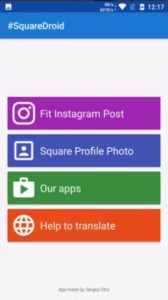
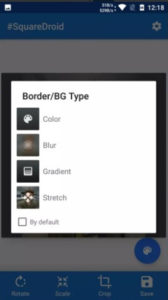
Senza taglio per WhatsApp è un’applicazione per Android scaricabile gratuitamente dal Google Play Store che permette di caricare l’immagine di profilo su WhatsApp senza dover ritagliare parti dell’immagine, come invece avverrebbe di solito. In questo modo la tua fotografia o l’immagine che vuoi pubblicare su WhatsApp verrà mostrata per intero, sia in altezza sia in larghezza, senza il rischio che alcune parti non vengano visualizzate.
La fotografia viene quindi adattata per intero al riquadro del profilo, proprio come desideri.
Come si usa
- Installa l’app Senza taglio per WhatsApp sul tuo dispositivo Android.
- Avvia l’app e premi sull’icona della Galleria.
- Seleziona l’immagine che vuoi impostare come immagine di profilo su WhatsApp.
- Avvia l’adattamento: il processo parte in automatico e, se vuoi, puoi anche rimuovere l’effetto sfocato. Troverai inoltre altri filtri utili per migliorare ulteriormente l’immagine del tuo profilo WhatsApp.
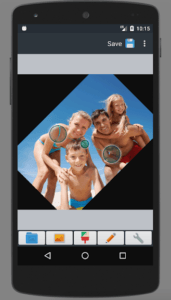


MediaCrop (ex WhatsCrop)

Un’altra applicazione interessante da usare su smartphone o tablet Android per pubblicare un’immagine sul profilo WhatsApp senza tagliarla è MediaCrop (ex WhatsCrop). Dopo averla scaricata sul dispositivo, puoi pubblicare foto o immagini sul tuo profilo senza il rischio di tagliare parti importanti che vuoi mostrare. Anche in questo caso il tutto si fa in modo rapido e piuttosto veloce.
Passaggi da seguire
- Scarica MediaCrop dal Google Play Store e attendi che termini l’installazione.
- Apri l’app appena installata.
- Tocca il simbolo + al centro dello schermo oppure l’icona Foto per selezionare la fotografia che vuoi caricare su WhatsApp.
- Scegli l’immagine dalla Galleria che intendi pubblicare come immagine di profilo nell’app di messaggistica.
- Adatta la foto ruotandola, ingrandendola o rimpicciolendola, così da farla combaciare alla perfezione con il riquadro del profilo di WhatsApp.
- Invia al profilo toccando l’icona con scritto Invia al profilo e carichi subito l’immagine sul tuo profilo WhatsApp. In alternativa puoi premere su Salva > Salva foto e poi aprire la Galleria fotografica per visualizzare la foto.
Con MediaCrop, oltre a poter ridimensionare la foto quadrata, puoi anche regolarla e allinearla. In più, puoi aggiungere un colore di sfondo, usare lo sfondo sfocato, il bordo bianco e l’ombra. È presente anche la possibilità di aggiungere testi alla foto e usare filtri, insieme ad altre funzioni che puoi scoprire provando l’app.
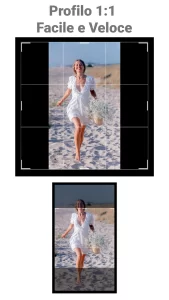
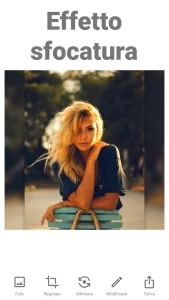
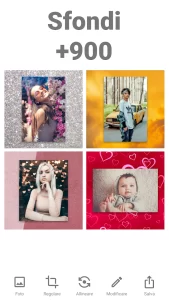
Intag – giddy photo editor

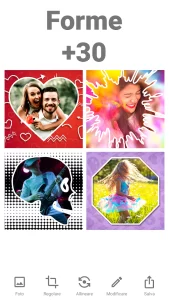
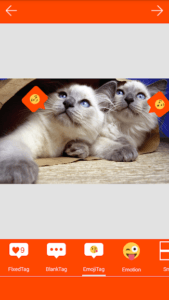
Intag – giddy photo editor è un’applicazione fondamentale per creare foto quadrate da usare sul proprio account Instagram, ma può essere utilizzata anche per realizzare immagini quadrate senza ritagli da pubblicare sul profilo WhatsApp. Non si limita a generare una foto quadrata per WhatsApp: integra anche tantissimi filtri da aggiungere all’immagine, così da renderla più bella e attraente. Su Intag – giddy photo editor trovi anche molte emoji e adesivi da applicare alle foto profilo di WhatsApp per renderle più divertenti.



Limiti pratici da considerare
L’errore più comune è provare a caricare la foto direttamente in WhatsApp sperando che resti com’è: in quel caso il ritaglio automatico rimane e i bordi importanti vengono spesso sacrificati. Con queste app eviti proprio questo passaggio, ma devi comunque adattare l’immagine al riquadro del profilo, perché non tutte le foto rendono bene senza un piccolo lavoro di ridimensionamento.
Un altro aspetto utile da tenere presente è che alcune app si limitano a sistemare il formato, mentre altre permettono anche di migliorare l’immagine con sfondi, filtri, bordo bianco, ombre, testi o adesivi. In pratica, la scelta dipende da quanto vuoi intervenire sulla foto prima di pubblicarla.
Quando conviene e quando no
Conviene usare una di queste app quando vuoi mostrare una foto intera, un volto senza tagli laterali o un panorama con tutti i dettagli. È la soluzione giusta se il ritaglio automatico di WhatsApp ti fa perdere proprio la parte migliore dell’immagine.
Se invece ti basta una foto profilo semplice e non ti interessa conservare ogni dettaglio ai bordi, puoi anche limitarti alla gestione standard di WhatsApp. Ma se il tuo obiettivo è vedere l’immagine completa, queste app restano la strada più efficace.
Conclusioni
Queste sono le migliori app Android per inserire l’immagine di profilo su WhatsApp per intero, senza ritagliarla. Pubblicando la foto per intero, senza che venga tagliata, puoi mostrare ad esempio un tuo scatto o un panorama nella sua interezza, con tutti i particolari presenti.
Alcune applicazioni, oltre a permettere la pubblicazione di un’immagine di profilo su WhatsApp per intero, consentono anche di impostare filtri o miglioramenti delle foto, rendendole ancora più belle e spettacolari. Se utilizzi qualche altra applicazione utile per caricare le immagini su WhatsApp senza che vengano ritagliate, ci farebbe piacere saperlo con un tuo commento sotto.
Domande Frequenti
Perché WhatsApp taglia la foto profilo?
Perché l’immagine deve rientrare nel riquadro previsto dall’app. Se la foto non viene adattata prima, WhatsApp ritaglia automaticamente le parti esterne.
Qual è l’app più semplice se voglio evitare il taglio?
Square Droid e Senza taglio per WhatsApp sono tra le soluzioni più immediate, perché adattano l’immagine al profilo senza costringerti a ritagliarla a mano.
MediaCrop permette anche di modificare la foto?
Sì, oltre al ridimensionamento puoi ruotare, ingrandire o rimpicciolire l’immagine e aggiungere sfondi, filtri, bordo bianco, ombra e testi.
Intag – giddy photo editor serve solo per Instagram?
No. È pensata soprattutto per creare immagini quadrate per Instagram, ma può essere usata anche per preparare una foto profilo WhatsApp senza ritagli.
Posso usare queste app anche con un panorama?
Sì, ed è uno dei casi in cui fanno davvero comodo: ti permettono di mostrare l’immagine intera, senza perdere i dettagli presenti ai bordi.