
Come trasferire file da Xiaomi a PC tramite FTP con Filezilla

Punti chiave
- FileZilla è un programma gratuito per computer che consente il trasferimento remoto di dati senza cavi; oltre a essere usato per i siti web, può servire anche per spostare file tra uno Xiaomi e un PC tramite FTP.
- Il collegamento funziona solo se telefono e computer sono collegati alla stessa rete internet, quindi il cavo USB non serve ma la rete deve esserci.
- L’errore più frequente è inserire male l’Host, la porta o il nome utente, oppure dimenticare che l’indirizzo FTP cambia dopo il riavvio del router.
- Quando la connessione va a buon fine, le cartelle dello Xiaomi compaiono a destra in FileZilla e quelle del PC a sinistra, così puoi trasferire i file in entrambe le direzioni.
Come trasferire file da Xiaomi a PC tramite FTP con FileZilla
Se devi trasferire file da Xiaomi a PC e viceversa senza usare il classico cavetto USB, FileZilla è una soluzione pratica. È un software gratuito che permette di lavorare da remoto sui file tramite FTP: viene usato spesso per gestire i contenuti dei siti web, ma funziona anche per uno smartphone Android come uno Xiaomi. Il punto da tenere sempre presente è uno solo: telefono e computer devono essere collegati alla stessa rete internet.

Procedura passo-passo
- Scarica FileZilla da qui e installalo sul tuo PC.
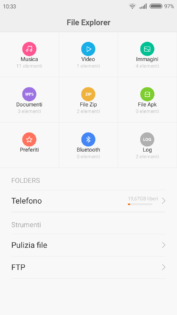
- Apri File Explorer sul tuo Xiaomi, l’applicazione già installata di fabbrica

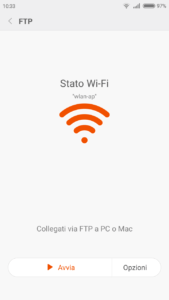
- Scorri fino a FTP ed entraci premendo su Avvia
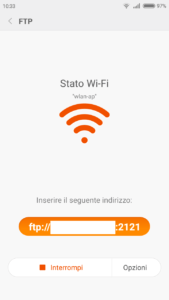
- Prendi nota dell’indirizzo FTP che compare, perché le ultime 4 cifre rappresentano la porta di collegamento
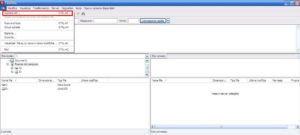
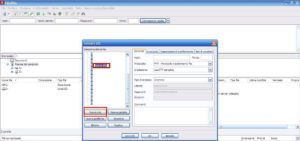
- Apri FileZilla e vai su File > Gestore Siti. Si aprirà una nuova finestra dove dovrai inserire i dati per il collegamento in FTP

- Clicca su Nuovo Sito e dai allo smartphone un nome di riconoscimento qualsiasi, per esempio Xiaomi

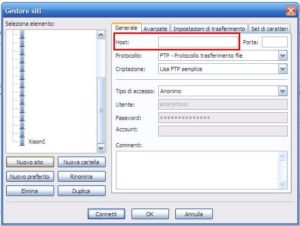
- Inserisci l’Host scrivendo l’indirizzo FTP comparso sul tuo Xiaomi, come nel punto 4

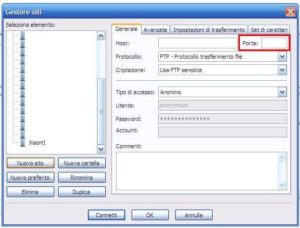
- Scrivi la porta nel campo Porta, che solitamente è 2121, prendendola dalla fine dell’indirizzo FTP

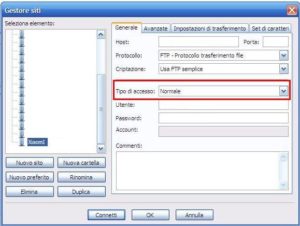
- Seleziona Normale dal menù a tendina Tipo di accesso

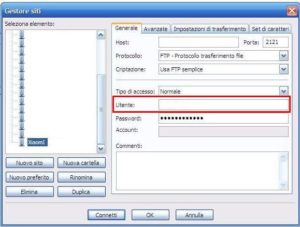
- Inserisci l’utente con un nome a tuo piacimento
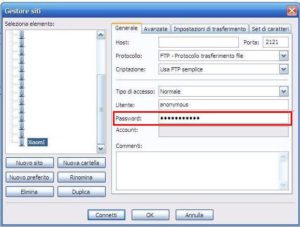
- Imposta la password con una parola segreta per l’accesso
- Premi su Connetti per avviare il collegamento
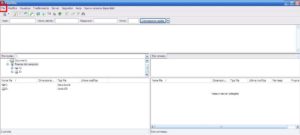
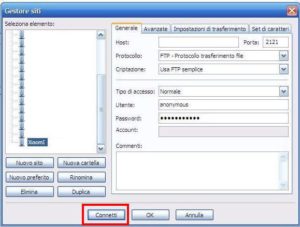
Se hai compilato tutto correttamente, il collegamento tra Xiaomi e PC verrà stabilito: sulla destra vedrai le cartelle presenti sul dispositivo Android, mentre sulla sinistra compariranno quelle del computer. A quel punto potrai scaricare i file da Xiaomi a PC, oppure inviarli nel senso opposto, in modo veloce tramite la rete Wi‑Fi 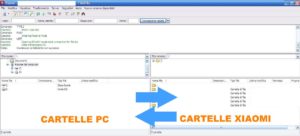
Errori comuni e limiti
Il limite più importante è quello della rete: senza la stessa connessione wireless su telefono e computer, il metodo non funziona. Anche l’indirizzo FTP non è fisso per sempre. Quando riavvii il router, cambia l’indirizzo FTP, quindi ogni volta devi prendere nota del nuovo Host che compare sullo Xiaomi e riscriverlo in FileZilla, come hai già fatto nel punto 7.
Se questo passaggio viene saltato, il collegamento non parte e non sarà possibile trasferire i file da Xiaomi a PC e viceversa. Lo stesso vale se sbagli la porta, oppure se copi l’indirizzo FTP in modo incompleto.
Quando conviene e quando no
Questo metodo conviene quando vuoi evitare il cavo USB e trasferire file in modo rapido sulla stessa rete Wi‑Fi. È utile anche quando devi spostare spesso documenti, foto o altri dati tra il telefono e il computer, perché FileZilla mostra chiaramente le cartelle dei due dispositivi e rende più immediato il passaggio dei file.
Non è invece la scelta giusta se Xiaomi e PC non sono sulla stessa rete, oppure se il router viene riavviato di frequente e non vuoi aggiornare ogni volta l’Host in FileZilla. In quei casi il collegamento va ricreato con i dati aggiornati, altrimenti non si connette.
Domande Frequenti
Posso trasferire file da Xiaomi a PC senza usare il cavo USB?
Sì, con FileZilla puoi farlo tramite FTP, purché telefono e computer siano collegati alla stessa rete internet.
Perché devo controllare di nuovo l’Host dopo il riavvio del router?
Perché l’indirizzo FTP cambia. Se non aggiorni l’Host in FileZilla, il collegamento non funziona più.
La porta è sempre 2121?
Di solito sì, ma il numero esatto va preso dalla fine dell’indirizzo FTP che compare sullo Xiaomi.
Cosa vedo quando la connessione va a buon fine?
Le cartelle del dispositivo Android appaiono sulla destra, mentre quelle del PC restano sulla sinistra.
Se non riesco a connettermi, da dove ricomincio?
Controlla prima la stessa rete Wi‑Fi, poi verifica Host, porta, utente e password inseriti in FileZilla.