
Come usare ShareMe per trasferire file tra due dispositivi Android

Punti chiave
- ShareMe, nota una volta con il nome di Mi Drop, è un’app Xiaomi che usa il Wi-Fi Direct per scambiare file tra dispositivi vicini, anche se non sono Xiaomi.
- Rispetto a WhatsApp, evita due limiti pratici molto comuni: la possibile perdita di qualità delle foto e la necessità di una buona connessione internet per inviare i file.
- La stessa app non serve solo per Android: permette anche la condivisione con computer desktop e portatili, oltre che con dispositivi iOS.
- Il limite da tenere presente è che non consente di condividere file con più persone o più dispositivi in contemporanea.
Come usare ShareMe per trasferire file tra due dispositivi Android
ShareMe ha un’interfaccia molto pulita e minimalista: tutte le opzioni utili sono già nella schermata iniziale, quindi non devi passare da menu e sottomenu. È una soluzione comoda quando i due telefoni sono vicini, perché sfrutta il Wi-Fi Direct e non dipende dalla rete dati come i metodi classici di messaggistica.

Procedura passo-passo
- Scarica ShareMe dal Google Play Store su entrambi i dispositivi tra cui vuoi trasferire i file.
- Concedi i permessi se è la prima volta che usi l’app, così ShareMe potrà accedere alle foto, ai file e agli altri contenuti multimediali salvati sul telefono.
- Scegli avatar e nickname per farti riconoscere più facilmente: ShareMe assegna in automatico un nickname, di solito collegato al nome del telefono in uso, ad esempio MI MIX, ma puoi cambiarlo in qualsiasi momento con un nome di tua fantasia.
- Premi Invia sul telefono che deve mandare il file e seleziona quello che desideri trasferire all’altro dispositivo. Per impostazione predefinita, ShareMe mostra solo le app e i pacchetti installati, ma puoi anche inviare brani musicali, documenti e file audio usando la barra multifunzione in alto oppure l’icona di ricerca con la lente per trovare subito ciò che ti serve.
- Avvia la scansione toccando il pulsante Invia dopo aver selezionato i file: ShareMe cercherà i telefoni nelle vicinanze.
- Tocca Ricevi sull’altro telefono, dopo aver seguito la stessa procedura di installazione vista sopra.
- Seleziona il dispositivo quando il telefono in ricezione inizia a cercare chi sta inviando il file: se il dispositivo è vicino, vedrai l’avatar sul “radar” e potrai toccarlo per avviare il trasferimento.
- Chiudi la procedura facendo clic sulla piccola icona Croce / Annulla nell’angolo in alto a sinistra, una volta completato il trasferimento.
Errori comuni e limiti
ShareMe trasferisce diversi tipi di file, quindi foto, video e documenti non sono un problema. Però non permette di condividere gli stessi contenuti con più persone o più dispositivi nello stesso momento, quindi non è la scelta giusta se devi fare un invio simultaneo a più destinatari.
Quando conviene e quando no
Conviene soprattutto quando hai i due telefoni a portata di mano e vuoi evitare compressioni o passaggi inutili tramite internet. Se invece devi gestire una condivisione di gruppo, questo metodo non basta.
Come usare ShareMe per trasferire file tra dispositivo Android e PC
Oltre al trasferimento tra due telefoni Android, ShareMe può essere usato anche con il PC. In pratica, ti permette di spostare file tra smartphone e computer, purché i due dispositivi siano collegati alla stessa rete Wi-Fi prima di avviare il trasferimento.
Procedura passo-passo
- Apri il menu in alto a destra dall’app ShareMe, premendo sull’icona
 .
. - Seleziona Condividi con il PC per accedere alla funzione dedicata al trasferimento verso il computer.
- Controlla la schermata che mostra lo stato del Wi-Fi e l’opzione per avviare l’hotspot.
- Premi Avvia, poi seleziona Portatile (non sicura) > OK.
- Annota l’indirizzo del server FTP che dovresti vedere in fondo alla pagina.
- Apri Esplora file sul tuo PC desktop o portatile con Windows 10 e digita nella barra degli indirizzi in alto l’indirizzo FTP trovato su ShareMe. Premi Invio e vedrai tutti i file del telefono su Esplora file.
 .
.Errori comuni e limiti
Con questo metodo puoi copiare i dati tra i dispositivi e rimuovere anche le cartelle indesiderate dal telefono, ma c’è un punto delicato: se qualcuno dovesse ottenere l’accesso all’indirizzo FTP, potrebbe entrare nel contenuto del telefono. Inoltre, ShareMe deve restare aperto sullo smartphone durante tutto il processo, quindi serve un minimo di attenzione in più.
Quando conviene e quando no
Se vuoi spostare file rapidamente tra telefono e computer, il sistema è molto pratico. Però, quando avvii una connessione FTP, conviene scegliere la seconda opzione del tipo di collegamento e non usare Portatile (non sicura), ma Password-protetta. In questo caso devi impostare anche un user-name e una password: chi si collega da PC dovrà conoscerli, e questo rende l’accesso molto più sicuro per i file contenuti nei dispositivi.
Come usare ShareMe per trasferire file tra dispositivo Android e iPhone
ShareMe funziona anche con iOS, quindi non serve limitarsi ad Android e PC. È utile anche per passare file verso iPhone senza usare Internet, e il comportamento resta abbastanza semplice anche in questo caso.
Procedura passo-passo
- Accedi all’app ShareMe sul telefono Android.
- Apri il menu a destra dell’app premendo sull’apposita icona e seleziona Condivisione web.
- Tocca Condividi per avviare la procedura di invio.
- Scegli i file da mandare e premi sul pulsante Invia.
- Controlla l’hotspot, perché vedrai il nome utente e la password da usare per la connessione.
- Connetti il ricevente aprendo le impostazioni Wi-Fi sul dispositivo che deve ricevere il file e collegandoti alla rete visualizzata.
- Premi Avanti dal device che deve inviare il file. Una volta fatto, ShareMe mostrerà un indirizzo FTP e un codice QR, che dovrai aprire dal browser oppure scansionare per completare il trasferimento tra i due dispositivi.
Errori comuni e limiti
L’aspetto meno comodo di questo processo è la velocità: in alcuni casi potrebbe non essere molto alta, quindi con file pesanti il trasferimento può richiedere più tempo del previsto. Un altro dettaglio da non sottovalutare è che non devi chiudere la pagina di ShareMe fino al termine del trasferimento dei file.
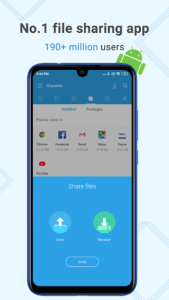


Con ShareMe e app simili sono ormai finiti i giorni in cui serviva trasferire file tra smartphone tramite una connessione Bluetooth oppure collegare il telefono Android a un PC con il cavo USB. Oggi basta un’app come ShareMe per rendere lo spostamento dei file molto più semplice e veloce.
Domande Frequenti
ShareMe funziona solo con telefoni Xiaomi?
No. Anche se è un’app Xiaomi, puoi usarla su dispositivi Android di altre marche senza problemi.
Serve Internet per trasferire i file?
Per il trasferimento tra dispositivi vicini no, perché ShareMe usa il Wi-Fi Direct. Nei passaggi con PC e iPhone serve comunque una rete Wi-Fi o un hotspot configurato dall’app.
Posso inviare file a più persone insieme?
No, non in contemporanea. ShareMe non è pensato per la condivisione multipla sullo stesso invio.
Meglio Portatile (non sicura) o Password-protetta?
Se vuoi più sicurezza, la scelta migliore è Password-protetta. Portatile (non sicura) è più veloce da impostare, ma espone di più il contenuto del telefono.
Perché non vedo subito il telefono vicino?
Di solito basta controllare i permessi, tenere i dispositivi abbastanza vicini e verificare che su entrambi ShareMe sia stato avviato correttamente con Invia e Ricevi.