
Cosa fare se non viene visualizzata la notifica delle chiamate perse su Android

Punti chiave
- Se non compare la notifica delle chiamate perse su Android, il problema può dipendere sia dal sistema sia dall’app Telefono, quindi conviene partire dai controlli più semplici e poi salire di livello.
- I badge di notifica sono comodi perché mostrano subito se c’è qualcosa da controllare, ma possono bloccarsi, sparire o smettere di aggiornarsi correttamente.
- Un errore comune è pensare subito a un guasto serio: in molti casi basta un riavvio, oppure la pulizia della cache dell’app Telefono.
- Un limite reale da tenere presente è che cancellare i dati dell’app Telefono elimina anche le registrazioni salvate nella cronologia delle chiamate, quindi non è una scelta da fare alla cieca.
Come risolvere la notifica delle chiamate perse che non si vede su Android
Se il badge o il contatore delle chiamate perse non si aggiorna più, non esiste un’unica causa valida per tutti i telefoni. A volte il problema è temporaneo, altre volte dipende da notifiche disattivate, da un dialer di terze parti o da un’app installata di recente che interferisce con il comportamento del sistema. Per questo conviene procedere per gradi, partendo dalla soluzione meno invasiva.

Riavvia lo smartphone
Prima di modificare impostazioni o cancellare dati, vale la pena provare la soluzione più semplice. Molti problemi di visualizzazione delle notifiche si sbloccano con un riavvio, anche quando sembrano più complessi.
- Spegni e riaccendi lo smartphone e verifica se adesso le notifiche delle chiamate perse tornano a comparire correttamente.
Cancella la cache o, se serve, i dati dell’app Telefono
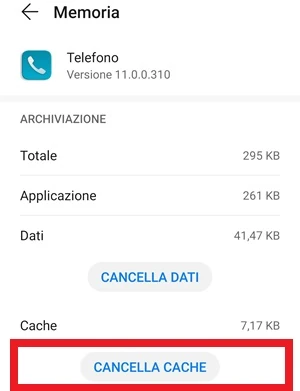
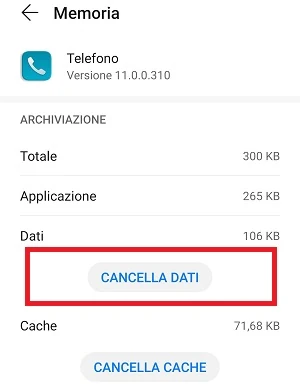
Qui puoi partire dalla cache, perché non rimuove nessun dato dallo smartphone. Se però non basta, resta la strada dei dati dell’app Telefono, ma con una conseguenza precisa: la cronologia delle chiamate salvata verrà cancellata. Dopo ogni intervento conviene sempre riavviare il telefono e controllare se il badge e le notifiche delle chiamate perse sono tornati a funzionare.
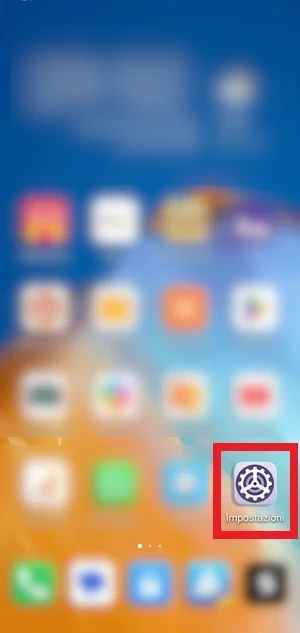
- Apri le Impostazioni dello smartphone.

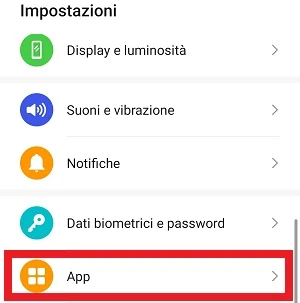
- Vai su App > App oppure su Gestione app, in base alla voce disponibile sul tuo smartphone Android.

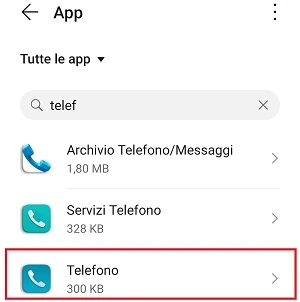
- Apri Tutte le app e, se necessario, tocca l’icona con i tre punti per visualizzare anche le app di sistema, così da trovare più facilmente l’app Telefono interessata.

- Seleziona Telefono non appena la voce diventa visibile.

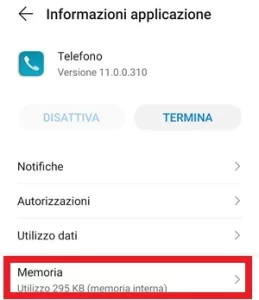
- Apri Memoria dalla schermata Informazioni applicazione di Telefono.

- Elimina la cache toccando il pulsante dedicato alla pulizia della cache.

- Riavvia il telefono e prova a vedere se la notifica delle chiamate perse è tornata a essere visualizzata.
- Cancella i dati dell’app Telefono solo se la cache non è bastata: questa procedura elimina tutte le registrazioni salvate nella cronologia delle chiamate. Se per te non è un problema, torna nei passaggi visti sopra ma, al posto di Cancella cache, premi su Cancella dati.


Controlla che le notifiche dell’app Telefono siano attive
Può succedere che le notifiche dell’app Telefono siano state disabilitate senza accorgersene. In quel caso il badge delle chiamate perse non compare proprio perché il sistema non è autorizzato a mostrarlo. Se il controllo su Telefono non risolve del tutto, va ripetuto anche per l’app Contatti.
- Apri le Impostazioni del tuo dispositivo Android e vai su App > App oppure su Gestione app, a seconda del nome presente sul tuo smartphone.
- Seleziona Telefono dall’elenco di Tutte le app.
- Apri Notifiche e, se l’interruttore accanto a Consenti notifiche è disattivato, attivalo. Dalla stessa schermata entra anche in Chiamate in entrata e abilita le notifiche.
- Ripeti il controllo con l’app Contatti se continui a non vedere le notifiche delle chiamate perse.
Disattiva le app di terze parti installate di recente
Se il problema è comparso dopo l’installazione di una nuova app, è possibile che sia proprio quella a interferire con le notifiche. Alcune applicazioni come Clean Master, Battery Doctor o certi antivirus provano a bloccare le notifiche considerate indesiderate, ma in alcuni casi finiscono per nascondere anche quelle dell’app Telefono. Puoi quindi disattivare temporaneamente l’app sospetta oppure disinstallarla del tutto, poi riavviare il telefono e verificare se le chiamate perse tornano a essere segnalate.
Imposta l’app Telefono come predefinita
Questa verifica serve solo se usi un dialer di terze parti. Se hai impostato come predefinita un’app scaricata dal Google Play Store, il problema delle notifiche mancanti può dipendere proprio da quella scelta. Un esempio è Truecaller: quando viene impostata come app predefinita, le notifiche potrebbero non essere visualizzate. In questo caso bisogna riportare il telefono alla configurazione standard e rimettere l’app Telefono come predefinita.
- Apri le Impostazioni del telefono.
- Vai su App > App oppure su Gestione app.
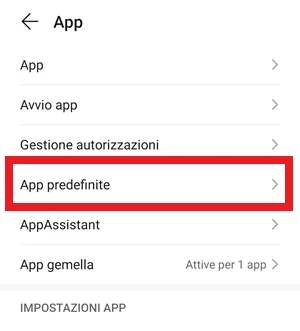
- Entra in App predefinite o, su alcuni dispositivi, in Avanzate, che può trovarsi anche dietro l’icona con i 3 punti
 nell’angolo in alto a destra; da lì seleziona App predefinite.

- Cambia App telefono sostituendo l’app di terze parti con quella preinstallata di Android.
- Prova una chiamata e controlla se il badge e le notifiche dell’app tornano a funzionare normalmente.
 nell’angolo in alto a destra; da lì seleziona App predefinite.
Concedi l’accesso alle notifiche a Samsung Experience Home
Se il problema riguarda un dispositivo Samsung, può essere necessario autorizzare Samsung Experience Home. È un passaggio mirato, quindi vale solo sui telefoni Samsung che mostrano questo comportamento.
- Apri le Impostazioni del tuo dispositivo Samsung.
- Vai su Avanzate e poi su Accesso speciale; se non vedi questa opzione, tocca l’icona con i 3 punti in alto a destra e seleziona Accesso speciale.
- Apri Accesso alle notifiche e attiva l’interruttore accanto a Samsung Experience Home.
Ripristina le preferenze delle app
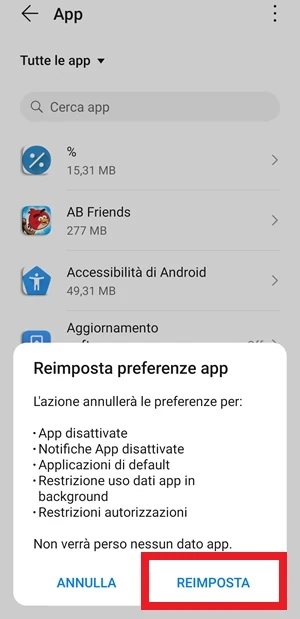
Se nessuna delle soluzioni precedenti ha funzionato, puoi provare a reimpostare le preferenze delle app. Questo intervento annulla le applicazioni disattivate, le notifiche disattivate per le app, le applicazioni predefinite, la limitazione dell’uso dei dati in background e le restrizioni sulle autorizzazioni. Non cancella però i dati delle applicazioni, quindi non comporta perdita di dati.
- Apri Impostazioni sullo smartphone.
- Vai su App > App oppure su Gestione app.
- Apri Tutte le app e, una volta visualizzato l’elenco delle applicazioni installate, tocca l’icona con i 3 punti in alto a destra.
- Seleziona Reimposta preferenze app.

- Conferma il ripristino nella finestra che mostra le conseguenze dell’operazione e, se sei d’accordo, tocca Reimposta.


Errori comuni e limiti da tenere presenti
La cache è la prima cosa da provare perché è il controllo meno invasivo, ma se il problema sta nella configurazione interna dell’app, da sola potrebbe non bastare. In quel caso la cancellazione dei dati può risolvere, ma comporta la perdita della cronologia delle chiamate salvata. Anche il ripristino delle preferenze app è utile, però annulla più impostazioni in una volta sola: app disattivate, notifiche bloccate, app predefinite e restrizioni in background.
Un altro punto importante è la variazione tra modelli: su alcuni telefoni la voce si chiama App > App, su altri Gestione app, e in certi casi le opzioni Avanzate o Accesso speciale sono nascoste dietro il menu con i tre punti. Infine, se il telefono usa un dialer di terze parti o se il problema è comparso dopo l’installazione di un’app recente, conviene partire da quelle verifiche prima di passare ai reset più ampi.
Quando conviene e quando no
Nella maggior parte dei casi conviene seguire questo ordine: riavvio, cache dell’app Telefono, controllo delle notifiche, poi eventuale cancellazione dei dati. È la strada più sensata perché riduce il rischio di perdere informazioni inutilmente. Se invece hai cambiato dialer di recente, la priorità diventa riportare l’app Telefono come predefinita; se sei su Samsung, ha senso controllare subito Samsung Experience Home.
Se il badge continua a non mostrare le chiamate perse o il contatore nel pannello notifiche accumula numeri non coerenti con le chiamate reali, le procedure viste sopra servono proprio a riportare lo smartphone al comportamento normale. In molti casi bastano uno o due controlli; quando il problema è più ostinato, il reset delle preferenze app è spesso l’ultimo passo utile prima di pensare ad altro.
Domande Frequenti
Perché il badge delle chiamate perse smette di comparire?
Di solito succede perché le notifiche dell’app Telefono sono state disattivate, la cache dell’app si è corrotta oppure un dialer di terze parti sta gestendo male le notifiche.
Cancellare la cache dell’app Telefono elimina la cronologia chiamate?
No. La cache si può svuotare senza perdere dati. La cronologia salvata viene cancellata solo se scegli di eliminare i dati dell’app Telefono.
Se uso Truecaller o un altro dialer, il problema può dipendere da lì?
Sì. Se un’app di terze parti è impostata come predefinita, può impedire la visualizzazione corretta delle notifiche delle chiamate perse.
Su Samsung basta attivare Samsung Experience Home?
In alcuni casi sì, perché quel permesso può sbloccare la visualizzazione delle notifiche. Però funziona solo sui dispositivi Samsung e va verificato insieme agli altri controlli.
Il ripristino delle preferenze app cancella i dati personali?
No, non elimina i dati delle applicazioni. Reimposta però preferenze come app predefinite, notifiche disattivate e limiti per i processi in background.