
Cosa fare se Gboard non mostra i suggerimenti? Ecco tutte le soluzioni al problema

Se Gboard non mostra più i suggerimenti, la tastiera smette anche di correggere automaticamente le parole e scrivere diventa subito più scomodo. Nella maggior parte dei casi il problema dipende da un’impostazione disattivata, da un conflitto dopo un aggiornamento o da un semplice blocco temporaneo dell’app.

Gboard, conosciuta anche come Google Keyboard, è la tastiera stock che troviamo sulla maggior parte dei dispositivi Android di ultima generazione. È una delle tastiere migliori per Android e mette a disposizione funzioni molto utili, come la digitazione Glide, che consente di scrivere le parole scorrendo il dito tra le lettere senza staccarlo dal display, oppure la dettatura vocale tramite microfono, comodissima soprattutto quando non si possono usare spesso le mani per digitare.
Se però Gboard smette di fornire i suggerimenti, conviene procedere per gradi: prima si controllano le opzioni della tastiera, poi si prova un riavvio, quindi si passa agli aggiornamenti e alla pulizia dei dati. Un errore frequente è cancellare tutto subito, ma non sempre serve. Il limite reale è che alcune soluzioni cambiano se Gboard è un’app di sistema oppure un’app installata dal Play Store.
Punti chiave
- Se la barra dei suggerimenti non compare più, spesso la causa è banale: l’opzione è stata disattivata senza volerlo.
- Quando il problema nasce dopo un update, cache e dati possono essere il punto giusto da controllare.
- Se Gboard è un’app di sistema, puoi anche rimuovere gli ultimi aggiornamenti; se non lo è, la strada corretta è disinstallarla e reinstallarla.
- Su alcuni smartphone i nomi dei menu cambiano leggermente, quindi i passaggi possono variare da un modello Android all’altro.
Come risolvere se Gboard non mostra i suggerimenti
Controlla che i suggerimenti siano attivi
Il primo controllo da fare, se Google Keyboard non mostra la barra dei suggerimenti, è verificare che la funzione sia davvero attiva nelle impostazioni. I passaggi possono variare leggermente da un modello di smartphone Android all’altro, ma il percorso è questo:
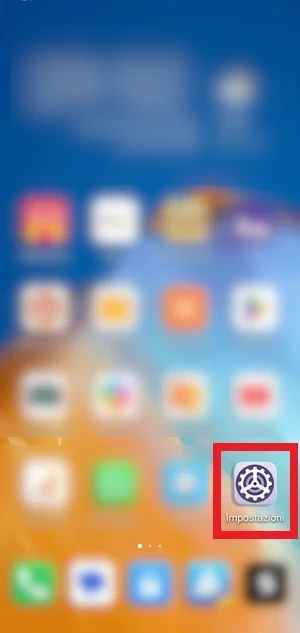
- Apri Impostazioni del tuo smartphone Android toccando l’icona con l’ingranaggio.

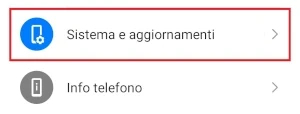
- Entra in Sistema e aggiornamenti.

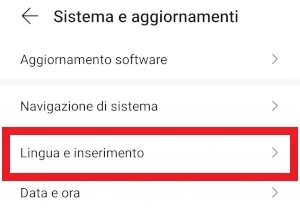
- Tocca Lingua e inserimento.

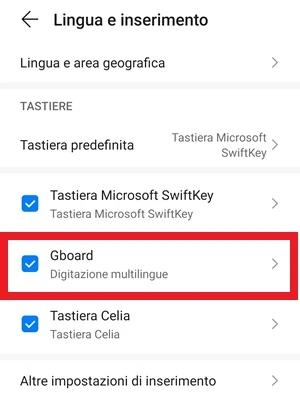
- Apri Gboard toccando la freccia accanto al nome della tastiera per entrare nelle sue Impostazioni.

- Tocca Correzione testo nella nuova schermata delle impostazioni.

- Attiva i suggerimenti verificando sotto la sezione Suggerimenti che siano accese le voci Mostra barra dei suggerimenti e Suggerimenti parola successiva. Se gli interruttori sono disattivati, attivali; se ti serve anche la correzione automatica, controlla che sia attivo anche l’interruttore Correzione automatica.



Riavvia lo smartphone
Se le impostazioni risultano già corrette, il passo successivo è capire se si tratta solo di un’anomalia temporanea della tastiera. In questi casi, riavviare il dispositivo può bastare: se Gboard è andata in tilt, il riavvio spesso rimette tutto a posto.
Premi quindi il pulsante di spegnimento e poi scegli Riavvia. Dopo l’avvio, verifica se la Google Keyboard ha ripreso a funzionare normalmente o se il problema dei suggerimenti continua.
Controlla se sono disponibili nuovi aggiornamenti
Quando Gboard non mostra i suggerimenti, vale la pena controllare anche gli aggiornamenti dell’app. A volte un bug viene corretto con una nuova versione, quindi non aggiornare può lasciare il problema irrisolto. Le app, anche per motivi di sicurezza, dovrebbero essere sempre aggiornate.
- Apri Google Play Store.

- Tocca il profilo in alto a destra.

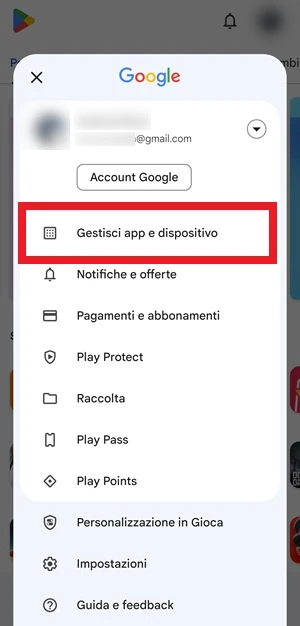
- Apri Gestisci app e dispositivo nella finestra che compare.

- Controlla gli aggiornamenti sotto la voce Aggiornamenti disponibili e, toccando Vedi dettagli, verifica che ci sia anche Gboard; se compare, avvia l’aggiornamento e aggiorna anche le altre app che lo richiedono.

- Riprova Gboard dopo l’aggiornamento per vedere se i suggerimenti sono tornati a comparire.



Cancella la cache di Gboard
La cache serve a velocizzare il caricamento delle applicazioni perché conserva file temporanei usati più spesso. Dopo un aggiornamento, però, può succedere che l’app continui a richiamare una cache vecchia: il risultato sono conflitti, malfunzionamenti o anche arresti anomali. Con Gboard può succedere proprio questo, soprattutto dopo un aggiornamento, quindi cancellare la cache è una prova molto sensata da fare.
- Apri Impostazioni del dispositivo e vai su App > App, oppure su Gestione app in base al modello di smartphone Android.

- Scorri fino a Gboard nell’elenco delle applicazioni e apri la scheda dell’app.
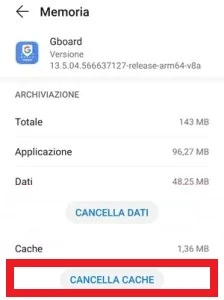
- Tocca Memoria.
- Cancella la cache toccando la voce corrispondente.

- Verifica i suggerimenti sulla tastiera per controllare se il problema è rientrato.


Cancella i dati dell’app
Se la cancellazione della cache non ha riportato Google Keyboard al normale funzionamento, puoi fare un passo in più e cancellare i dati dell’applicazione. In questo modo la tastiera torna come appena installata: tutte le impostazioni, i dati e le personalizzazioni vengono rimossi e dovrai reimpostare tutto da zero.
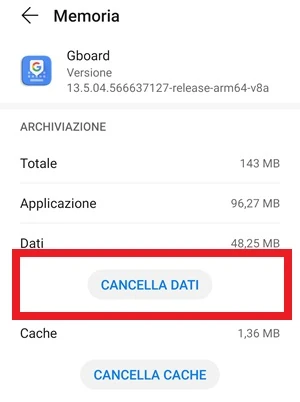
La procedura è la stessa vista per la cache, con una sola differenza: al posto di Cancella cache dovrai toccare Cancella dati.
- Apri Impostazioni del dispositivo e vai su App > App, oppure su Gestione app a seconda del modello di smartphone Android.
- Scorri fino a Gboard e apri la scheda dell’app.
- Tocca Memoria.
- Premi Cancella dati al posto di Cancella cache.
- Controlla i suggerimenti per vedere se la tastiera è tornata a mostrare le parole suggerite.
Rimuovi gli ultimi aggiornamenti se Gboard è un’app di sistema
Se hai aggiornato Gboard da poco e subito dopo ti sei accorto che i suggerimenti non vengono più mostrati, è possibile che l’ultimo aggiornamento contenga un bug. In questi casi si possono seguire due strade: attendere un nuovo aggiornamento, che di solito arriva entro qualche giorno se il problema è stato riconosciuto, oppure rimuovere subito gli aggiornamenti se Gboard è un’app di sistema.
Prima di procedere, però, devi evitare che la tastiera si aggiorni di nuovo in automatico. Farlo è semplice: vai sul Play Store, cerca Gboard e, una volta aperta la pagina dell’app, premi sui 3 punti in alto a destra  . Comparirà una piccola finestra; vicino ad Aggiornam. autom. dovresti vedere uno spunta. Toglilo.

Così Gboard non potrà più aggiornarsi da sola, ma resterà aggiornabile manualmente. Se in futuro vorrai riattivare gli aggiornamenti automatici, ti basterà rimettere la spunta nello stesso punto.
- Disattiva gli aggiornamenti automatici di Gboard nel Play Store per evitare che l’app si aggiorni di nuovo appena rimuovi gli ultimi aggiornamenti.
- Ripeti la pulizia della cache seguendo i passaggi della soluzione precedente.
- Apri Informazioni applicazione sulla schermata di Gboard: qui puoi anche Chiudere forzatamente l’app (Termina), ma toccando i tre puntini in alto a destra troverai la voce Disinstalla gli aggiornamenti.
- Disinstalla gli aggiornamenti e conferma con Ok: in questo modo la tastiera tornerà alla versione iniziale installata sul dispositivo. Se poi i suggerimenti ricominciano a funzionare, potrai aggiornare di nuovo Gboard più avanti, quando sarà disponibile la versione corretta.
Disinstalla e reinstalla Gboard se l’hai scaricata dal Play Store
Se Gboard non è un’app di sistema ma l’hai installata dal Google Play Store, puoi procedere con la disinstallazione e poi reinstallarla da zero. È la soluzione più adatta quando non hai la possibilità di rimuovere gli aggiornamenti interni dell’app.
- Apri Google Play Store.
- Cerca Gboard dalla barra di ricerca con questo link: Cerca Gboard.
- Tocca Disinstalla nel pulsante verde, che dopo la rimozione dell’app diventerà Installa.
- Premi Installa per reinstallare la Google Keyboard.
- Verifica i suggerimenti e controlla se, con una nuova installazione pulita, le parole tornano a essere suggerite correttamente.
Errori comuni e limiti
Il punto più importante è non confondere un semplice blocco temporaneo con un guasto vero e proprio. Se il problema nasce da un’impostazione disattivata, basta riattivarla. Se invece compare dopo un aggiornamento, il conflitto può dipendere dalla cache o dai dati vecchi. In alternativa, la versione installata può avere un bug e allora serve tornare indietro o reinstallare.
- Se la voce Mostra barra dei suggerimenti è spenta, i suggerimenti non compariranno anche se Gboard funziona.
- Se cancelli i dati, perdi tutte le impostazioni della tastiera e devi riconfigurarla.
- Se Gboard non è un’app di sistema, non puoi disinstallarne gli aggiornamenti: devi rimuovere l’app e installarla di nuovo.
- Se l’app si aggiorna da sola dopo il rollback, il bug può ripresentarsi.
Quando conviene e quando no
Nella maggior parte dei casi conviene partire dalle opzioni interne di Gboard e poi passare al riavvio o alla cache. Se il problema è comparso subito dopo un aggiornamento, ha senso agire sui dati o tornare indietro con gli aggiornamenti, soprattutto quando l’app è di sistema. Se invece Gboard arriva dal Play Store, la reinstallazione resta la strada più lineare.
La soluzione più efficace dipende quindi da come hai installato la tastiera e da quando sono iniziati i problemi. Quando il difetto è sporadico, spesso basta poco; quando è legato a un update difettoso, invece, serve un intervento più deciso.
Domande Frequenti
Perché Gboard non mostra i suggerimenti anche se la tastiera si apre?
Di solito perché l’opzione dei suggerimenti è stata disattivata, oppure perché un aggiornamento ha creato un conflitto con la cache dell’app.
Devo cancellare prima la cache o i dati?
Meglio partire dalla cache: è meno invasiva e spesso basta. I dati vanno cancellati solo se la cache non risolve, perché riportano Gboard alle impostazioni iniziali.
Posso disinstallare gli aggiornamenti di Gboard su qualunque telefono?
No. Questa possibilità c’è solo se Gboard è un’app di sistema. Se l’hai scaricata dal Play Store, puoi solo disinstallarla e reinstallarla.
Se aggiorno Gboard, i suggerimenti dovrebbero tornare da soli?
Spesso sì, ma non è garantito. Se l’ultimo aggiornamento contiene un bug, può servire attendere una nuova versione oppure rimuovere gli aggiornamenti e tornare a quella precedente.
I menu possono avere nomi diversi sul mio smartphone?
Sì, ed è normale. Su alcuni modelli trovi App > App, su altri Gestione app, e anche il percorso verso Lingua e inserimento può cambiare leggermente.
Queste sono tutte le soluzioni da provare se Gboard non mostra i suggerimenti: nella maggior parte dei casi basta uno di questi passaggi per riportare la Google Keyboard al suo normale funzionamento.