
I migliori launcher per nascondere le applicazioni su Android
Punti chiave
- Sul Play Store trovi molti launcher, ma non tutti offrono davvero la possibilità di nascondere le applicazioni senza disattivarle.
- La funzione è utile quando vuoi lasciare visibili solo le app che usi ogni giorno, tenendo altrove quelle più private o semplicemente meno adatte alla schermata Home.
- Nascondere un’app non significa eliminarla: l’icona sparisce, ma l’app resta installata e i suoi dati rimangono sul dispositivo.
- Il limite più facile da dimenticare riguarda le notifiche, perché un’app nascosta può continuare a mostrare avvisi se non li gestisci a parte.
I migliori launcher per nascondere le applicazioni su Android
Di solito si installa un nuovo launcher per personalizzare la schermata principale del proprio dispositivo Android e per aggiungere funzioni che il launcher stock non offre. Tra quelle più richieste dagli utenti c’è proprio la possibilità di nascondere le applicazioni senza disattivarle: in questo modo sulla Home dello smartphone o del tablet restano visibili solo le app che vuoi mostrare, mentre le altre vengono tenute nascoste.

Se ti serve proteggere un po’ di privacy, questa soluzione è comoda anche per app di incontri, social, messaggistica e simili. Qui sotto trovi i launcher che, tra i più noti, permettono davvero di farlo.
Poco Launcher
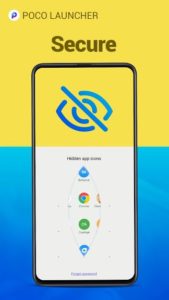
 Uno dei launcher più apprezzati e scaricati dagli utenti Android e che permette di nascondere le applicazioni è Poco Launcher, il launcher dei dispositivi Pocophone, disponibile da tempo anche per tutti gli altri smartphone e tablet Android tramite download dal Play Store.
- Poggia due dita sulla schermata Home e avvicinale come se stessi pizzicando lo schermo, poi tocca la voce Impostazioni quando compare.
- Premi Altro nella finestra delle impostazioni che si apre.
- Attiva l’interruttore accanto a Nascondi le icone delle app dopo aver scorsi verso il basso.
- Apri il drawer dalla schermata Home scorrendo il dito dal basso verso l’alto.
- Scorri due volte da sinistra verso destra dentro il drawer per visualizzare la schermata Nascondi app.
- Tocca Imposta password per proteggere le icone delle applicazioni che vuoi nascondere.
- Premi Aggiungi app e seleziona le applicazioni che vuoi tenere nascoste.
- Conferma la selezione toccando l’icona di spunta in alto a destra.
Una volta completati questi passaggi, vedrai che le icone delle app scelte saranno nascoste e non saranno più visibili a nessuno. Per accedere di nuovo alle applicazioni nascoste su Poco Launcher, devi aprire il drawer e scorrere il dito due volte da sinistra verso destra.
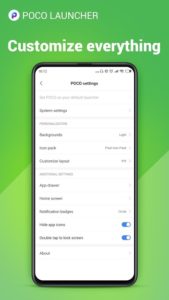
Oltre a nascondere le app, Poco Launcher consente anche di personalizzare la schermata Home. Puoi abilitare i badge di notifica (vedi anche quali sono i migliori launcher con badge di notifica per Android), attivare la dark mode e creare cartelle. Offre anche una funzione che distribuisce automaticamente le applicazioni in categorie e permette di organizzarle in base al colore delle icone.

Microsoft Launcher
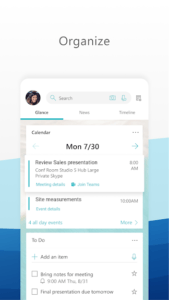
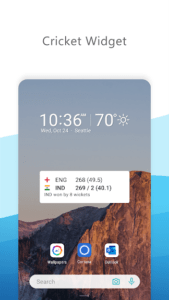
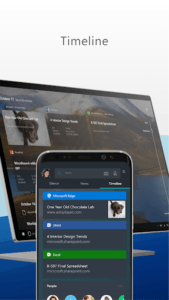
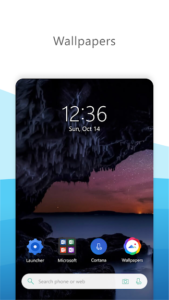
 Un altro launcher per Android che aiuta in pochi passaggi a proteggere la privacy nascondendo le applicazioni che non vuoi mostrare agli altri è Microsoft Launcher.
- Tieni premuto su un punto vuoto della schermata Home.
- Tocca Impostazioni Launcher tra le icone che compaiono.
- Apri Home screen nella schermata delle impostazioni.
- Seleziona Nascondi applicazioni per entrare nella sezione dedicata.
- Scegli le app che vuoi nascondere dalla schermata Home.
- Premi Nascondi apps per confermare l’operazione.
Da quel momento solo tu saprai che quelle app sono presenti sul dispositivo e potrai accedervi quando vuoi.
Per mostrare di nuovo le applicazioni nascoste, devi ripetere i passaggi appena visti e toccare Mostra accanto a ogni app che vuoi rendere nuovamente visibile nella schermata Home del launcher.
Microsoft Launcher offre anche altre funzioni legate alle app nascoste, come l’aggiunta di una password e l’abilitazione delle app nel dock. Per accedere a queste impostazioni basta premere l’icona a forma di ingranaggio nella schermata dove si nascondono le applicazioni, così da arrivare a opzioni diverse, compresa la possibilità di inserire una password segreta che impedisca a chiunque, tranne te, di sbloccare e vedere le app nascoste.
Evie Launcher
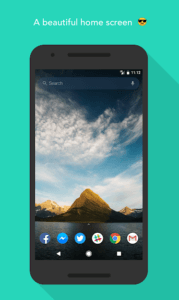
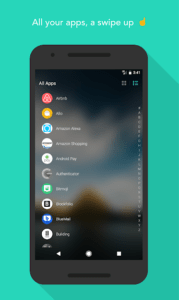
 Un’altra ottima applicazione che funziona da launcher per Android e permette di nascondere le applicazioni è Evie Launcher. Anche qui, nascondere alcune app dai curiosi non è affatto complicato.
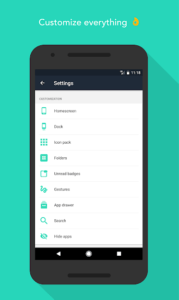
- Apri le impostazioni del launcher toccando a lungo un’area vuota della schermata principale Home.
- Tocca Impostazioni nel menu che compare.
- Scorri verso il basso fino alla voce Nascondi app e aprila.
- Seleziona le app che vuoi nascondere spuntando la casella accanto a ciascuna.
Puoi anche nascondere le app dalla ricerca di Evie attivando l’interruttore dalle impostazioni dedicate.
Se in seguito vuoi usare di nuovo le applicazioni nascoste, devi ripetere i passaggi precedenti e togliere la spunta dalla casella accanto all’app che avevi deciso di nascondere.
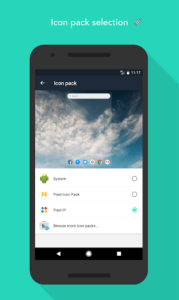
Tra le altre funzioni di Evie Launcher ci sono i badge di notifica, le gesture, la possibilità di cambiare le icone con gli appositi pacchetti e altro ancora.
Lawnchair 2
 Se stai cercando un buon launcher che consenta di nascondere le applicazioni, vale la pena provare Lawnchair 2. È stato creato seguendo la linea del Pixel Launcher, ma con diverse funzioni aggiuntive, tra cui proprio quella per nascondere le app.
- Apri Impostazioni toccando a lungo un punto vuoto della schermata principale, poi entra in Home settings.
- Tocca Drawer tra le voci disponibili.
- Apri Scorciatoie per app nascoste (Hidden App Shortcuts) per visualizzare l’elenco delle applicazioni installate.
- Seleziona le app mettendo la spunta sulla casella presente alla destra di ognuna.
Lawnchair 2 non offre un’opzione dedicata per nascondere o mostrare le app dalla ricerca, ma queste restano non visibili per impostazione predefinita.
Tuttavia, se l’icona è stata aggiunta nella schermata principale, non viene rimossa automaticamente, quindi devi toglierla manualmente.
Tra le altre funzioni di Lawnchair 2 ci sono la personalizzazione del drawer, delle icone e delle etichette, i widget e il supporto a Google Feed, una caratteristica che non tutti i launcher offrono.

Home Launcher – lock, Hide App
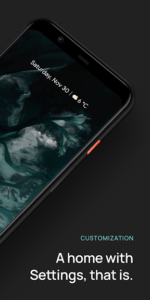
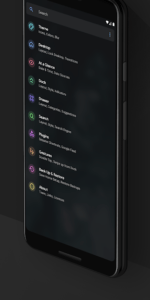
 Home Launcher – lock, Hide App è un altro launcher Android molto personalizzabile che include anche la funzione per nascondere le applicazioni che vuoi tenere lontane dagli occhi indiscreti.
- Apri il launcher e tocca l’icona dell’ingranaggio
 per entrare nelle impostazioni.
 - Tocca App nascoste tra le varie voci disponibili.
- Premi il simbolo + in alto per aggiungere nuove app da nascondere.
- Spunta le app che vuoi tenere nascoste e conferma la selezione.
 per entrare nelle impostazioni.
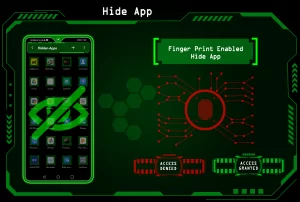
Da questa sezione puoi vedere anche le applicazioni già nascoste. In più, puoi attivare un sistema di accesso con blocco di sicurezza, come il riconoscimento dell’impronta digitale: così, quando tocchi su “App nascoste”, senza impronta non si accede all’elenco delle applicazioni nascoste.
Tra le altre funzioni ci sono sfondi dinamici, pacchetti di icone, tastiera futuristica, gesture e altro ancora. Home Launcher può essere usato gratuitamente, ma con pubblicità, che puoi rimuovere passando alla versione Pro dell’app.
Quando conviene e quando no
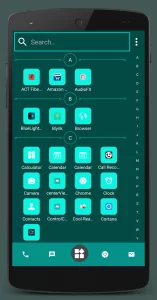
Questi launcher sono una soluzione pratica se vuoi far sparire l’icona di un’app dalla Home e dal drawer senza disinstallarla. L’app resta installata e i suoi dati rimangono salvati, quindi non perdi nulla, ma devi accettare un limite importante: l’app continua a funzionare e le notifiche possono restare visibili.
Per questo, se nascondi un’app ma non sistemi anche le sue notifiche, potresti comunque ricevere avvisi che tradiscono la sua presenza. In quel caso conviene intervenire anche sulle notifiche dell’app, così da evitare che vengano pubblicate.
C’è poi un altro punto da tenere presente: chi conosce bene Android può vedere tutte le app installate entrando in Impostazioni > Tutte le app. Da quella schermata le applicazioni risultano comunque presenti sul dispositivo, anche se sono state nascoste tramite il launcher.
In pratica, il launcher nasconde l’icona e basta. Non rende l’app invisibile in assoluto, ma per la maggior parte delle persone è più che sufficiente, perché quasi nessuno apre la sezione Tutte le app per controllare cosa è installato sul tuo telefono o tablet. Per questo, nel quotidiano, i launcher restano uno dei modi più semplici e utili per nascondere applicazioni su Android.
Domande Frequenti
Nascondere un’app con un launcher la disinstalla?
No. L’app resta installata, i dati rimangono sul dispositivo e cambia solo la visibilità dell’icona nella Home o nel drawer.
Le notifiche spariscono insieme all’icona?
Non necessariamente. Se l’app continua a ricevere notifiche, queste possono restare visibili e devi gestirle separatamente.
Posso vedere comunque le app nascoste?
Sì, in molti casi restano accessibili dal launcher stesso oppure da Impostazioni > Tutte le app, dove Android mostra l’elenco completo delle applicazioni installate.
Quale launcher è più semplice per nascondere le app?
Poco Launcher e Microsoft Launcher sono tra i più immediati, ma molto dipende da come vuoi proteggere l’accesso e da quali funzioni extra ti servono.
Se uso Lawnchair 2, l’icona viene rimossa automaticamente dalla Home?
No. Se l’icona è già stata aggiunta nella schermata principale, devi eliminarla manualmente perché non viene tolta da sola.