
Come aprire un file apk su PC e modificarlo con APK Editor Studio

Rinominare un file .apk in .zip ti permette di aprirlo e vedere il suo contenuto, ma non basta se poi vuoi reinstallarlo su Android: una volta rimesso da .zip a .apk, il pacchetto non risulta installabile dal sistema. Se invece vuoi cambiare icone, titolo dell’app o altre risorse e ottenere un file che possa essere installato senza problemi, APK Editor Studio è la soluzione più pratica.

Il programma è gratuito, open source e disponibile per Windows, macOS e Linux. Funziona bene quando devi fare modifiche mirate, ma non elimina i limiti legati ai permessi dell’app, alla sicurezza dei file modificati e alla compatibilità del dispositivo su cui andrai a installarlo.
Come aprire un file apk su PC e modificarlo con APK Editor Studio: Punti chiave
- Aprire un APK come ZIP serve per ispezionarlo, ma non crea un file installabile su Android.
- APK Editor Studio permette di aprire, modificare e risalvare un APK in modo molto più semplice rispetto all’intervento manuale sui file estratti.
- Modificare un’app creata da altri può violare i termini di servizio e, in alcuni casi, portare anche a conseguenze legali.
- Un APK alterato da fonti non affidabili può contenere malware o introdurre vulnerabilità, quindi conviene lavorare con attenzione.
Perché potresti dover estrarre e modificare un file APK
Le ragioni per intervenire su un file apk (Android Package Kit) possono essere diverse. Una delle più comuni è la personalizzazione: chi ha più esperienza spesso vuole adattare l’app alle proprie esigenze, cambiando l’interfaccia grafica, eliminando funzioni superflue o aggiungendone di nuove. In pratica, si può voler rendere un’app più comoda da usare o più coerente con il proprio modo di lavorare.
Un altro motivo frequente è la rimozione della pubblicità. È un uso piuttosto controverso e di solito in contrasto con i termini di servizio delle app, ma molte persone preferiscono un’esperienza senza interruzioni pubblicitarie. C’è poi chi vuole tradurre l’app nella propria lingua quando non è disponibile una localizzazione adatta.
Per chi si occupa di sicurezza informatica, estrarre e modificare gli apk è anche un modo per analizzare il codice e individuare vulnerabilità, malware o altre minacce. Allo stesso modo, alcuni modificano gli apk per aggirare restrizioni geografiche o di dispositivo, visto che certe app sono disponibili solo in alcune regioni o per determinati modelli di smartphone. Altri ancora lavorano sui file per recuperare codice o risorse, oppure per fare test e debug su più dispositivi e versioni di Android, così da migliorare compatibilità e prestazioni.
Va però tenuto presente che modificare un file apk creato da un altro utente può violare i termini di servizio dell’applicazione. Inoltre, esiste sempre il rischio di introdurre vulnerabilità di sicurezza o di ritrovarsi con apk modificati da terzi che contengono malware. Serve quindi cautela, soprattutto quando il file non arriva da una fonte affidabile.
A cosa serve APK Editor Studio
APK Editor Studio è uno strumento di reverse engineering per APK da installare sul PC. È molto semplice da usare e consente di aprire un file apk, modificarlo e salvarlo di nuovo in modo che possa essere installato su un dispositivo Android. Di seguito trovi cosa permette di fare:
- Sostituire le icone APK Editor Studio rileva in automatico le icone presenti dentro il file apk. Ti basta cercare l’icona che preferisci e usarla al posto di quella originale.

- Editor di immagini il software permette di visualizzare e sostituire le immagini. Converte automaticamente tra formati diversi come PNG, SVG, JPEG, BMP, ICO, GIF e molti altri.
- Ispettore di risorse l’ispettore risorse smart raggruppa le risorse APK in base alle qualificazioni, così puoi esplorarle in modo più comodo.
- Editor delle autorizzazioni puoi aggiungere o rimuovere i permessi Android senza modificare manualmente il contenuto del manifest.
- Firma apk il programma permette di firmare in automatico il file apk con la chiave predefinita oppure usando il tuo gestore di chiavi.
- Installa il file apk APK Editor Studio consente di installare un file apk sul proprio dispositivo con un solo clic, così gestisci più facilmente i dispositivi collegati.
- Editor dei titoli hai a disposizione un editor semplice che ti permette di cambiare il titolo dell’applicazione. L’editor include anche la traduzione in diverse lingue.
- Editor del codice l’editor di testo interno è dotato di evidenziatore di sintassi per i formati XML e YAML.
- Project Manager permette di raggiungere rapidamente le funzioni più utilizzate e pertinenti.
- Editor manifest modifica le proprietà manifest più importanti di Android senza dover accedere alla struttura interna.
- Ottimizzatore apk il file apk viene ottimizzato automaticamente dopo il packing per migliorare la stabilità e ridurre l’utilizzo della ram.
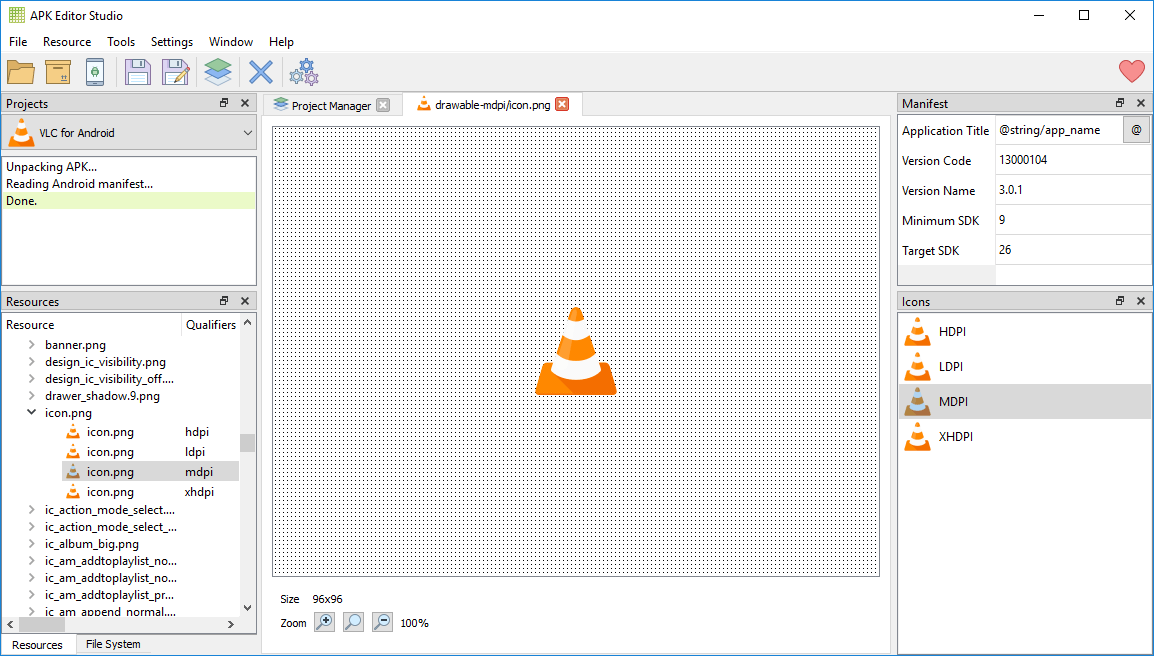
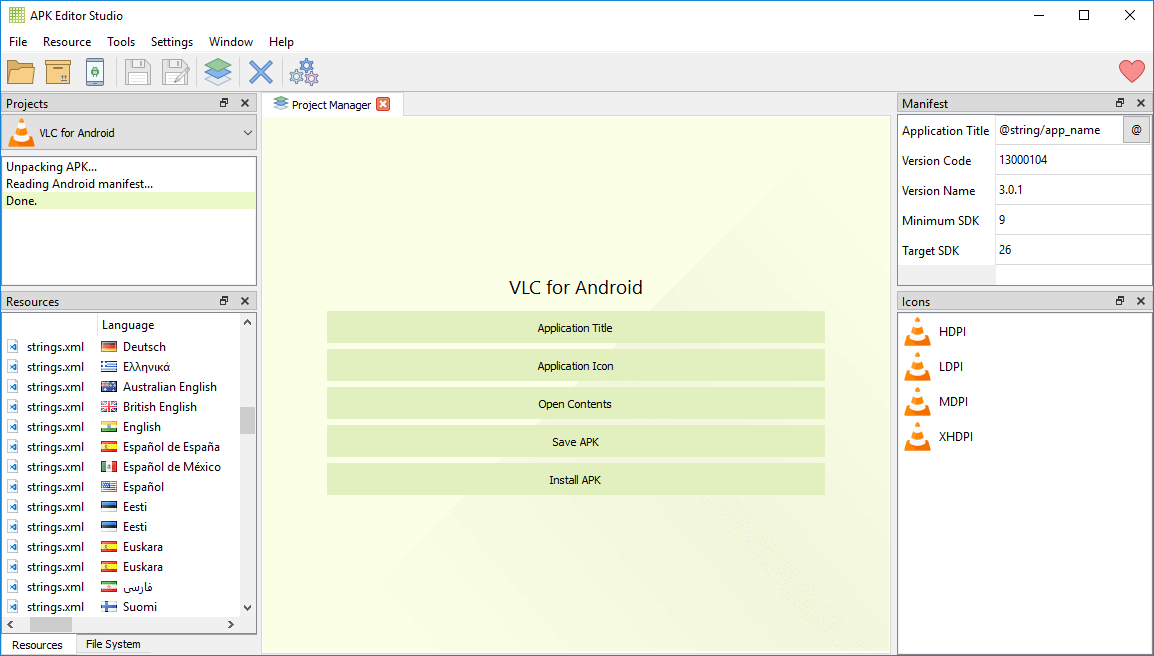
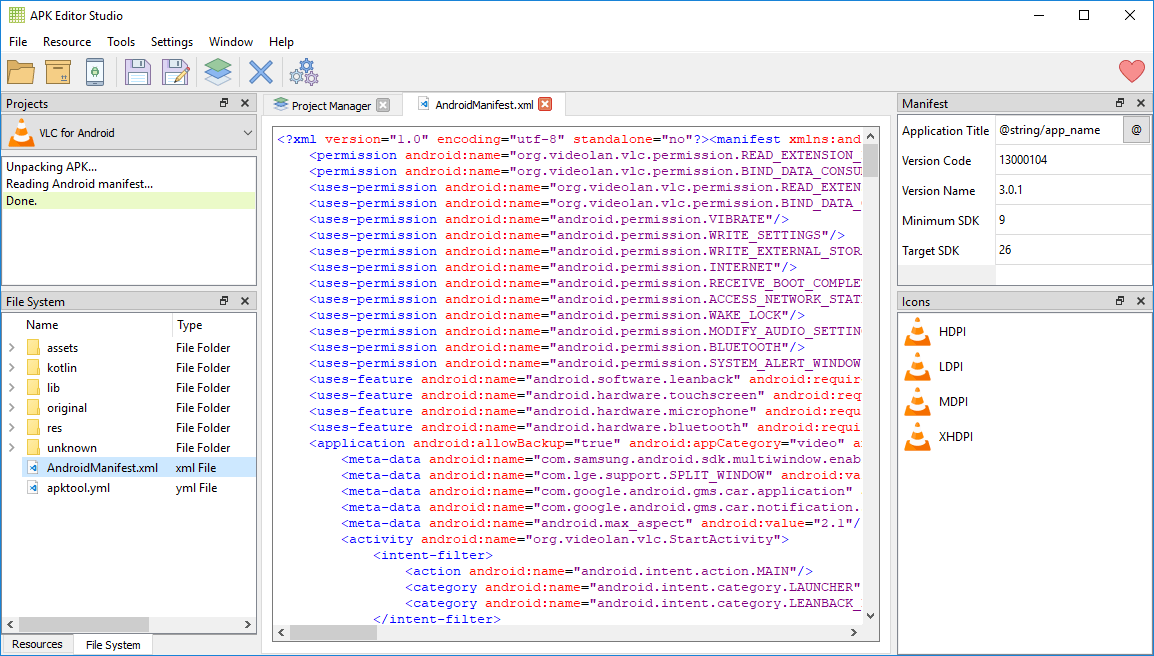
Volendo, puoi usare il software anche per modificare l’icona principale dell’app, caricare file modificati, cambiare le icone dei menu, scaricare o sostituire suoni e melodie e fare molto altro ancora.
Esempio di utilizzo
Se vuoi sostituire l’icona originale di un’app con un’altra di tuo gradimento, i passaggi sono abbastanza lineari. Basta procurarsi prima il file APK, preparare la nuova icona e poi aprire il pacchetto con APK Editor Studio per fare la sostituzione.
Procedura passo-passo
- Scarica il programma scarica l’ultima versione di APK Editor Studio dalla pagina di download cliccando su questo LINK. Puoi scegliere la versione di installazione per PC Windows, Linux o MAC.
- Installa APK Editor Studio completa l’installazione del programma sul PC.
- Recupera il file APK procurati il file APK dell’applicazione di cui vuoi modificare l’icona principale. Per estrarlo puoi usare l’app App APK Extractor & Analyzer direttamente dallo smartphone oppure collegarti al sito apps.evozi.com, dove devi inserire il link dell’applicazione che trovi andando sul Play Store nella pagina dell’app interessata. Puoi inoltre usare i market alternativi al Play Store per ottenere il tuo file APK. Se ti serve la procedura completa per l’estrazione, puoi seguire anche questo tutorial.
- Trasferisci il file una volta ottenuto l’APK, spostalo sul PC sul desktop oppure in una cartella che puoi raggiungere con facilità.
- Scegli la nuova icona cerca la nuova icona da usare al posto di quella originale e salvala sul computer. APK Editor Studio supporta numerosi formati come PNG, SVG, JPEG, BMP, ICO e GIF, e converte automaticamente le immagini se necessario. Se vuoi cercare un’icona già pronta, puoi partire anche da icon-icons.com.
- Apri l’APK fai doppio clic sul file apk che vuoi modificare per aprirlo con APK Editor Studio oppure apri APK Editor Studio e premi sul pulsante Open APK, quindi seleziona il file apk che desideri aprire.
- Attendi l’unpacking aspetta che il programma completi l’unpacking del file apk. Quando ha finito, sulla destra del software vedrai le icone dell’applicazione, che poi verranno sostituite con la nuova icona o con le nuove icone che hai scelto.
- Sostituisci l’icona premi sul pulsante Application Icon e seleziona la nuova icona da usare in sostituzione di quelle attualmente in uso dall’applicazione. In questo modo sostituirai automaticamente tutte le icone dell’app, ma se vuoi usare icone di misure diverse per adattarle a schermi specifici devi fare clic con il pulsante destro del mouse sull’elemento che ti interessa dalla sezione Icons di APK Editor Studio e, nella finestra pop-up che compare, scegliere la voce Replace Resource oppure trascinare e rilasciare il file immagine. Se vuoi usare immagini di dimensioni diverse come icona, devi ridimensionarle in base alle dimensioni in PX delle icone già in uso dall’applicazione.
- Salva o installa dopo aver sostituito l’icona, premi sul pulsante Save APK e attendi che il programma termini il salvataggio. A quel punto l’app sarà pronta per essere trasferita sul tuo smartphone Android e installata. In alternativa puoi collegare il telefono al computer con il cavo USB; quando verrà riconosciuto da APK Editor Studio, ti basterà premere sul pulsante Install APK per installare l’app con un clic, anche se questa funzione al momento non sempre riconosce il dispositivo.
- Controlla il risultato durante la fase di installazione e una volta installata l’app noterai che l’icona nel file apk è quella che hai deciso di usare al posto dell’icona stock dell’app.
Errori comuni e limiti
Il primo errore è pensare che basti cambiare l’estensione da .apk a .zip e poi tornare indietro a .apk. Quel passaggio può aiutarti a vedere il contenuto, ma non ricrea un pacchetto installabile su Android. Se vuoi davvero modificare e reinstallare il file, serve un programma che si occupi anche del packing e della firma.
Un altro limite pratico riguarda le icone di dimensioni diverse. Se decidi di sostituire le icone con immagini con misure non compatibili, devi ridimensionarle in base ai PX già usati dall’applicazione, altrimenti il risultato rischia di essere incoerente.
Attenzione anche alla funzione Install APK: è comoda, ma al momento non sempre riconosce il dispositivo collegato. Per questo, in molti casi, salvare il file APK e installarlo manualmente resta la scelta più affidabile.
Infine, non va dimenticato il lato legale e di sicurezza. Modificare un APK creato da un altro sviluppatore può violare i termini di servizio dell’app e, in alcuni casi, esporre a conseguenze legali. In più, se il file arriva da una fonte non affidabile, c’è il rischio concreto di ritrovarsi con malware o altre vulnerabilità.
Quando conviene e quando no
APK Editor Studio conviene quando devi cambiare l’icona principale, rinominare l’app, intervenire su risorse grafiche, modificare permessi o fare test su più dispositivi e versioni di Android. È utile anche quando vuoi ottenere un file che resti installabile dopo le modifiche, senza dover gestire a mano tutti i passaggi di estrazione, ricompressione e firma.
Non basta invece se il tuo obiettivo è solo aprire il pacchetto per curiosità: in quel caso la semplice rinomina in .zip può essere sufficiente. E non è la strada giusta nemmeno quando non hai il diritto di intervenire su quell’app, perché il limite non è tecnico ma di autorizzazione e sicurezza.
Domande Frequenti
Posso installare un APK solo rinominandolo in ZIP?
No. Rinominare il file ti consente di aprirlo e vedere il contenuto, ma non crea un APK installabile su Android.
APK Editor Studio firma automaticamente il file?
Sì, può firmare l’APK in automatico con la chiave predefinita oppure con il tuo gestore di chiavi.
Devo modificare tutto il progetto anche se cambio solo l’icona?
No, puoi sostituire solo l’icona principale. Se serve, puoi intervenire anche su risorse specifiche con Replace Resource.
Perché Install APK non riconosce sempre il telefono collegato?
Perché la funzione non sempre identifica correttamente il dispositivo. Se succede, conviene salvare l’APK e installarlo manualmente.
Posso usare immagini di qualunque dimensione per le icone?
Puoi usare vari formati, ma se l’icona deve adattarsi bene alle risorse già presenti nell’app, devi ridimensionarla in base ai PX richiesti.