
Come risolvere l’errore Impossibile completare la transazione sul Play Store

Punti chiave
Il Play Store è il punto di riferimento per gli acquisti digitali su Android: ti dà accesso a un catalogo enorme di app, dai giochi agli strumenti di produttività, integra controlli di sicurezza pensati per ridurre il rischio di malware e rende più semplice gestire gli acquisti grazie a un’interfaccia intuitiva e agli aggiornamenti automatici. Anche le recensioni degli utenti aiutano a scegliere meglio, perché permettono di capire se un’app, un libro o un servizio vale davvero la spesa.

- Il messaggio Impossibile completare la transazione compare di solito quando il pagamento non viene autorizzato dal Play Store.
- Prima di cercare un guasto nell’app, conviene verificare il saldo disponibile e il metodo di pagamento associato.
- Un metodo accettato in Italia può non esserlo in un altro Paese: questa è una causa molto comune, soprattutto quando si viaggia.
- Se il pagamento è corretto ma l’app continua a bloccarsi, il problema può dipendere da un malfunzionamento temporaneo del Play Store.
- Un indirizzo di fatturazione non allineato a quello della carta può far rifiutare l’acquisto anche se tutto il resto sembra in ordine.
Come risolvere l’errore Impossibile completare la transazione sul Play Store
Quando provi a comprare un servizio sul Play Store e il pagamento si interrompe con l’avviso Impossibile completare la transazione, il punto da controllare non è sempre lo stesso. A volte manca il denaro necessario, altre volte il metodo di pagamento non è autorizzato, oppure l’app Google Play si è semplicemente bloccata. Le soluzioni qui sotto seguono proprio questa logica, così puoi intervenire sulla causa più probabile senza perdere tempo.
Accertati di avere abbastanza soldi
Se l’errore compare mentre stai cercando di acquistare un’applicazione o un altro servizio sul Play Store, il primo controllo riguarda il saldo sulla carta o su qualsiasi altro metodo di pagamento che hai collegato a Google Play. Se l’importo disponibile non basta a coprire la spesa, il Play Store non può completare la transazione e mostra proprio questo messaggio.
Prima di fare un nuovo tentativo, verifica quindi di avere abbastanza denaro sul conto.
Controlla il tipo di pagamento
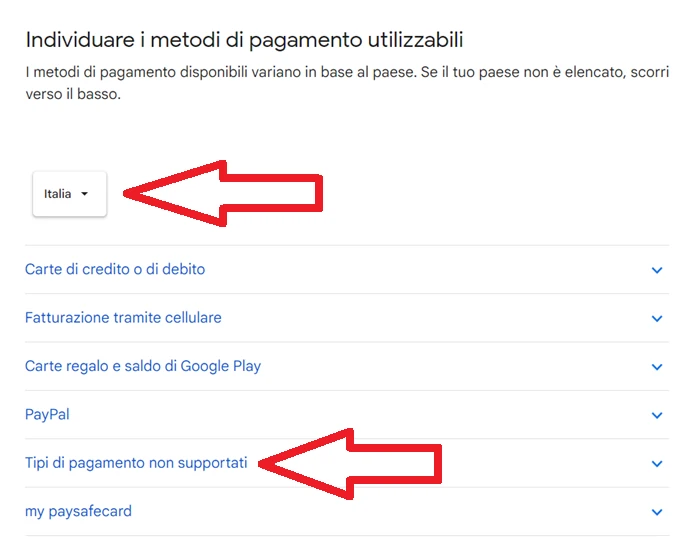
Google Play Store usa metodi di pagamento diversi in base al Paese, quindi il sistema che hai collegato deve essere effettivamente supportato nella nazione in cui ti trovi. È un passaggio importante, perché un pagamento accettato in Italia potrebbe non essere valido in America o in un altro territorio. Segui questi passaggi per controllare quali metodi sono accettati da Google nel Paese in cui vuoi effettuare l’acquisto:
- Apri il browser del tuo smartphone o del PC e collegati alla pagina del Centro assistenza del Play Store per verificare i metodi di pagamento accettati su Google Play.
- Seleziona la nazione nella sezione Individuare i metodi di pagamento utilizzabili, premendo sul pulsante con il nome del Paese e la freccia verso il basso per aprire l’elenco a discesa.
- Scegli il Paese in cui ti trovi in quel momento e attendi che la pagina venga ricaricata con l’elenco dei metodi di pagamento supportati.
- Mostra i tipi non supportati toccando Tipi di pagamento non supportati, così da visualizzare i metodi che il Play Store non accetta nella tua nazione. Se alcuni di questi tipi sono collegati al tuo account Google Play, non funzioneranno e dovrai rimuoverli e sostituirli con un metodo accettato nel Paese in cui ti trovi.

Rimuovi e aggiungi di nuovo il metodo di pagamento
Se il pagamento che hai collegato non è supportato nel Paese in cui stai effettuando l’acquisto, la soluzione più sensata è toglierlo e sostituirlo con un metodo accettato dal Play Store. Quando il nuovo sistema è compatibile, questa correzione può eliminare l’errore, sempre che la causa sia davvero il metodo non supportato.
Per rimuovere e aggiungere un metodo di pagamento accettato dal Play Store nel Paese in cui ti trovi, procedi in questo modo:
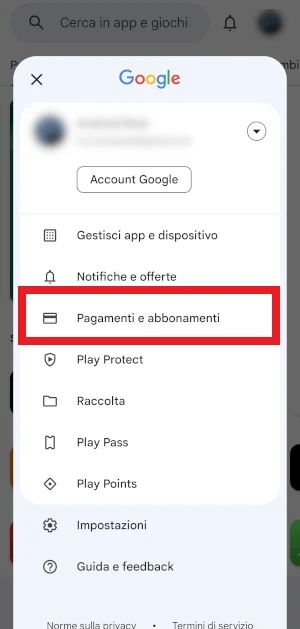
- Apri il Play Store dal telefono e premi sull’icona del profilo.

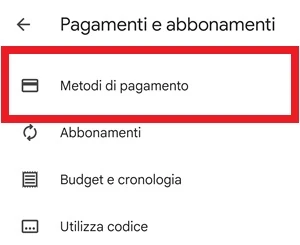
- Tocca Pagamenti e abbonamenti.

- Controlla i metodi di pagamento, così da vedere quelli collegati al tuo account Google Play.

- Apri Altre impostazioni, nella sezione Altre opzioni che trovi nella pagina Metodi di pagamento, per rimuovere o aggiungere un metodo.

- Accedi al browser se ti viene richiesto di visitare la pagina dei pagamenti di Google con un browser esterno. Se non hai effettuato l’accesso al tuo account Google dal browser, ti verrà chiesto di farlo.
- Rimuovi il metodo di pagamento che non vuoi più usare, toccando Rimuovi e confermando ancora una volta la rimozione.
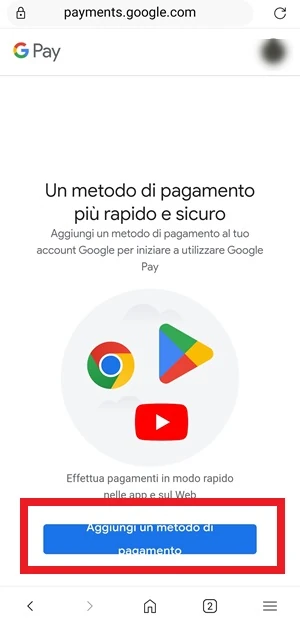
- Aggiungi un metodo di pagamento supportato dal Play Store, premendo su Aggiungi metodo di pagamento.

- Inserisci i dati del nuovo metodo di pagamento e premi su Salva quando hai finito.


Chiudi il Play Store con l’arresto forzato
Se i metodi di pagamento che hai inserito sono effettivamente supportati dal Google Play Store nel tuo Paese, è possibile che il problema dipenda dall’app stessa. In questi casi, forzare la chiusura del Play Store e riaprirlo può bastare a sistemare il messaggio Impossibile completare la transazione.
Segui i passaggi qui sotto per forzare la chiusura dell’app Play Store:
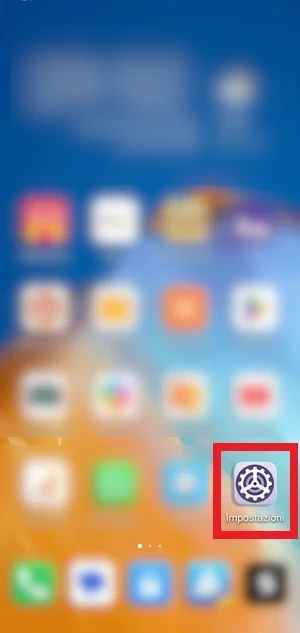
- Apri Impostazioni dello smartphone.

- Vai su App > App oppure Gestione app e accedici.
- Apri Tutte le applicazioni per visualizzare tutte le app installate sul dispositivo.
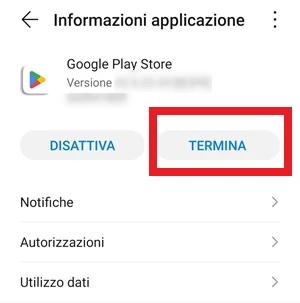
- Cerca Google Play Store e aprilo una volta trovato.

- Tocca Termina e, quando viene chiesto di chiudere forzatamente l’app, premi su OK.

- Riapri il Play Store tornando alla Home del telefono e toccando l’icona del Play Store.
- Verifica il pagamento e controlla se ora riesci a completare l’acquisto. Se l’errore continua a comparire, passa al metodo successivo.

Svuota la cache dell’app
Se il messaggio Impossibile completare la transazione compare mentre provi a comprare qualcosa sul Play Store, un altro tentativo utile è cancellare la cache dell’app. La procedura è questa: Impostazioni > App > App (Gestione app) > Tutte le app > Google Play Store. Nella pagina delle informazioni dell’app, tocca Memoria e poi Cancella cache per eliminare i file temporanei.

Avvia di nuovo il Google Play Store e controlla se adesso riesci ad acquistare e pagare le applicazioni o i servizi che ti interessano.
Correggi l’indirizzo di fatturazione
Se l’indirizzo inserito nelle impostazioni di pagamento del Google Play Store non coincide con l’indirizzo di fatturazione predefinito della carta, il pagamento può essere rifiutato e la transazione non si completa. In questo caso hai due strade: puoi contattare la società con cui vuoi pagare, oppure l’emittente della carta, per aggiornare l’indirizzo di fatturazione in modo che corrisponda a quello del Play Store. In alternativa, puoi modificare direttamente l’indirizzo di pagamento dentro Google Play per farlo combaciare con quello registrato sulla carta.
La seconda soluzione è di solito la più semplice e qui sotto trovi i passaggi da seguire per applicarla:
- Apri il Play Store e premi sull’icona della tua immagine di profilo, in alto a destra.
- Vai su Pagamenti e abbonamenti > Metodi di pagamento.
- Apri Altre impostazioni per essere rimandato dal browser alla pagina dei metodi di pagamento GPay.
- Tocca Modifica sulla carta per cui vuoi cambiare l’indirizzo.
- Seleziona l’indirizzo esistente per modificarlo o aggiornarlo.
- Inserisci i nuovi dati dell’indirizzo di fatturazione della carta che usi sul Play Store. Aggiungi anche il codice di verifica della carta CVV: puoi trovarlo sul retro della carta di credito o di debito. Quando hai finito, tocca Aggiorna per salvare il nuovo indirizzo.
- Prova di nuovo a completare la transazione per il tuo acquisto.
Errori comuni e limiti
Ci sono casi in cui una soluzione semplice non basta. Se il denaro sul conto non è sufficiente, non serve forzare l’arresto del Play Store: prima va sistemato il saldo. Se invece il metodo di pagamento non è supportato nel Paese in cui ti trovi, l’app continuerà a rifiutarlo anche se la cache è pulita o il Play Store è stato riavviato. Lo stesso vale per l’indirizzo di fatturazione: finché non corrisponde a quello della carta, il pagamento può essere respinto di nuovo.
Quando conviene e quando no
Nella maggior parte dei casi conviene partire dalle verifiche più semplici e più probabili: saldo disponibile, compatibilità del metodo di pagamento, poi eventuali problemi dell’app e dei dati di fatturazione. Se il problema dipende dal Play Store bloccato, arresto forzato e cache sono i tentativi più rapidi. Se invece il metodo non è supportato o l’indirizzo di fatturazione non coincide con quello della carta, bisogna correggere proprio quei dati: riaprire l’app da sola non basta. Prova le soluzioni una alla volta, perché ogni passaggio copre una causa diversa dell’errore.
Domande Frequenti
Perché compare il messaggio Impossibile completare la transazione?
Di solito perché il pagamento non viene autorizzato dal Play Store. Le cause più comuni sono saldo insufficiente, metodo di pagamento non supportato, errore temporaneo dell’app o indirizzo di fatturazione non corretto.
Se un pagamento funziona in Italia, funziona automaticamente anche all’estero?
No. Google Play usa metodi di pagamento diversi in base al Paese, quindi una carta o un sistema accettato in Italia può non essere valido in un altro Stato.
Forzare l’arresto del Play Store può risolvere davvero il problema?
Sì, quando l’errore dipende da un malfunzionamento temporaneo dell’app. Non serve invece se il problema è il saldo, la compatibilità del metodo di pagamento o l’indirizzo di fatturazione.
Cancellare la cache elimina anche i miei dati di acquisto?
No, la cache riguarda solo i file temporanei dell’app. Se il blocco dipende da dati corrotti, può aiutare; se invece la carta non è supportata, non basta.
Devo modificare l’indirizzo da Google Play o tramite la banca?
Dipende da dove nasce l’incoerenza. Se vuoi allineare rapidamente i dati usati su Google Play, puoi farlo dalle impostazioni di pagamento. Se invece serve cambiare l’indirizzo registrato sulla carta, devi passare dall’emittente o dalla società con cui effettui il pagamento.