
Come creare emoji di se stessi su Android [GUIDA]
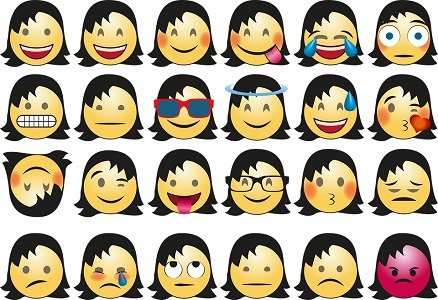
Punti chiave
- Su Android puoi creare un “tuo emoji”, ma in pratica si tratta di adesivi personalizzati con un aspetto simile alle emoji, non di emoji ufficiali nuove di zecca.
- Le emoji servono a rendere i messaggi più espressivi: sono nate in Giappone, si sono diffuse rapidamente in tutto il mondo e oggi si usano ovunque, nei messaggi di testo, sui social e nella comunicazione digitale.
- Puoi partire da foto diverse, per esempio sorridenti, serie, tristi o arrabbiate, così l’adesivo comunica meglio il tuo stato d’animo nel momento in cui chatti.
- Non tutte le app gestiscono gli adesivi allo stesso modo: se l’app di destinazione non li supporta, l’invio avverrà comunque come immagine.
Come creare emoji di se stessi su Android
Se vuoi creare un’emoji di te stesso su Android, la soluzione c’è. La precisazione però è importante: nella maggior parte dei casi non si tratta di vere emoji, ma di adesivi personalizzati, spesso in stile fumetto oppure ricavati da una foto reale.

Le app più usate per farlo sono Gboard con Bitmoji, Facebook con Avatar, WhatsApp e Bobble. Ognuna segue un approccio diverso, con un risultato finale diverso e con qualche limite da conoscere prima di iniziare.
Gboard e Bitmoji
Gboard, conosciuta anche come Google Keyboard, oltre a scrivere come una tastiera normale permette di creare adesivi personalizzati con il tuo viso, dandogli un aspetto da fumetto. L’app è gratuita, ma per creare le nuove emoji personalizzate va usata in abbinamento con Bitmoji.
Vediamo i passaggi da seguire:
- Installa Gboard sul tuo telefono Android, se non l’hai già fatto; se è già presente, aggiorna l’app all’ultima versione prima di procedere, quando disponibile un nuovo aggiornamento.
- Imposta Gboard come app per tastiera predefinita sul tuo dispositivo. Puoi farlo rapidamente andando su Impostazioni telefono > Generale (o Sistema e aggiornamenti) > Lingua e inserimento > Tastiera > Imposta Gboard come tastiera predefinita.
- Apri un’app di messaggistica come WhatsApp o Facebook Messenger. Per semplicità, in questo caso usiamo WhatsApp come esempio.
- Tocca la barra dei messaggi dentro WhatsApp per far comparire la tastiera Gboard.
- Apri le emoji toccando il pulsante dedicato della tastiera oppure, in base a come è impostata Gboard, tenendo premuto il tasto della virgola e poi premendo il pulsante delle emoji che compare.

- Tocca Bitmoji e procedi con la sua installazione.
- Registrati a Bitmoji.
- Crea nuovi adesivi da inviare in chat usando la tastiera Gboard.
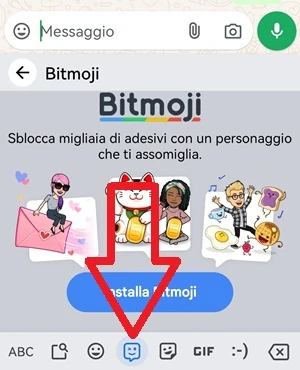
Qui il limite è chiaro: Gboard è gratuita e molto comoda, ma per creare gli adesivi personalizzati deve appoggiarsi a Bitmoji. Il risultato finale è uno stile da fumetto, quindi non una replica fotografica del tuo volto.
Facebook e Messenger
Se usi Facebook, puoi creare emoji personalizzate anche tramite Facebook o Messenger con l’aiuto di Avatar. A differenza di Gboard, però, queste emoji non si possono usare fuori da Facebook e Facebook Messenger. Anche in questo caso l’aspetto è quello di una versione a fumetto di te, non della tua vera foto.
Ecco come procedere:
- Avvia Facebook o Messenger.
- Apri una chat o un post: nell’app Facebook entra nella sezione commenti di un post qualsiasi, mentre in Messenger apri una conversazione con un contatto.
- Tocca l’icona delle emoji accanto all’area in cui scrivi i messaggi. Se sei su Facebook, gli adesivi verranno mostrati subito: tocca l’icona Avatar nell’angolo sinistro e poi scegli Crea il tuo avatar.
- Apri la scheda Adesivi su Facebook Messenger, tocca l’icona Avatar e poi premi su Crea il tuo avatar.
- Segui le istruzioni mostrate sullo schermo per creare le tue emoji personalizzate. L’app ti chiederà di scegliere tono della pelle, forma del viso, colore degli occhi, acconciatura e altri dettagli simili.
- Premi Fine quando la tua emoji è pronta.
- Apri l’icona emoji nei tuoi post di Facebook o in Messenger, alla destra della barra in cui digiti i testi, e tocca l’icona dell’adesivo personalizzato che hai creato.
- Scegli l’adesivo che vuoi inviare: vedrai comparire diversi disegni, e basta toccare quello giusto per mandarlo agli altri.
Il limite principale è pratico: gli avatar di Facebook funzionano bene, ma restano chiusi dentro Facebook e Messenger. Se ti serve qualcosa da usare altrove, questo metodo non è la scelta giusta.
Anche WhatsApp permette di creare un adesivo personalizzato partendo da una foto reale, e di questo argomento esiste già un approfondimento dedicato: come aggiungere adesivi su Whatsapp personalizzati e rendere più divertenti le chat. WhatsApp consente inoltre di aggiungere gli adesivi di Telegram e perfino delle vere e proprie emoji da inviare con Whatsapp usando l’applicazione Emoji Maker, anche con il tuo volto.
Qui la differenza rispetto agli altri sistemi è evidente: puoi partire da una foto reale e non solo da un avatar in stile fumetto. In compenso, i risultati e le possibilità dipendono dall’app o dalla funzione che stai usando per creare l’adesivo.
Bobble
Puoi creare emoji personalizzate con il tuo viso anche usando la tastiera Bobble. Questa tastiera riesce a creare le emoji, ma c’è un dettaglio che può far storcere un po’ il naso: l’app richiede il numero di telefono dello smartphone su cui viene usata. A parte questo, però, puoi creare senza problemi le emoji con il tuo volto e inviarle nella piattaforma che preferisci.
Vediamo come procedere:
- Installa Bobble sul tuo smartphone Android.
- Inserisci il numero di telefono quando richiesto e imposta la tastiera come predefinita.
- Avvia Bobble toccando l’icona della tastiera dal Drawer delle app o dalla schermata Home.
- Tocca Crea Bobble Head.
- Concedi l’autorizzazione necessaria per consentire all’app di accedere alla fotocamera e scattare le foto.
- Scatta una foto con una buona illuminazione oppure carica un’immagine già salvata nella tua Galleria fotografica.
- Imposta i dettagli del viso nella schermata successiva: in breve tempo avrai la tua emoji pronta.
- Apri l’app di messaggistica in cui vuoi inviare l’emoji che hai creato.
- Tocca l’icona dell’adesivo nell’angolo in alto a destra quando compare la tastiera Bobble.
- Scegli un adesivo tra quelli mostrati con la tua faccia.
- Invia l’adesivo toccando quello che vuoi pubblicare nella chat.
Il punto da tenere presente è semplice: Bobble funziona, ma ti chiede il numero di telefono e crea un risultato che sta a metà tra fumetto e foto reale.
Quando conviene e quando no
In pratica, Gboard e Facebook sono le scelte più adatte se vuoi un avatar in stile fumetto. Facebook però rimane chiuso dentro Facebook e Messenger, quindi non è la soluzione più flessibile. WhatsApp è più interessante se vuoi partire da una foto reale o usare Emoji Maker, mentre Bobble crea un effetto intermedio e richiede anche il numero di telefono dello smartphone. Se il tuo obiettivo è pubblicare qualcosa di simpatico nelle chat, tutte e quattro le strade possono andare bene: cambia solo il tipo di risultato che vuoi ottenere.
Domande Frequenti
Si tratta di vere emoji o di adesivi?
Più che emoji vere e proprie, nella maggior parte dei casi si tratta di adesivi personalizzati con un aspetto simile alle emoji.
Posso usare l’avatar di Facebook fuori da Facebook e Messenger?
No, questo è il limite principale del sistema Facebook: gli avatar restano utilizzabili solo dentro Facebook e Facebook Messenger.
Se l’app non supporta gli adesivi, cosa succede?
L’adesivo viene comunque inviato, ma come immagine.
WhatsApp permette di creare un volto partendo da una foto reale?
Sì, WhatsApp permette di creare un adesivo personalizzato partendo da una foto reale e, con le app giuste, puoi anche arrivare a emoji da inviare in chat.
Bobble è normale che chieda il numero di telefono?
Sì, è una richiesta prevista dalla procedura dell’app, anche se può sembrare una cosa insolita.