
Come condividere una password Wi-Fi da iPhone ad Android [GUIDA]
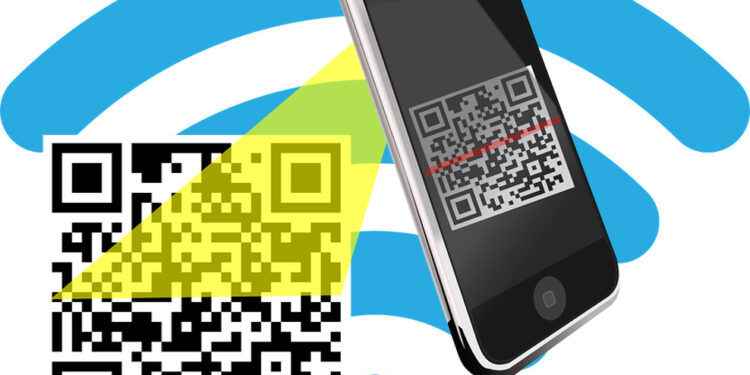
Punti chiave
- Tra due iPhone, e anche tra due Android, condividere la password Wi‑Fi è semplice; il passaggio da iPhone ad Android richiede invece un metodo alternativo.
- Con AirDrop la condivisione password funziona a partire da iOS 11, ma solo tra dispositivi Apple: Android non lo supporta.
- La strada più pratica è creare un codice QR sul tuo iPhone e farlo leggere allo smartphone Android, così eviti di digitare a mano una password lunga o poco chiara.
- Basta un carattere sbagliato, oppure un tipo di sicurezza wireless errato, per impedire l’accesso alla rete: il limite reale è proprio la precisione dei dati iniziali.
Come condividere una password Wi‑Fi da iPhone ad Android
Sì, la password Wi‑Fi si può condividere anche da iPhone ad Android, senza doverla riscrivere carattere per carattere. Il vantaggio è evidente: riduci il rischio di errori di digitazione e velocizzi la connessione. Il metodo, però, funziona solo se hai a disposizione i dati corretti della rete e un’app capace di creare il codice QR giusto.

Nel caso dei dispositivi Apple, la condivisione diretta tramite Airdrop è utile tra iPhone, ma non tra iPhone e Android, perché gli smartphone Android non sono in grado di supportarlo. Per questo serve un passaggio in più: creare il QR code della rete Wi‑Fi e farlo scansionare al telefono Android.
Procedura passo-passo
- Recupera i dati della rete Wi‑Fi, cioè l’SIDD (service set identifier), la password e il tipo di sicurezza wireless usato, come WPA, WEP o nessuno. Queste informazioni puoi trovarle nel software del router oppure, in alcuni casi, su un adesivo applicato al router stesso. Fai attenzione a eventuali cambiamenti successivi della password originale.
- Installa Visual Codes sul tuo iPhone, cioè il generatore di codici QR usato nella procedura. L’app è particolarmente comoda perché può salvare più codici QR Wi‑Fi sul telefono e riutilizzarli in seguito per reti diverse. Se usi un’altra app per i codici QR, i passaggi possono cambiare leggermente.
- Avvia l’app Visual Codes dal dispositivo iPhone.
- Tocca Aggiungi codici per creare un nuovo codice da salvare nell’elenco.
- Seleziona Connetti a WiFi nella parte inferiore dello schermo.
- Inserisci il nome della rete nel campo Nome, cioè l’SIDD che hai recuperato in precedenza.
- Digita la password Wi‑Fi e scegli il tipo di sicurezza corretto, che quasi sempre è WPA, ma va verificato con attenzione.
- Assegna un nome al codice QR Wi‑Fi appena creato, così potrai ritrovarlo più facilmente se in futuro ne salvi altri per reti differenti.
- Crea il codice per generare il QR della rete Wi‑Fi.
- Apri il codice dalla pagina Codici: qui vedrai il nuovo QR code aggiunto all’elenco, insieme agli altri che creerai per altre reti. Sempre dall’iPhone, tocca il nome della rete che ti interessa per visualizzare il suo codice QR con tutte le impostazioni necessarie alla connessione.
- Scansiona il QR code dal telefono Android avviando la fotocamera, che deve essere in grado di leggere i codici QR, e inquadrando il codice visibile sullo schermo dell’iPhone. Se serve, puoi usare anche un’app per lettura dei codici QR.
- Tocca la notifica a comparsa della rete Wi‑Fi quando viene visualizzata, così da connetterti automaticamente alla rete.
- Controlla la connessione sul tuo Android: il codice QR dell’iPhone ha fornito tutti i dati per collegarti al router, quindi l’accesso dovrebbe andare a buon fine. I dati resteranno memorizzati sul dispositivo e saranno visibili andando su Impostazioni > Wi‑Fi; quando viene mostrata la rete, ti basterà premerci sopra per connetterti, perché tutte le informazioni necessarie saranno già salvate.
Errori comuni e limiti
La parte più delicata è sempre la precisione dei dati di rete. Se sbagli anche solo un carattere della password, oppure selezioni un tipo di sicurezza wireless diverso da quello reale, il codice QR non porterà a una connessione valida. È il classico caso in cui un dettaglio minimo blocca tutto, nonostante la procedura sia corretta.
Un altro limite è legato al metodo di condivisione: Airdrop resta una soluzione pensata per iPhone, quindi non risolve il passaggio verso Android. Qui il QR code è l’alternativa utile, ma i passaggi possono variare leggermente se scegli un’app diversa da Visual Codes.
Infine, se la password del router è stata cambiata dopo aver letto l’etichetta o dopo l’accesso al software del router, devi usare i dati aggiornati e non quelli vecchi. In caso contrario, il telefono Android riceverà informazioni errate e non riuscirà a collegarsi.
Quando conviene e quando no
Il metodo conviene soprattutto quando non vuoi digitare una password lunga, quando temi di sbagliare un carattere o quando devi condividere la rete con qualcuno che ha solo un Android. In questi casi il QR code è rapido e pratico, perché riduce gli errori e trasferisce direttamente le informazioni di accesso.
Non basta invece se non conosci l’SIDD, la password o il tipo di sicurezza della rete, oppure se i dati che hai recuperato non sono più aggiornati. In quel caso prima devi ricostruire le informazioni corrette del router, altrimenti il codice QR non servirà a nulla.
Nella maggior parte dei casi, comunque, la soluzione più efficace resta questa: creare il QR code su iPhone, farlo leggere ad Android e lasciare che la connessione venga configurata in automatico.
Domande Frequenti
Posso usare AirDrop per inviare la password Wi‑Fi a un Android?
No, perché AirDrop funziona tra dispositivi Apple e non è supportato dagli smartphone Android. Per Android serve un metodo alternativo, come il codice QR.
Devo per forza installare Visual Codes?
No, puoi usare anche un’altra app per generare codici QR, ma i passaggi possono cambiare leggermente rispetto a quelli descritti qui.
Cosa succede se sbaglio il tipo di sicurezza?
Il collegamento può fallire, perché il QR code conterrebbe dati non coerenti con quelli reali del router. Di solito il valore corretto è WPA, ma va verificato.
Il telefono Android salva automaticamente i dati della rete?
Sì, una volta letti e accettati, i dati restano memorizzati sul dispositivo. In seguito potrai ritrovare la rete in Impostazioni > Wi‑Fi e collegarti più velocemente.
Se non ricordo bene la password del router, questo metodo mi aiuta comunque?
Ti aiuta solo se riesci prima a recuperare i dati corretti della rete. Se la password è incerta o è stata cambiata, devi verificare le informazioni aggiornate prima di creare il QR code.