
Come cambiare suono di notifica per ogni app per Android

Punti chiave
- Se tutte le notifiche usano lo stesso tono, capire da quale app arriva un avviso diventa molto più difficile, soprattutto quando ne ricevi tante in poco tempo.
- Da Android 8.0 Oreo in poi puoi cambiare il suono di notifica anche per una singola applicazione, senza dover modificare tutto il sistema.
- Su alcune app, come WhatsApp o Gmail, trovi anche impostazioni interne più precise, utili per distinguere messaggi, gruppi, contatti o account diversi.
- Il percorso non è sempre identico: a seconda della versione di Android e dell’interfaccia del produttore, alcune voci possono chiamarsi in modo diverso.
- Se un’app non mostra il controllo del tono, la modifica va fatta dalle impostazioni del telefono oppure, quando possibile, dall’app stessa.
Come cambiare suono di notifica per ogni app per Android
Quando hai molte app installate, su smartphone ma anche su tablet, ricevere notifiche tutte con lo stesso suono non aiuta affatto: senti il tono, ma non sai subito se arriva da un’app importante oppure da qualcosa che può aspettare. Cambiare il suono di notifica per singola app risolve proprio questo problema, perché ti permette di riconoscere l’origine dell’avviso già dal tono.

La strada più comoda, nella maggior parte dei casi, è passare dalle impostazioni del dispositivo. In alternativa, alcune applicazioni offrono controlli più specifici al loro interno. Il limite vero è che i nomi delle voci non sono sempre identici su tutti i telefoni: su Android 8.0 Oreo e versioni successive trovi spesso canali o categorie di notifica, mentre su versioni precedenti le opzioni possono essere più semplici.
Come cambiare suono di notifica per ogni app per Android dalle impostazioni del telefono
A partire da Android 8.0 Oreo, puoi modificare il suono di notifica in modo individuale per le applicazioni. Da questo percorso arrivi a una lista completa delle app installate e puoi cambiare rapidamente il tono di ognuna.
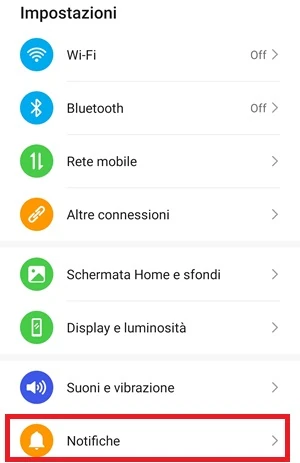
- Tocca l’icona Impostazioni dello smartphone

- Vai su Notifiche

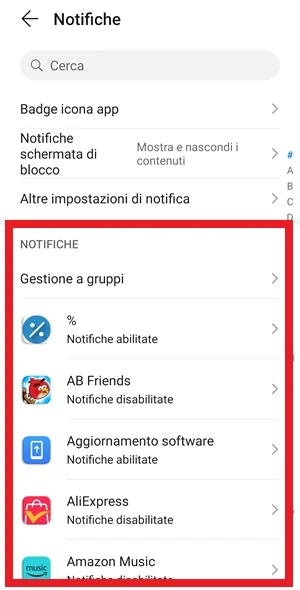
- Apri l’elenco app dalla sezione Notifiche: qui puoi vedere tutte le applicazioni installate da cui puoi ricevere un tono di notifica e capire quali sono abilitate o meno a riceverle

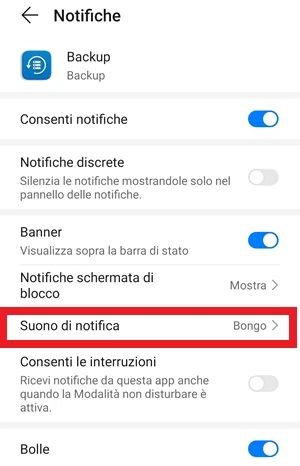
- Tocca un’app e, se le notifiche sono attive, puoi abilitarle o disabilitarle; poi premi sotto la sezione Tipo di notifica e imposta da Suono di notifica il tono desiderato. Sotto puoi vedere un esempio con l’app Backup


Se preferisci, puoi usare anche un altro metodo: in quel caso passa alla sezione successiva.
Come cambiare suono di notifica per ogni app per Android dalla schermata “Informazioni applicazione”
Un’altra possibilità è intervenire dalle “Informazioni applicazione”. Il vantaggio è che, partendo dall’app singola, arrivi direttamente alle sue notifiche e ai suoi canali dedicati. Su versioni diverse di Android, però, il nome del menu può cambiare leggermente.
- Accedi a Impostazioni del tuo smartphone Android
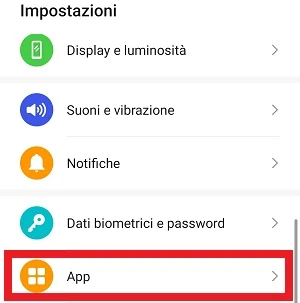
- Scorri le voci e entra in App oppure App e notifiche o ancora App installate, a seconda di quello che leggi sullo schermo, perché cambia da un’interfaccia utente all’altra

- Apri App o Gestione app e poi la sezione Tutte le app: qui trovi tutte le applicazioni installate sullo smartphone e a cui puoi cambiare individualmente il tono di notifica. In questo esempio useremo WhatsApp. Scorri l’elenco fino a trovare WhatsApp e toccala

- Apri il tono giusto per la tua versione di Android: se utilizzi una versione precedente, vedrai l’opzione Suono o Suono predefinito e potrai toccarla per cambiare il tono. Su Android 8.0 Oreo e versioni successive, invece, compaiono canali o categorie di notifica, ad esempio Notifiche di gruppo e Notifiche messaggi sotto la voce Notifiche di WhatsApp

- Segui il percorso di WhatsApp: Impostazioni > App > App (Gestione app) > Cerca e tocca l’app WhatsApp in elenco > Notifiche > Seleziona il tono di notifica per Notifiche messaggi e Notifiche gruppi attraverso la voce Suono di notifica > Premendo su Suono puoi accedere ai diversi toni disponibili



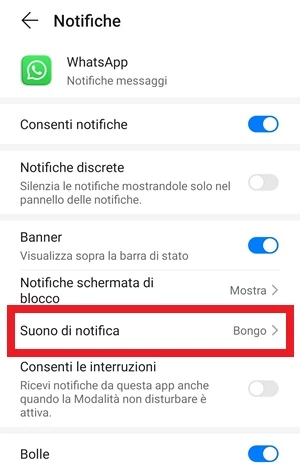
Lo stesso procedimento può essere ripetuto anche per altre applicazioni, per esempio per l’app Gmail. In questo caso, però, c’è un vantaggio in più: trattandosi di un’app per la posta elettronica, puoi cambiare il tono di notifica anche per ogni indirizzo email che usi. È utile soprattutto se hai più account Gmail sul telefono, magari uno privato e uno dedicato al lavoro. In questo modo riconosci subito se è arrivata una mail importante da leggere con priorità oppure un messaggio personale che può aspettare.
Impostare un tono diverso per ogni account Gmail
Se vuoi differenziare Gmail in base all’account, i passaggi restano molto simili, ma devi entrare nelle notifiche dell’app e poi scegliere il canale giusto per ogni indirizzo.
- Accedi alle Impostazioni del tuo smartphone Android
- Vai su App oppure App e notifiche o App installate o Gestisci app
- Apri Tutte le app dall’elenco che viene mostrato in App o Gestione app
- Cerca Gmail nella lista e toccala quando la trovi

- Premi su Notifiche

- Seleziona il canale giusto: vedrai vari canali di notifica per il tuo account Gmail. Tocca la voce Email o Posta sotto l’account Gmail di cui vuoi modificare il tono di notifica. Se entri nella sezione Avanzate, sempre dentro Notifiche, puoi vedere altre opzioni. Premi su Suono di notifica e scegli il tono che desideri utilizzare. Controlla anche le altre impostazioni di notifica di Gmail che potresti voler personalizzare

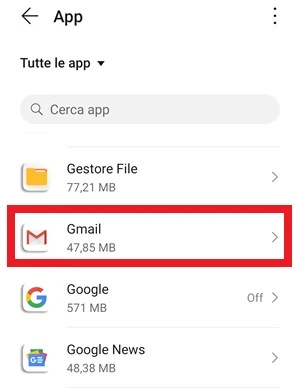
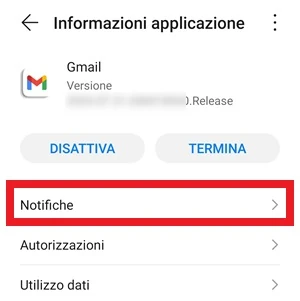
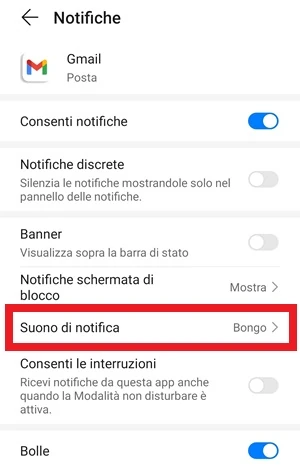
Se lo desideri, puoi modificare anche il tono dei messaggi SMS sul tuo smartphone Android. Anche qui il percorso passa dalle impostazioni di sistema, ma a seconda del produttore potresti trovare voci leggermente diverse.
Come cambiare il tono dei messaggi SMS
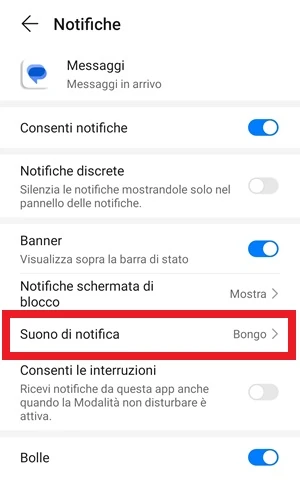
- Apri Impostazioni e vai su App > App (Gestione app) > tocca l’app Messaggi, seguita da Notifiche
- Apri la categoria corretta: a seconda del produttore del dispositivo, puoi vedere diverse categorie di notifica. Premi sulla voce Messaggi in arrivo oppure Generale, in base all’opzione disponibile
- Cambia il suono da Suono di notifica, così da impostare il tono per i messaggi SMS

Se usi una Dual SIM
Se il telefono è Dual SIM e in quel momento stai usando entrambe le schede, potresti vedere sotto Notifiche le categorie separate per SIM 1 e SIM 2. In quel caso devi toccare la SIM associata al numero per cui vuoi cambiare il tono di notifica alla ricezione di un messaggio.
- Apri le notifiche e individua le categorie SIM 1 e SIM 2
- Scegli la SIM su cui intervenire e vai su Avanzate > Suono di notifica, quindi modifica il tono con quello che preferisci
Come cambiare suono di notifica per ogni app per Android direttamente dalle impostazioni dell’applicazione
Molte app Android includono un’impostazione interna per cambiare direttamente il suono della notifica. È una soluzione utile quando vuoi agire solo su una singola applicazione senza passare dalle impostazioni generali. In alcune app, come WhatsApp, puoi persino personalizzare il tono per ogni singolo contatto, se la funzione è supportata.
Per WhatsApp, ad esempio, puoi modificare il tono generale delle notifiche oppure solo quello di una chat specifica. Sono due percorsi diversi e conviene tenerli separati, perché il risultato cambia parecchio: nel primo caso regoli tutta l’app, nel secondo solo una persona o un gruppo.
Cambiare il tono di notifica generale su WhatsApp
- Accedi a WhatsApp

- Apri il menu con i 3 punti in verticale
 e seleziona la voce Impostazioni

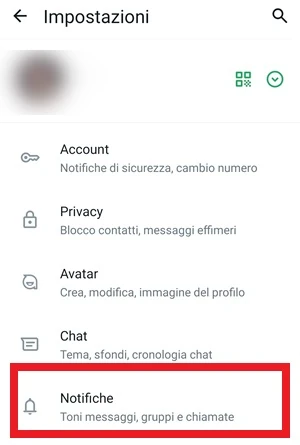
- Entra in Notifiche dalle Impostazioni dell’app

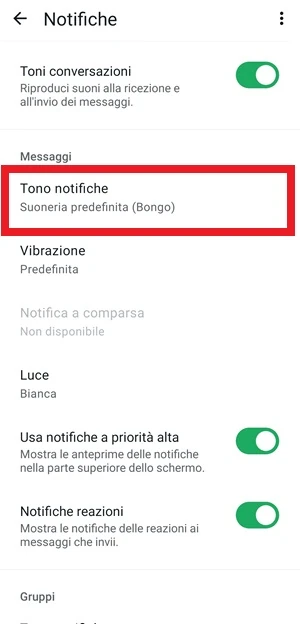
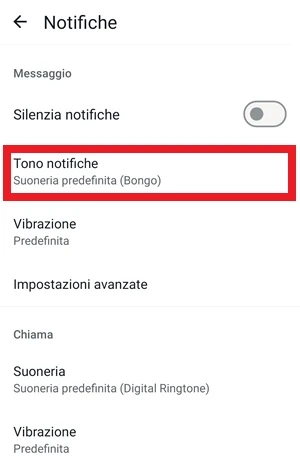
- Apri Tono di notifiche sotto la sezione Messaggi: qui trovi le opzioni di notifica per i messaggi individuali e di gruppo

- Scegli il nuovo tono toccando la voce Tono notifiche, così da cambiare il suono con un altro di tuo gradimento

 e seleziona la voce Impostazioni

Cambiare il suono di notifica solo per un contatto su WhatsApp
Se invece vuoi sentire un tono diverso soltanto per una persona, WhatsApp permette di farlo direttamente dalla chat. In questo modo, quando arriva un suo messaggio, riconosci subito chi te l’ha mandato senza nemmeno guardare lo schermo.
- Apri WhatsApp
- Seleziona la chat o il contatto a cui vuoi cambiare il tono di notifica
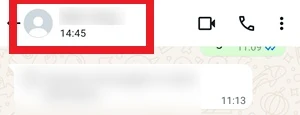
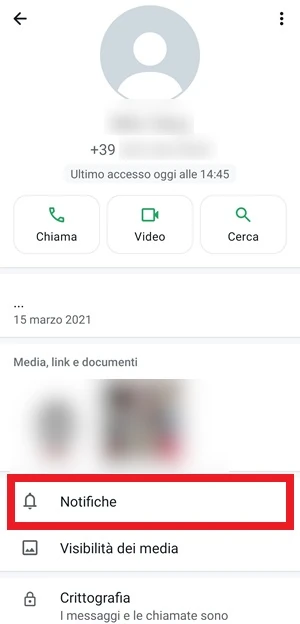
- Tocca il nome in alto, dove compaiono anche la foto profilo, l’orario e lo stato online

- Premi su Notifiche dalla nuova schermata
- Imposta il suono di notifica per questo singolo contatto, volendo anche la suoneria. Quando ti arriverà un suo messaggio, dal tono capirai subito chi te l’ha mandato
Errori comuni e limiti da tenere presenti
Il punto più importante è questo: non tutte le app offrono le stesse opzioni, e non tutti i telefoni mostrano gli stessi menu. Su Android 8.0 Oreo e successivi puoi spesso lavorare sui canali di notifica, mentre su versioni precedenti trovi magari solo Suono o Suono predefinito. Se cerchi un menu che non compare, non significa per forza che hai sbagliato: spesso dipende dalla versione di Android o dall’interfaccia del produttore.
Un altro limite reale riguarda le app che non espongono un controllo interno del tono. In quel caso devi passare dalle impostazioni del sistema, oppure usare il percorso dedicato dell’app se esiste. Con Gmail, ad esempio, il vantaggio è che puoi anche distinguere i diversi account; con WhatsApp, invece, hai un controllo molto preciso sia a livello generale sia per singolo contatto.
Il contrasto pratico è chiaro: se vuoi solo capire al volo da quale app arriva una notifica, basta un tono diverso per ogni applicazione. Se invece ti serve distinguere anche persone, gruppi o account, devi entrare nelle impostazioni più dettagliate dell’app interessata.
Quando conviene e quando no
Conviene cambiare il suono di notifica per ogni app quando ricevi molti avvisi durante la giornata e non puoi controllare sempre il telefono. È utile anche se stai cucinando, lavorando o facendo attività sportive, cioè in tutte quelle situazioni in cui un tono riconoscibile ti fa capire subito se vale la pena guardare lo schermo.
Se però usi poche app o non ti interessa distinguere le notifiche, il beneficio è minore. In quel caso il sistema standard può bastare. La soluzione più efficace resta quella che ti fa riconoscere subito l’importanza della notifica senza dover aprire ogni volta il telefono.
Domande Frequenti
Perché non vedo l’opzione per cambiare il suono di una singola app?
Di solito dipende dalla versione di Android o dall’interfaccia del produttore. Su Android 8.0 Oreo e successivi trovi spesso i canali di notifica, mentre su versioni precedenti potresti vedere solo opzioni più semplici come Suono o Suono predefinito.
Posso dare un tono diverso a WhatsApp e a un singolo contatto allo stesso tempo?
Sì, se l’app lo consente. Prima puoi modificare il tono generale delle notifiche di WhatsApp e poi, per una chat specifica, impostare un suono diverso solo per quel contatto.
Gmail permette di separare i suoni per account diversi?
Sì. Nelle notifiche di Gmail puoi entrare nel canale Email o Posta relativo al singolo account e cambiare il suono in modo distinto, così riconosci subito se arriva una mail personale o di lavoro.
Su un telefono Dual SIM devo fare qualcosa di diverso per gli SMS?
Sì, perché potresti vedere due categorie separate, una per SIM 1 e una per SIM 2. Devi scegliere la SIM giusta e poi cambiare il suono da Avanzate > Suono di notifica.
Se un’app non ha il menu interno, come faccio?
In quel caso conviene passare dalle impostazioni del telefono, cercando l’app nell’elenco generale e aprendo la sezione Notifiche o Informazioni applicazione.