
Errore “App non installata” su Android. Ecco come risolvere [GUIDA]
Punti chiave
- Quando compare l’errore “App non installata”, la causa può essere il Play Store, un APK bloccato da Android, un file danneggiato, un’incompatibilità con il dispositivo o la protezione Play Protect.
- La prima prova utile, soprattutto se l’app arriva dal Play Store, è svuotare la cache; se non basta, conviene cancellare anche i dati del Google Play Store.
- Un errore comune è cercare di installare un’app scaricata da fonti esterne senza autorizzare Android a farlo, oppure usare un file APK non adatto alla versione del telefono.
- Un limite reale esiste: se il problema dipende da incompatibilità, da un downgrade o da file corrotti, dal telefono non sempre si può forzare l’installazione senza condizioni particolari o senza Root.
Come risolvere l’errore “App non installata” su Android
Le app sono una parte essenziale di Android: servono per le funzioni di base come telefono, messaggi, fotocamera, navigazione e altro ancora. Oltre alle applicazioni preinstallate, puoi scaricarne molte dal Play Store oppure installare APK di terze parti. Quando però l’installazione si blocca con il messaggio “App non installata”, la soluzione dipende quasi sempre dal punto in cui si verifica il problema.

Procedura passo-passo
Se l’errore riguarda un’app scaricata dal Play Store, conviene partire dalla cache e poi, se non basta, passare ai dati dell’app Google Play Store.
- Apri l’applicazione Impostazioni del tuo dispositivo Android e vai su App > App o (Gestione app)
- Cerca Play Store nella sezione Tutte le app, dove vengono mostrate le applicazioni installate sul telefono, e aprilo
- Apri Memoria dalla schermata Informazioni applicazione
- Premi Cancella Cache per eliminare i file temporanei senza azzerare le impostazioni o i dati personali
- Riprova l’installazione e verifica se il messaggio “App non installata” è sparito
Se il problema continua, puoi cancellare anche i dati del Play Store. In questo caso non si elimina solo la cache: l’app torna alle impostazioni iniziali, come se fosse stata appena installata. Se avevi attivato il tema scuro, per esempio, tornerà quello chiaro; verranno cancellate anche le ricerche e tutte le altre impostazioni personalizzate. Al successivo accesso, il Play Store si ricollegherà automaticamente all’account Google già registrato sul telefono.
Per farlo, segui gli stessi passaggi visti sopra per svuotare la cache, ma al posto di Cancella Cache premi Cancella dati.
Se installi un APK, autorizza le fonti sconosciute
Android considera potenzialmente pericolose le app scaricate fuori dal Play Store, quindi di default blocca l’installazione. Se però provi a installare un file APK, il sistema ti chiederà di attivare l’installazione da fonti sconosciute. Una volta accettato il rischio, l’installazione può procedere senza quel blocco.
Occhio però ai siti web non affidabili, soprattutto quando si parla di applicazioni craccate: possono mettere a rischio il funzionamento del dispositivo e la tua privacy.
Se vuoi comunque procedere, segui questi passaggi:
- Accedi all’app Impostazioni del tuo smartphone Android
- Vai su Sicurezza
- Seleziona Installa le app da fonti esterne da Altre impostazioni
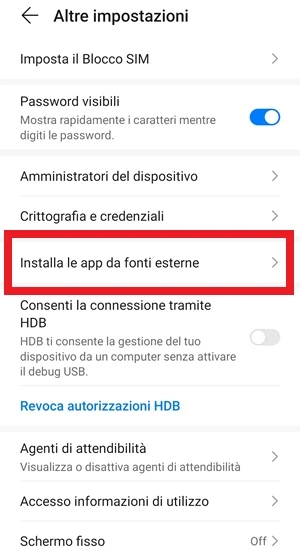
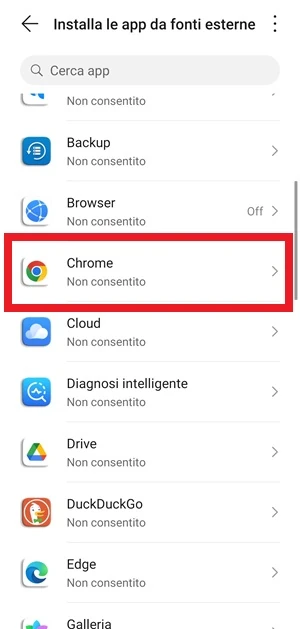
- Scegli l’app sorgente da cui vuoi installare l’APK; se hai scaricato il file da Google Chrome, ti basta selezionare il browser dall’elenco
- Attiva l’interruttore accanto a Consenti l’installazione di app
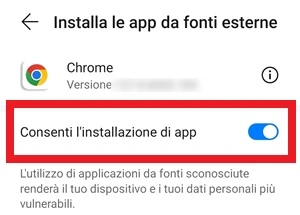
C’è anche un metodo più rapido: quando provi a installare il file APK salvato sul telefono, compare un messaggio che ti chiede di attivare l’installazione da origini sconosciute. Premi quel messaggio e verrai portato direttamente alla schermata che ti permette di autorizzare l’installazione da quella fonte.
Se l’app non è compatibile, Android la blocca comunque
Se compare l’avviso che l’app non è stata installata, può darsi che tu stia tentando di installare un’applicazione non compatibile con la tua versione di Android o con il modello dello smartphone. Di solito succede con i file APK: provi ad aprirli, ma il sistema interrompe tutto perché l’app non è adatta a quel dispositivo. In questo caso la soluzione è cercare una versione compatibile, se esiste.
Se stai facendo un downgrade, il blocco è normale
Se l’app è già installata e vuoi sostituirla con una versione precedente tramite APK, Android non lo consente e restituisce un errore. L’unico modo per installare una versione più vecchia senza azzerare tutto è usare un dispositivo con Root attivo. In quel caso puoi seguire la guida su come installare la versione precedente di un’app Android senza perdere i dati.
Se il file è danneggiato, va riscaricato
A volte l’errore “App non installata” compare semplicemente perché il file APK è corrotto e quindi non può essere installato. I file scaricati da siti che non hanno nulla a che vedere con il Play Store non sono sempre affidabili al cento per cento, quindi può capitare che l’APK sia danneggiato. In quel caso conviene eliminare il file dal dispositivo, cercare l’app su un altro sito web affidabile e, se possibile, controllare prima i feedback degli altri utenti.
Disattivare Google Play Protect può sbloccare l’installazione
Google Play Protect è la protezione che blocca le app considerate sospette e controlla periodicamente il dispositivo per individuare minacce e virus. Disattivarla può permettere l’installazione dell’app, ma il rischio resta tuo: se Google la segnala come non sicura, un motivo di solito c’è.
Se vuoi procedere lo stesso, ecco come disattivare Google Play Protect dal Play Store:
- Accedi al Google Play Store
- Premi sulla tua immagine di profilo che trovi in alto a destra

- Tocca Play Protect
- Premi l’icona delle Impostazioni che trovi nell’angolo in alto a destra dello schermo

- Disattiva Analizza le app con Play Protect per un breve periodo
- Riattiva Play Protect appena finita l’installazione dell’app che ti dava problemi sul Play Store

Errori comuni e limiti
Il primo errore frequente è fermarsi al solo messaggio di errore senza capire da dove arriva l’installazione: se l’app viene dal Play Store, spesso basta intervenire su cache e dati; se arriva da un APK, invece, bisogna controllare autorizzazioni, compatibilità e integrità del file.
Un altro limite concreto è la protezione integrata di Android e Google: anche se autorizzi le fonti sconosciute, un’app incompatibile o danneggiata continuerà a non installarsi. Lo stesso vale per il downgrade, che senza Root non è supportato nel modo classico.
Va considerato anche il rischio delle app scaricate da portali poco affidabili: oltre a non installarsi correttamente, possono compromettere stabilità e privacy del dispositivo.
Quando conviene e quando no
Se l’errore compare con un’app del Play Store, conviene partire da cache e dati, perché è la strada più semplice e spesso risolve senza altre modifiche. Se invece stai installando un APK, ha senso passare prima da autorizzazioni, compatibilità e file sorgente.
Disattivare Play Protect può essere utile solo come prova temporanea e solo se sai cosa stai facendo. Se il problema dipende da un APK non compatibile, da un file rovinato o da un downgrade senza Root, quella non è la soluzione giusta: in pratica devi cambiare versione, riscaricare il file o accettare il limite imposto dal sistema.
Queste sono le soluzioni che puoi provare per installare le app anche dopo aver ricevuto l’errore “App non installata” su Android. Nella maggior parte dei casi basta testare i passaggi nell’ordine giusto per capire quale blocco sta impedendo l’installazione.
Domande Frequenti
Perché svuotare la cache del Play Store può bastare?
Perché spesso il blocco dipende da file temporanei corrotti o da un comportamento anomalo dell’app Google Play Store. La cache non cancella dati personali, quindi è la prova meno invasiva da fare per prima.
Cosa cambia tra Cancella cache e Cancella dati?
Cancella cache elimina solo i file temporanei. Cancella dati, invece, resetta l’app come se fosse appena stata installata: si perdono ricerche, impostazioni personalizzate e preferenze salvate.
Posso installare un APK senza attivare le fonti sconosciute?
No, se il sistema blocca quella sorgente devi autorizzarla prima. Android chiede proprio questo permesso quando rileva un’installazione fuori dal Play Store.
Perché un APK funziona su un telefono e su un altro no?
Perché la compatibilità dipende dalla versione di Android, dal modello dello smartphone e talvolta anche dall’architettura del dispositivo. Se il file non è adatto, Android interrompe l’installazione.
Posso fare il downgrade di un’app senza Root?
Di norma no. Android blocca la sostituzione con una versione precedente se l’app è già installata, e per farlo senza perdere i dati serve un dispositivo con Root attivo.