
Cosa succede se si disinstalla Google Foto da uno smartphone Android [GUIDA]

Punti chiave
- Se Google Foto è un’app di sistema, su molti smartphone Android non si può cancellare del tutto: si possono solo rimuovere gli ultimi aggiornamenti e disattivarla.
- Se invece l’app è stata installata dall’utente dal Play Store, la disinstallazione completa è possibile senza problemi.
- Le foto offline restano sul telefono anche dopo la rimozione o la disattivazione dell’app, mentre le immagini già salvate nel cloud restano accessibili da Google Foto e dalle piattaforme collegate.
- Il limite da tenere presente è semplice: una volta disattivata o disinstallata l’app, il backup si interrompe e le nuove foto o i nuovi video non vengono più sincronizzati.
Cosa succede se disinstalli Google Foto da uno smartphone Android
Se togli Google Foto da Android, non succede la stessa cosa in tutti i casi. Molto dipende da come l’app è arrivata sul telefono: se è preinstallata come app di sistema, in genere non puoi eliminarla del tutto; se invece l’hai scaricata dal Play Store, puoi cancellarla normalmente. In entrambi i casi, però, la conseguenza più importante riguarda il backup: quando l’app non è più attiva, la sincronizzazione delle nuove foto e dei nuovi video si ferma.

Disattivare Google Foto ha anche un effetto pratico utile: l’app viene nascosta, non si aggiorna più e smette di occupare memoria con nuovi aggiornamenti. Di fatto, per l’uso quotidiano, si comporta quasi come se fosse stata rimossa. La differenza è che resta installata sul dispositivo e puoi riattivarla in qualsiasi momento.
Prima di decidere, conviene capire come funziona l’app
Google Foto è uno spazio di archiviazione virtuale gratuito offerto da Google e accessibile da più piattaforme: smartphone, tablet e computer, sia tramite app sia via web. Sul telefono può funzionare come una normale galleria fotografica, ma con una funzione in più: può fare il backup delle foto sul cloud, così da risparmiare spazio di archiviazione sul dispositivo.
Dopo l’installazione, l’app permette di vedere le foto anche offline, ma può chiederti se vuoi salvare il backup delle immagini online. In questo caso serve una connessione internet efficiente. L’utente può quindi scegliere se usarla solo come galleria oppure se attivare il backup: in quest’ultimo scenario, tutte le foto presenti sul telefono vengono sincronizzate automaticamente con l’account Google Foto in uso.
Un altro aspetto importante è la sincronizzazione tra dispositivi. Se, per esempio, carichi alcune foto dal sito web, quelle immagini compariranno anche su smartphone o tablet quando aprirai Google Foto oppure quando installerai o riattiverai l’app su un nuovo dispositivo. In altre parole, tutto ciò che archivi su Google Foto si allinea in automatico su tutti i dispositivi collegati allo stesso account Google Foto, sia che l’accesso avvenga da telefono, tablet o computer.
Questo vale però solo per le immagini caricate su Google Foto. Le foto salvate solo in locale, quindi offline sul singolo dispositivo, restano visibili esclusivamente su quel telefono o tablet e non vengono condivise automaticamente con il cloud.
Conseguenze sulle foto offline e su quelle salvate online
Quando disinstalli o disattivi Google Foto, le immagini possono restare intatte oppure diventare non più accessibili sul telefono, a seconda che siano offline o online.
- Foto offline sullo smartphone: se stai usando Google Foto solo come app galleria per sfogliare foto e video, ma non hai attivato il backup e la sincronizzazione, la rimozione o la disattivazione dell’app non elimina nulla. Le immagini restano disponibili e puoi continuare a vederle dalla Galleria stock oppure da altre gallerie fotografiche installate dal Play Store.
- Foto online presenti su Google Foto: se il backup e la sincronizzazione sono attivi, le foto del telefono vengono archiviate automaticamente nel cloud di Google Foto tramite internet. In questo caso, se non hai cancellato la copia locale dal dispositivo, le immagini non spariscono: restano disponibili sia su Google Foto sia nella Galleria fotografica del telefono. Se invece hai eliminato dal telefono la copia locale per liberare spazio, non potrai più aprire quella foto sul dispositivo, nemmeno con altre app galleria. Le immagini però restano al sicuro nel cloud e puoi rivederle reinstallando o riattivando Google Foto sul telefono, oppure visitando photos.google.com.
Come disinstallare Google Foto da uno smartphone Android
Procedura passo-passo
- Apri il Play Store e cerca l’app Google Foto.
- Tocca Disinstalla per rimuovere l’applicazione dal telefono.
Quando basta e quando no
Questa soluzione è quella giusta se Google Foto è stata installata manualmente dal Play Store. Se però l’app fa parte del sistema, il pulsante di disinstallazione completa potrebbe non esserci: in quel caso devi passare alla disattivazione. Il risultato, comunque, cambia poco per l’uso quotidiano, perché l’app smette di essere utilizzabile e il backup non continua più.
Come disattivare Google Foto su Android
Se l’app è preinstallata e fa parte del sistema, non puoi eliminarla del tutto, ma puoi cancellare gli aggiornamenti e disattivarla. Questo la nasconde dal telefono e impedisce che continui a lavorare in background, anche se resta installata sul dispositivo.
Procedura passo-passo
- Apri Impostazioni del tuo telefono Android.

- Vai su App oppure su App e notifiche / Applicazioni > App / Gestione app.

- Seleziona Foto dall’elenco delle applicazioni installate, dopo aver scelto Tutte le app, e tocca l’app per aprire la schermata delle informazioni.

- Tocca Disinstalla aggiornamenti dopo aver premuto i tre puntini in alto a destra.

- Premi Disattiva.

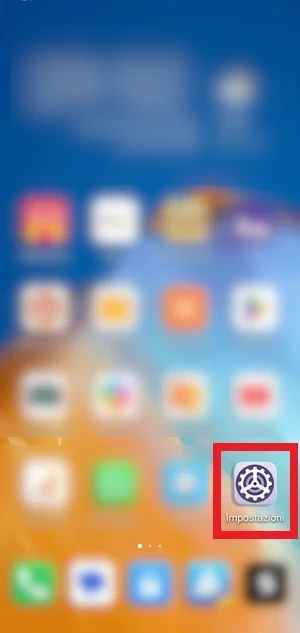
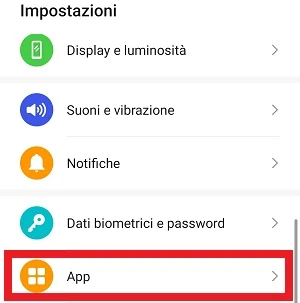
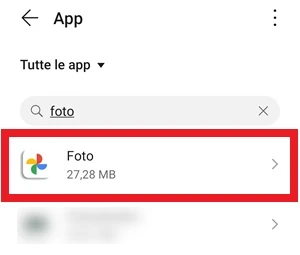
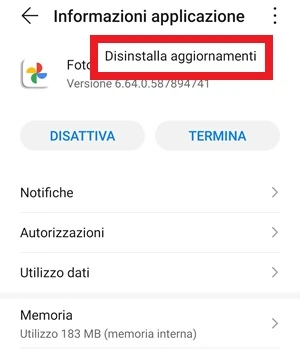
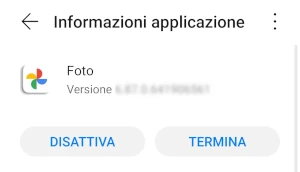
Purtroppo non sempre è possibile disattivare le applicazioni da questa schermata. In alcuni casi puoi riuscirci comunque installando un’app di terze parti chiamata Hidden Settings MIUI – HyperOS.
Metodo alternativo con Hidden Settings MIUI – HyperOS
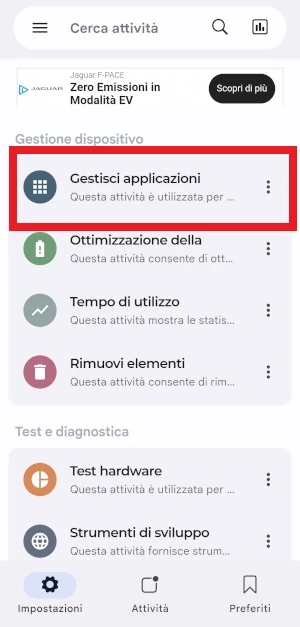
- Scarica Hidden Settings MIUI – HyperOS dal Play Store cercandola e installandola sul tuo smartphone.
- Apri l’app e cerca la voce Gestisci applicazioni, quindi toccala.

- Apri Foto dall’elenco di tutte le applicazioni installate, dopo aver selezionato Tutte le app.
- Premi Disattiva e l’app Google Foto verrà nascosta sia dalla Home sia dall’app drawer. Resterà comunque visibile nell’elenco completo delle applicazioni andando su Impostazioni > App > Tutte le app, dove dovresti vedere ancora Google Foto con un simbolo di divieto o con la scritta Disattivata, a seconda dell’interfaccia del telefono.
Limiti e conseguenze da tenere presenti
Disattivare Google Foto non elimina le foto salvate nel cloud e non danneggia i contenuti già archiviati online. Il punto critico è un altro: da quel momento il telefono non continua più a fare il backup automatico delle nuove immagini e dei nuovi video. Se scatti nuove foto, queste non verranno più inviate allo spazio Google Foto finché l’app resterà disattivata.
Come riattivare Google Foto su Android
Se cambi idea, puoi tornare a usare Google Foto in qualsiasi momento. Quando riapri l’app con lo stesso account Google su cui avevi già sincronizzato le immagini, le foto salvate nel cloud tornano disponibili sul telefono.
Procedura passo-passo
- Apri il Play Store e vai alla pagina di Google Foto, poi tocca Attiva.
- Segui il percorso Impostazioni > App > App / Gestione app > sezione con Tutte le app > Google Foto > Attiva.
- Apri Hidden Settings MIUI – HyperOS e vai su Gestisci applicazioni > Tutte le app > Google Foto > Attiva.
Che cosa succede dopo la riattivazione
Se avevi già creato un backup di foto o video su Google Foto, una volta riattivata l’app questi contenuti tornano a comparire automaticamente sul telefono. Non devi recuperarli manualmente: vengono resi di nuovo disponibili perché restano sincronizzati nell’account Google Foto.
Domande frequenti
Se disinstallo Google Foto perdo le immagini salvate?
No, non se le foto sono già nel cloud. Se invece erano solo in locale e non avevi attivato backup e sincronizzazione, restano comunque sul telefono e puoi aprirle con la Galleria stock o con un’altra app galleria.
Se disattivo l’app, le foto online spariscono dal mio account?
No. Le immagini già caricate su Google Foto restano nel cloud e si possono rivedere da photos.google.com oppure riattivando l’app sul telefono.
Il backup continua anche senza l’app attiva?
No, questo è proprio il limite principale. Se Google Foto viene disinstallata o disattivata, il backup di foto e video si interrompe e le nuove immagini non vengono più archiviate online.
Posso vedere di nuovo tutto dopo aver reinstallato o riattivato Google Foto?
Sì. Una volta aperta l’app con l’account Google corretto, le foto e i video che avevi già salvato sul cloud tornano disponibili sul dispositivo e vengono visualizzati automaticamente.
Su alcuni telefoni non compare il tasto per disattivare: perché?
Succede su certi dispositivi o con alcune interfacce. In questi casi la schermata standard non basta, ma puoi usare Hidden Settings MIUI – HyperOS per arrivare alla voce Gestisci applicazioni e disattivare comunque Google Foto.