
Cosa fare se YouTube non funziona con il WiFi [GUIDA PER ANDROID]

Punti chiave
- Se YouTube si blocca solo quando sei connesso al Wi-Fi, ma torna a funzionare subito passando ai dati, il problema di solito è legato all’app, al router, alla rete salvata o all’account Google, non al telefono in generale.
- Prima conviene partire dalle soluzioni più semplici, come riavvio del dispositivo e aggiornamento dell’app; spesso bastano questi controlli per riportare i video al caricamento normale.
- Un errore frequente è fermarsi a YouTube senza verificare anche cache, data e ora, impostazioni del modem o filtri di rete: se uno di questi elementi è alterato, l’app può smettere di caricare i contenuti.
- Se browser, WhatsApp e gli altri servizi funzionano regolarmente sotto Wi-Fi, il guasto può essere circoscritto a YouTube; se invece la connessione non va per nessuna app, il limite è nella rete e non nell’app.
Come risolvere YouTube non funziona con il WiFi
Può capitare di aprire YouTube su smartphone o tablet Android e vedere l’app bloccata, con i video che non partono solo quando sei collegato alla rete Wi-Fi. Il fatto che con la connessione dati tutto torni normale è già un indizio utile: la causa può essere nel telefono, nell’app, nel router o in una configurazione di rete precisa. Qui sotto trovi le verifiche da fare, una per una, senza saltare i passaggi.

Riavvia lo smartphone
La prima prova da fare è molto semplice: spesso un riavvio del dispositivo basta a far ripartire YouTube correttamente anche sotto rete Wi-Fi.
Aggiorna l’applicazione YouTube
Se il problema dipende dall’app stessa, un aggiornamento può risolvere subito un bug introdotto da una versione precedente. Segui questi passaggi:
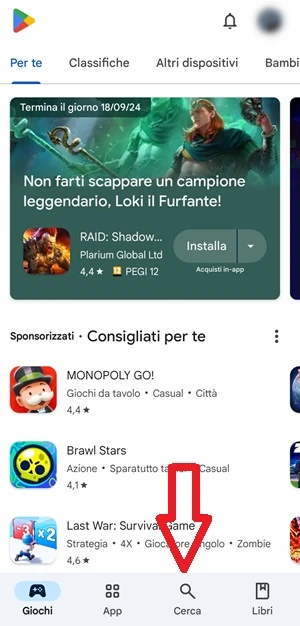
- Apri il Play Store e accedi al Play Store.

- Cerca YouTube dopo aver toccato l’icona con la lente, quindi digita il nome dell’app nella barra di ricerca.

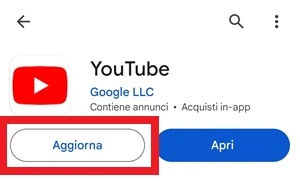
- Tocca Aggiorna se nella pagina dell’app compare il pulsante, così avvii l’aggiornamento di YouTube.

- Verifica il funzionamento e controlla se, dopo l’aggiornamento, YouTube continua a dare problemi quando sei connesso al Wi-Fi.

Riavvia il router
Un’altra prova molto rapida consiste nel spegnere e riaccendere il router. A volte basta questo per sistemare il comportamento anomalo dell’app quando la rete wireless è collegata ma non risponde bene.
Cancella e aggiungi nuovamente la rete Wi-Fi
Se il telefono ha salvato male la rete o la configurazione della connessione è diventata instabile, puoi eliminarla e registrarla di nuovo. Per farlo devi conoscere la password della rete Wi-Fi, se è presente.
- Attiva il Wi-Fi del telefono e accedi alle Impostazioni dello smartphone.

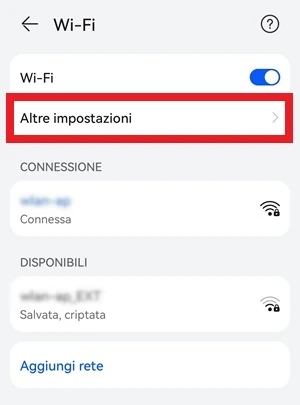
- Tocca Wi-Fi e, nella schermata successiva, entra in Altre impostazioni.

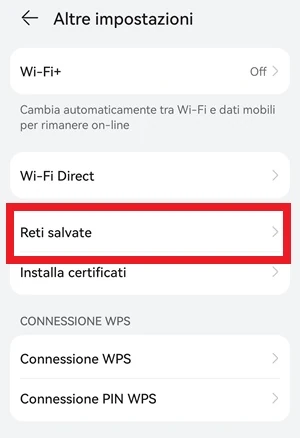
- Apri Gestisci le reti salvate, così visualizzi l’elenco delle reti memorizzate.

- Seleziona la rete che ti crea problemi con YouTube e conferma l’eliminazione toccando Dimentica.
- Riavvia il dispositivo per ripartire da una configurazione pulita.
- Riapri Impostazioni del telefono.
- Tocca Wi-Fi per tornare alla schermata di connessione.
- Accendi il Wi-Fi sullo smartphone.
- Attendi la scansione delle reti wireless disponibili nelle vicinanze.
- Riconnettiti alla rete quando compare quella giusta, inserendo la password se richiesta.
- Controlla YouTube e verifica se, dopo aver registrato di nuovo la rete, i video si caricano correttamente.

Disattiva IPv6
Un altro possibile intervento riguarda il modem: in alcuni casi il problema si risolve disattivando IPv6 e lasciando attivo IPv4. La funzione e la procedura cambiano da router a router, quindi conviene consultare il manuale del tuo modello per capire come procedere.
Controlla gli indirizzi MAC nel router
Può succedere che sul router sia stato attivato il blocco degli indirizzi MAC. In quel caso solo i dispositivi il cui MAC è stato registrato nel modem possono usare la connessione. Qualcuno potrebbe aver abilitato questa limitazione senza aggiungere il MAC del tuo smartphone.
Quando succede, il segnale Wi-Fi può anche risultare connesso, ma la navigazione non parte. Non si blocca solo YouTube: di solito si fermano anche browser, app di messaggistica e qualsiasi altro servizio che richiede internet.
In questa situazione devi accedere al router e verificare se la navigazione è consentita solo per gli indirizzi MAC registrati. Se trovi attivo questo sistema di sicurezza, puoi disattivarlo oppure aggiungere il MAC del tuo telefono. Se il blocco era quello, YouTube e la rete dovrebbero riprendere a funzionare normalmente.
Verifica la data e l’ora del telefono
Anche una data o un orario impostati male possono impedire a YouTube di funzionare come dovrebbe. Se non sono corretti, impostali su automatico:
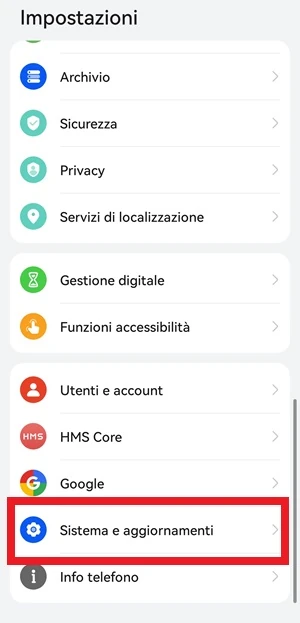
- Apri le Impostazioni del telefono.
- Vai su Sistema e aggiornamenti.

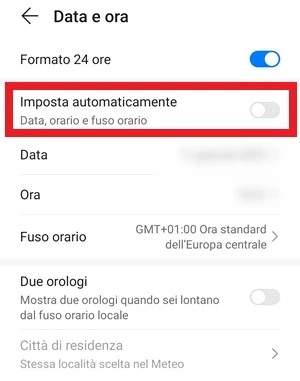
- Apri Data e ora quando la voce compare nella schermata.
- Attiva l’orario automatico tramite l’apposito interruttore.

Cancella cache e, se serve, dati di YouTube
Su Android, svuotare la cache risolve spesso i problemi delle app installate. Se non basta, puoi passare anche alla cancellazione dei dati. Nessuna delle due operazioni elimina il tuo account YouTube, ma la cancellazione dei dati ripristina le impostazioni dell’app, rimuove la cronologia, le modifiche personali e disconnette l’account Google, come se avessi appena installato YouTube sul telefono. Se vuoi approfondire il motivo, puoi consultare questa guida.
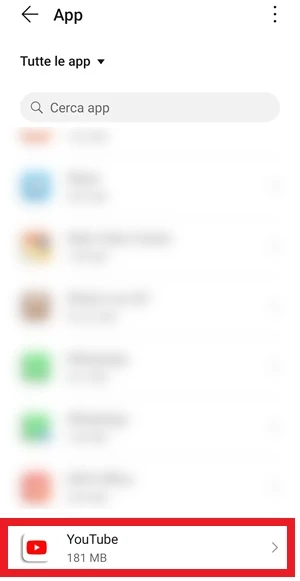
- Apri le Impostazioni dello smartphone e seleziona la voce App.
- Entra in App e verifica che sia selezionata la sezione Tutte le app, così da vedere tutte le applicazioni installate; cerca YouTube e apri la schermata Informazioni app.

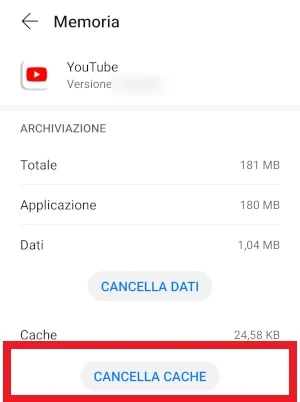
- Tocca Memoria per accedere ai dati dell’app.
- Premi Cancella cache e controlla se YouTube ricomincia a caricare i video.

- Cancella i dati solo se il problema continua: ripeti i passaggi precedenti, ma questa volta tocca Cancella dati invece di Cancella cache.
Disinstalla gli ultimi aggiornamenti dell’applicazione
Se i problemi con il Wi-Fi sono comparsi subito dopo un aggiornamento, è possibile che l’ultima versione abbia introdotto un bug. YouTube, essendo un’app di sistema, non si può eliminare del tutto da Android, ma gli ultimi aggiornamenti sì: in pratica torni alla versione iniziale presente sul dispositivo al primo avvio.
- Apri le Impostazioni del tuo smartphone Android.
- Vai su App > App per aprire l’elenco completo.
- Cerca YouTube in Tutte le app e accedici con un tocco.
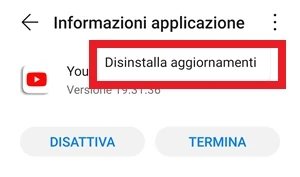
- Tocca i tre puntini in alto a destra e premi su Disinstalla aggiornamenti.

- Controlla il risultato e verifica se con la versione precedente YouTube torna a funzionare bene sul Wi-Fi. Se succede, il problema dipende probabilmente da un bug dell’ultima release e dovrai aspettare un nuovo aggiornamento correttivo.
Esci dal tuo account Google e prova un altro profilo
In alcuni casi il blocco riguarda l’account Google usato in quel momento. Per questo conviene fare una prova con un altro account Gmail registrato sul telefono. Se non ne hai già uno, puoi crearne uno al momento.
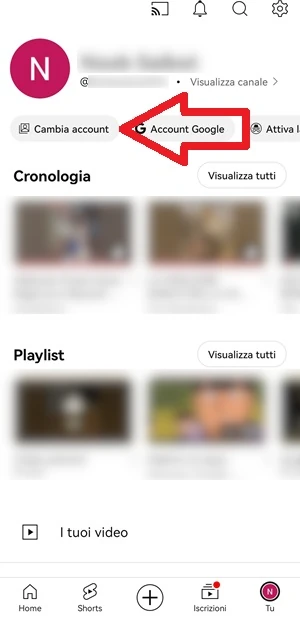
- Apri YouTube e tocca l’icona circolare con l’immagine del profilo in basso a destra, dove compare Tu.
- Tocca Cambia account, subito sotto il tuo nome e la tua immagine profilo.

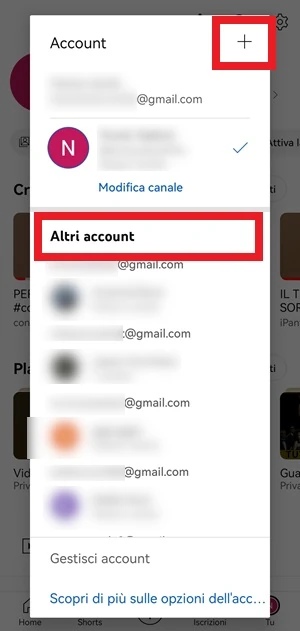
- Seleziona un altro account nella schermata successiva oppure tocca il simbolo + in alto per aggiungerne uno nuovo.

- Accedi con il nuovo account e verifica se YouTube ora funziona sotto Wi-Fi. Se con il nuovo profilo tutto va bene, torna al vecchio account ripetendo i passaggi precedenti e controlla se il comportamento anomalo si ripresenta.
Se il problema resta legato solo a quell’account, puoi contattare l’assistenza da YouTube > Icona profilo (Tu) > Guida e feedback > Ricevere aiuto e assistenza di YouTube.
Ripristina le impostazioni di rete
Il ripristino della rete riporta ai valori predefiniti Wi-Fi, Bluetooth e connessione cellulare. È una soluzione più drastica, ma utile quando le impostazioni di rete si sono alterate e le altre prove non hanno funzionato.
- Apri Impostazioni sul dispositivo Android.
- Entra in Connessione e condivisione.
- Tocca Ripristina Wi-Fi, reti mobili e Bluetooth.
- Premi Reimposta nella parte bassa dello schermo; se usi 2 SIM, seleziona anche la SIM da ripristinare.
Errori comuni e limiti
Il fatto che browser e WhatsApp funzionino non esclude un problema di rete, ma restringe molto il campo: se solo YouTube si blocca, spesso la causa è nell’app, nella cache, nell’account o in una versione difettosa. Quando invece anche la navigazione generale fallisce, bisogna guardare prima router, MAC address, IPv6 e impostazioni del modem.
Un altro limite reale è legato al router: la disattivazione di IPv6 non è uguale su tutti i modelli, quindi non sempre puoi seguire un percorso unico. Anche il filtro MAC può ingannare, perché il telefono risulta connesso al Wi-Fi ma non riesce comunque a navigare.
Quando conviene e quando no
Se il problema compare solo sotto Wi-Fi e scompare con la connessione dati, conviene partire da riavvio, aggiornamento dell’app, cache, data e ora e controllo dell’account Google. Se invece più applicazioni non navigano, ha più senso concentrarsi sulla rete, sul router o su un eventuale blocco MAC.
Nella maggior parte dei casi, la soluzione più efficace arriva da una delle prime verifiche: riavvio, rete salvata, cache o aggiornamento. Se il difetto nasce dopo un update di YouTube, la disinstallazione degli aggiornamenti può dare subito conferma. Se continua solo con un account, il problema non è il Wi-Fi ma quel profilo specifico.
Domande Frequenti
Perché YouTube funziona con i dati mobili ma non con il Wi-Fi?
Di solito perché il problema non è l’app in sé, ma qualcosa nella rete Wi-Fi, nel router, nella cache di YouTube o nell’account Google usato in quel momento.
Cancellare la cache di YouTube elimina i miei video o l’account?
No, la cache si può svuotare senza perdere l’account. Se però cancelli anche i dati, l’app torna alle impostazioni iniziali e ti disconnette da Google.
Se browser e WhatsApp funzionano, il router è escluso?
Non del tutto. Significa solo che il problema può essere più circoscritto a YouTube, all’account o a una configurazione specifica della rete. Se anche altri servizi smettono di navigare, allora la causa è più probabilmente nel router o nella connessione.
Cosa faccio se il problema compare dopo un aggiornamento di YouTube?
Prova a disinstallare gli aggiornamenti dell’app. Se con la versione precedente YouTube torna a funzionare sul Wi-Fi, molto probabilmente l’ultima release contiene un bug che dovrà essere corretto con un nuovo aggiornamento.
Il ripristino delle impostazioni di rete cancella tutto?
Riporta ai valori predefiniti Wi-Fi, Bluetooth e rete cellulare. Se usi due SIM, devi scegliere anche quale ripristinare, quindi prima di procedere conviene sapere che la configurazione di rete verrà azzerata.